Como adicionar, remover, substituir ou reordenar partes de uma partitura no Flat
Última atualização: 4 de novembro de 2026
No Flat, cada parte corresponde a um instrumento da partitura, com as suas próprias pautas, claves e música. Pode alterar os instrumentos de uma partitura a qualquer momento: adicionar uma parte a partir da lista de instrumentos, substituir o instrumento mantendo a música, remover uma parte de que já não precisa ou reordenar as partes.
Onde posso gerir as partes de uma partitura?
Todas estas alterações são feitas no separador Instrumentos, no painel esquerdo do editor. Novo instrumento, por baixo da lista, adiciona uma parte; a pega à esquerda de cada parte permite movê-la; e ⋯, junto a uma parte, mostra as setas para substituir o instrumento e o ícone do caixote do lixo para a remover. Se quiser alterar as definições de uma parte, como o nome, as pautas ou a tablatura, consulte como editar as definições de um instrumento.
Como adiciono uma nova parte a uma partitura?
Clique em Novo instrumento por baixo da lista de partes no separador Instrumentos. O Flat abre a lista de instrumentos no mesmo painel, organizada por famílias e com um campo de pesquisa no topo. Clique num instrumento para o adicionar à partitura. Uma mensagem confirma a adição e apresenta a opção Anular, caso tenha escolhido o instrumento errado.
Abra a lista de instrumentos
No painel esquerdo, abra o separador Instrumentos e clique em Novo instrumento por baixo da lista de partes.
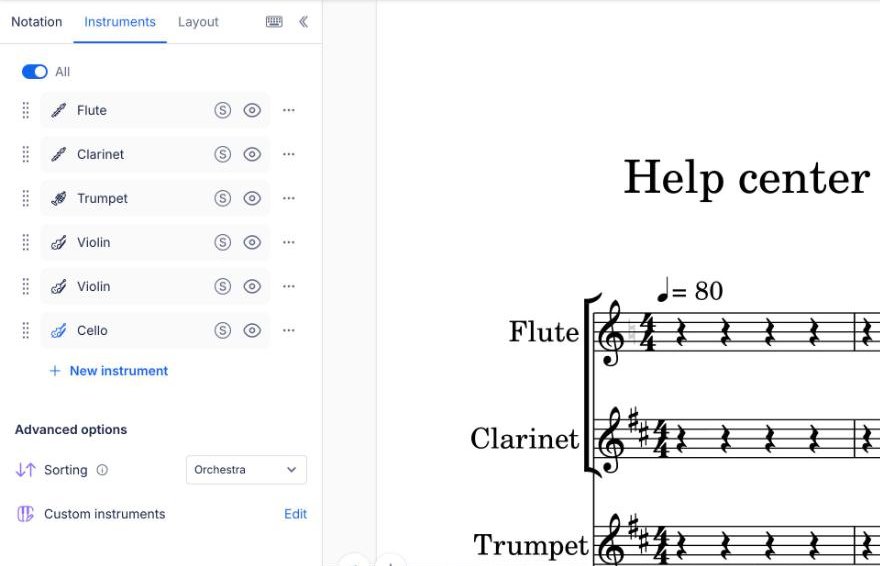
Encontre o instrumento
Escreva o nome no campo de pesquisa ou abra uma família, como Madeiras ou Cordas dedilhadas. Os seus instrumentos personalizados encontram-se em Os meus instrumentos personalizados, no fim da lista.
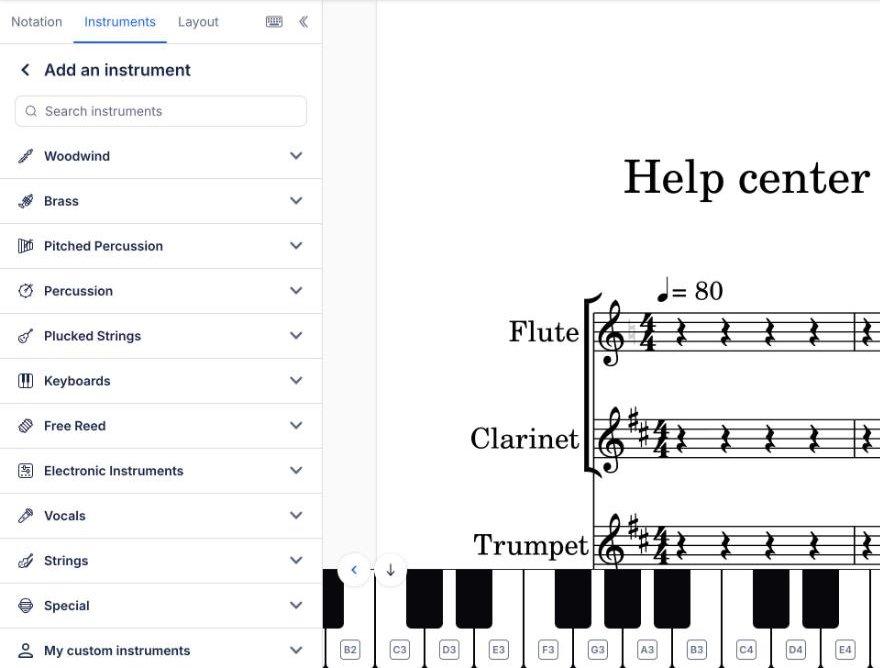
Adicione-o
Clique no instrumento para o adicionar. O ícone de reprodução junto a cada nome permite ouvi-lo primeiro. Pode editar as definições da nova parte a qualquer momento.
No plano gratuito, o Flat pode começar por lhe propor a ordenação automática dos novos instrumentos com o Flat Power. Clique em Adicionar sem ordenação automática para adicionar o instrumento ao fim da lista.
Com o Flat Power e um estilo de ordenação ativo, a nova parte é colocada na posição correspondente na partitura, com o respetivo agrupamento, em vez de ir para o fim da lista. Os instrumentos assinalados com HQ são instrumentos Flat Power.
Como substituo um instrumento?
Ao substituir um instrumento, mantém a parte e a respetiva música, mas troca toda a configuração do instrumento anterior pela do novo: pautas, claves, som, transposição e tablatura. Se algum dos instrumentos for transpositor, o Flat transpõe a parte por si.
No separador Instrumentos, clique em ⋯ junto à parte e, depois, nas setas. O Flat abre a opção Substituir com a mesma lista de instrumentos: clique no novo instrumento. Uma mensagem confirma a alteração e apresenta a opção Anular para voltar atrás.
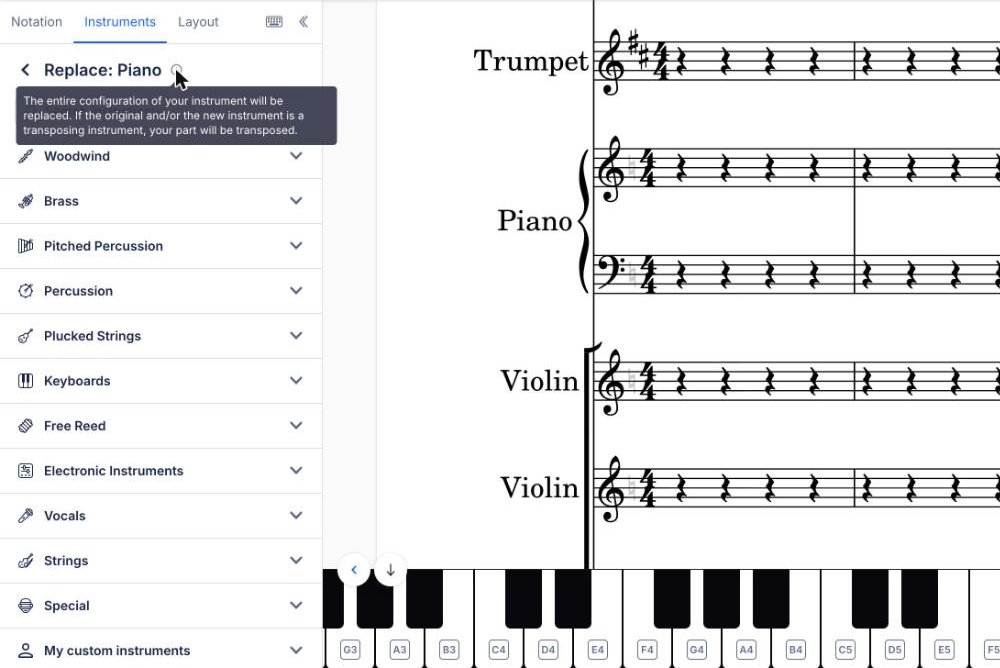
Quando substitui um instrumento que tem tablatura, o Flat pede-lhe primeiro uma confirmação. Um instrumento com uma afinação ou um número de cordas diferente não permite manter as posições dos trastes; um instrumento sem tablatura remove permanentemente toda a notação de tablatura da parte. Clique em Substituir mesmo assim para continuar ou em Cancelar para manter o instrumento.
Como removo uma parte?
No separador Instrumentos, clique em ⋯ junto à parte e, depois, no ícone do caixote do lixo. A parte e a respetiva música são removidas da partitura. Se apenas quiser tirá-la da vista enquanto trabalha, oculte-a com o ícone do olho: a música permanece na partitura.
Como reordeno as partes?
No separador Instrumentos, arraste uma parte pela pega à esquerda para uma nova posição na lista. As partes aparecem na partitura pela ordem desta lista; ao mover uma parte, a respetiva pauta sobe ou desce em todos os sistemas da partitura.
Ao arrastar uma parte, o estilo de ordenação da partitura passa a Personalizado: o Flat deixa de colocar automaticamente os novos instrumentos na ordem convencional. Volte a escolher um estilo de ordenação para repor essa organização.
Como adiciono uma nova parte a uma partitura?
Adicionar uma parte coloca um novo instrumento na partitura, com a sua própria pauta. Escolhe o instrumento na lista do Flat e pode personalizar a configuração da parte depois de a adicionar. A configuração predefinida do instrumento é apenas um ponto de partida.
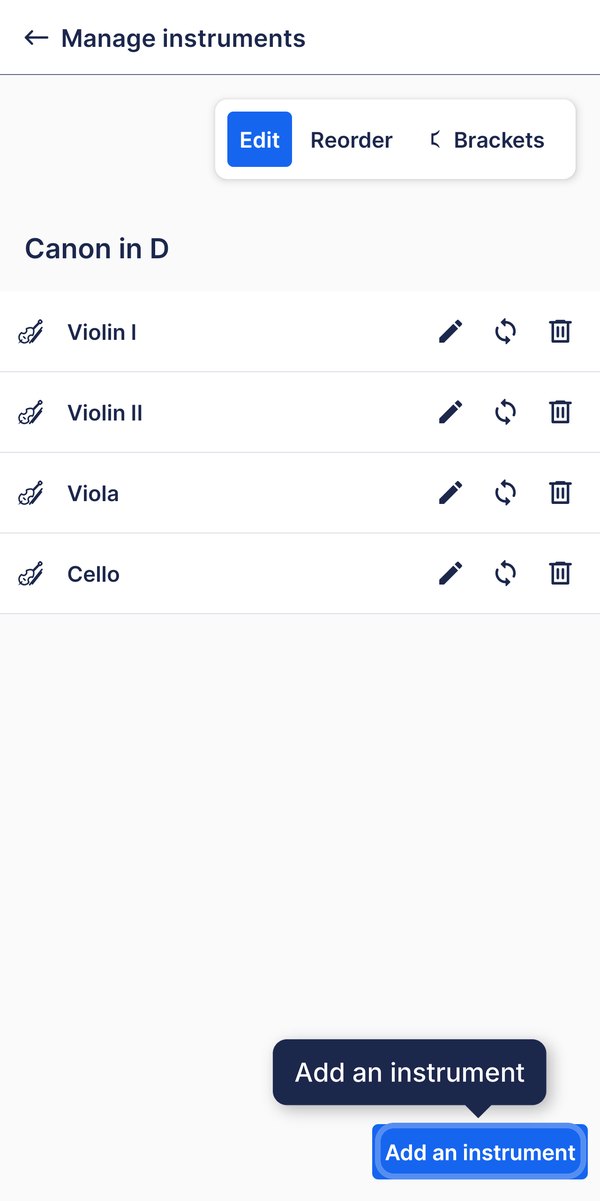
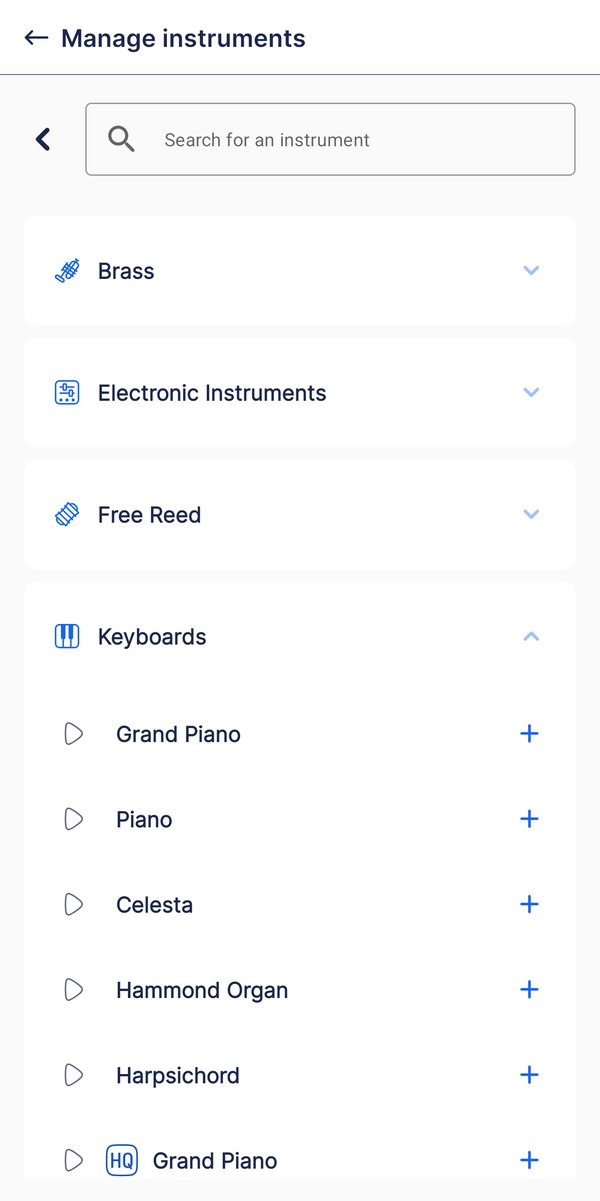
Abra o menu no canto superior direito e toque em Gerir instrumentos. Depois, toque em Adicionar um instrumento, na parte inferior. Escolha um instrumento da lista para o adicionar à partitura. Pode alterar a respetiva configuração mais tarde.
Abra Gerir instrumentos
Toque em ☰ no canto superior direito do editor e, depois, em Gerir instrumentos.
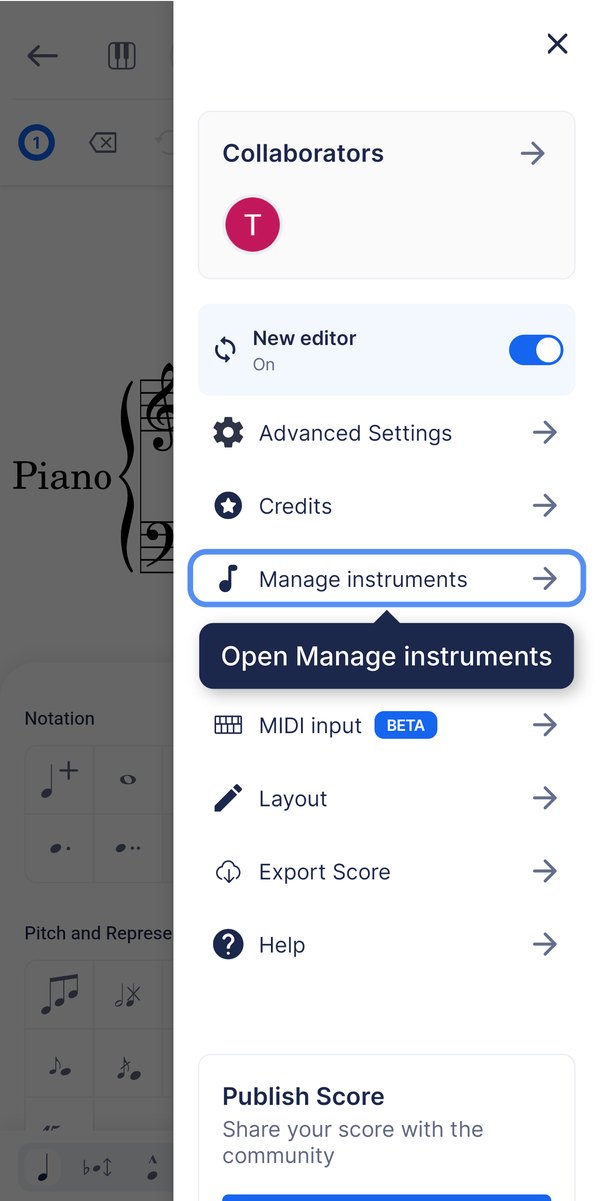
Como removo uma parte?
Ao remover uma parte, retira o instrumento e a respetiva música da partitura. Se apenas quiser tirá-la da vista enquanto trabalha, pode ocultá-la: a música permanece no documento e só muda o que é apresentado.
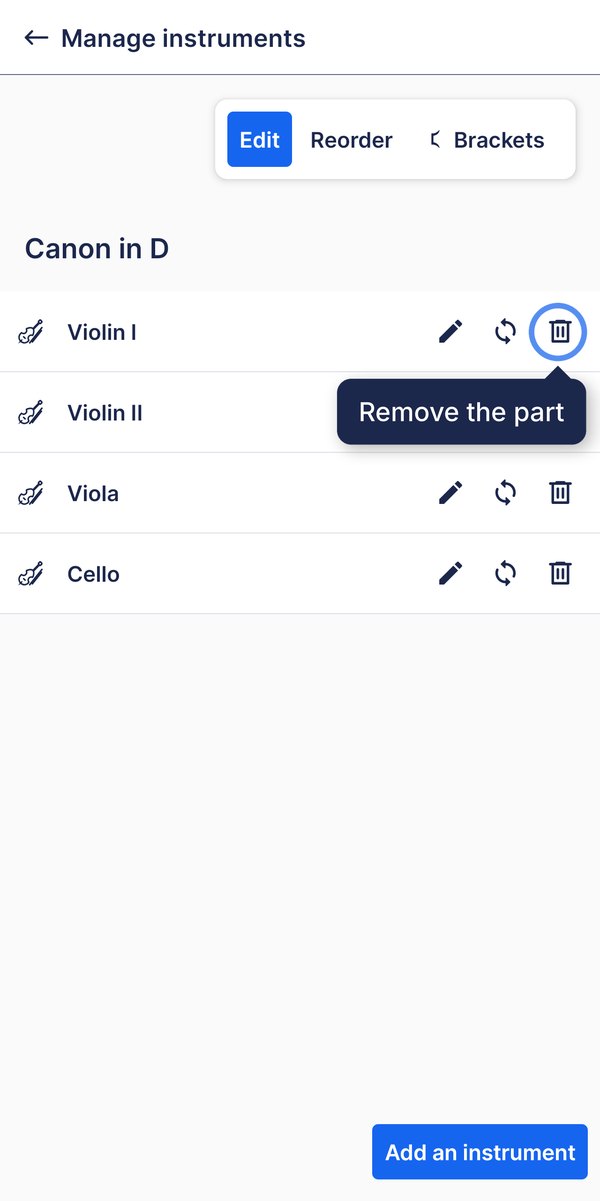
Abra o menu no canto superior direito, toque em Gerir instrumentos e, depois, no ícone do caixote do lixo junto à parte. A parte e a respetiva música são removidas da partitura. Se apenas quiser tirá-la da vista enquanto trabalha, oculte-a.
Como reordeno as partes?
As partes aparecem na partitura pela ordem definida nas configurações dos instrumentos. Ao reordená-las, move a pauta de uma parte para cima ou para baixo em todos os sistemas da partitura. Assim, pode organizar as partes na ordem convencional — madeiras, metais, percussão e cordas — depois de as adicionar.
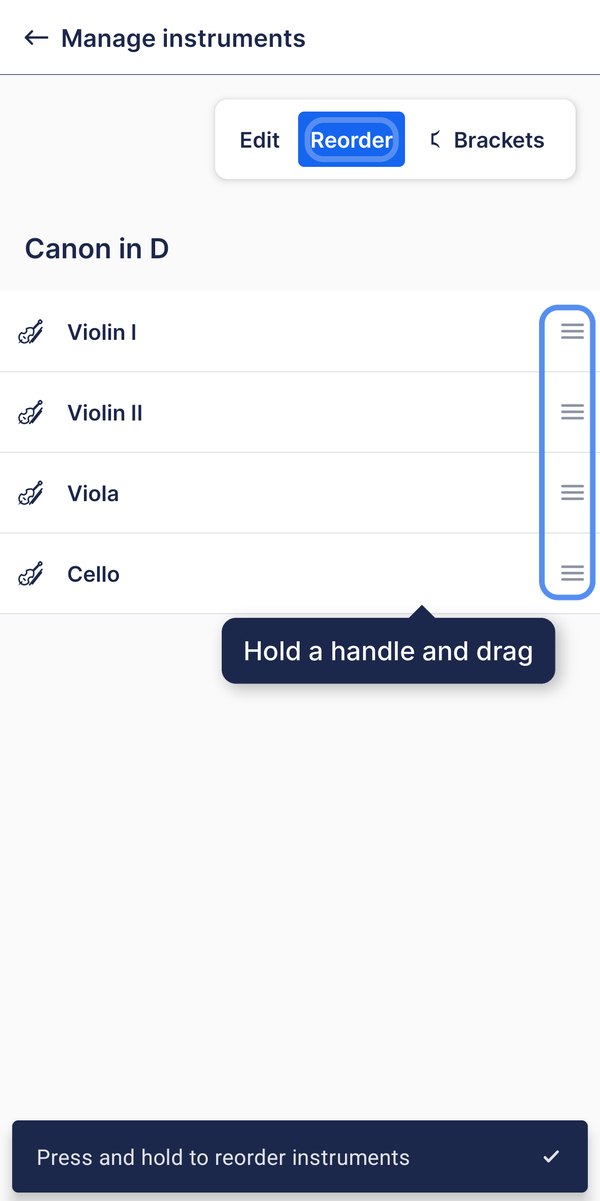
Abra o menu no canto superior direito e toque em Gerir instrumentos. Depois, toque em Reordenar e arraste uma parte para cima ou para baixo. As partes aparecem na partitura pela ordem aqui definida, pelo que mover uma parte desloca a respetiva pauta em todos os sistemas.
Perguntas frequentes
Posso ocultar uma parte em vez de a remover?
Sim, e normalmente é a melhor opção enquanto trabalha. Ocultar uma parte retira a pauta do ecrã sem alterar a música que contém. Nada se perde e pode voltar a mostrá-la a qualquer momento — consulte mostrar e ocultar partes.
Como altero o nome de uma parte?
O nome da parte apresentado no início da pauta é editado separadamente do instrumento. Assim, pode dar a uma parte o nome «Solo» ou «Tenor 1» sem alterar a configuração nem o som do instrumento. Consulte alterar o nome de uma parte da partitura para ver os passos.
Posso reutilizar uma configuração de parte criada para outra partitura?
Sim. Pode guardar uma configuração que tenha ajustado e reutilizá-la, em vez de a recriar parte a parte em cada nova partitura. Consulte configurações de instrumentos personalizados para saber como guardar uma configuração e adicioná-la mais tarde a uma partitura.
Esta página foi traduzida automaticamente do inglês. Ver a versão original em inglês.