Creează o clasă nouă în Flat for Education
Ultima actualizare: 2 septembrie 2026
În acest ghid, vei învăța cum să creezi și să configurezi o clasă nouă în Flat for Education, astfel încât să îți poți organiza ușor listele de elevi, să partajezi partituri interactive personalizate și să creezi teme digitale pentru muzică.
Pentru a începe, asigură-te că ai creat deja un cont de profesor Flat for Education. Dacă școala ta folosește deja Flat for Education, pur și simplu roagă administratorul școlii să îți trimită o invitație pentru a te alătura.
💡 Notă importantă pentru utilizatorii Canvas, Moodle, Schoology, Blackboard și LTI:
Dacă plănuiești să sincronizezi lista de elevi direct cu un Sistem de Management al Învățării (LMS) extern prin LTI:
- Administratorul IT sau administratorul LMS din școala ta trebuie să finalizeze mai întâi configurarea LTI 1.3 sau LTI 1.1.
- Odată instalat, clasele tale pot fi conectate automat în timpul pasului de creare de mai jos.
- Găsești instrucțiuni pas cu pas în secțiunea noastră de ajutor pentru Integrări.
1. Deschide „Classes”
- Autentifică-te în tabloul tău de bord din Flat for Education.
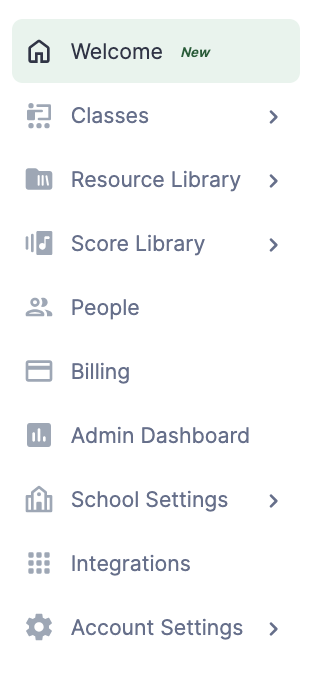
- Fă clic pe fila „Classes” din panoul de navigare din partea stângă.
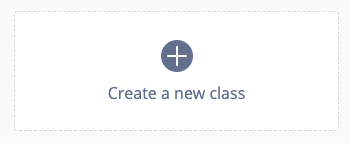
- Fă clic pe butonul „Create a new class” din centrul ecranului.
🎯 Care este scopul unei clase?
Crearea unei clase îți permite să organizezi rapid, să distribui și să notezi temele. Îți recomandăm cu tărie să urmezi aceeași organizare ca în clasa ta „reală”.
2. Denumește clasa ta nouă
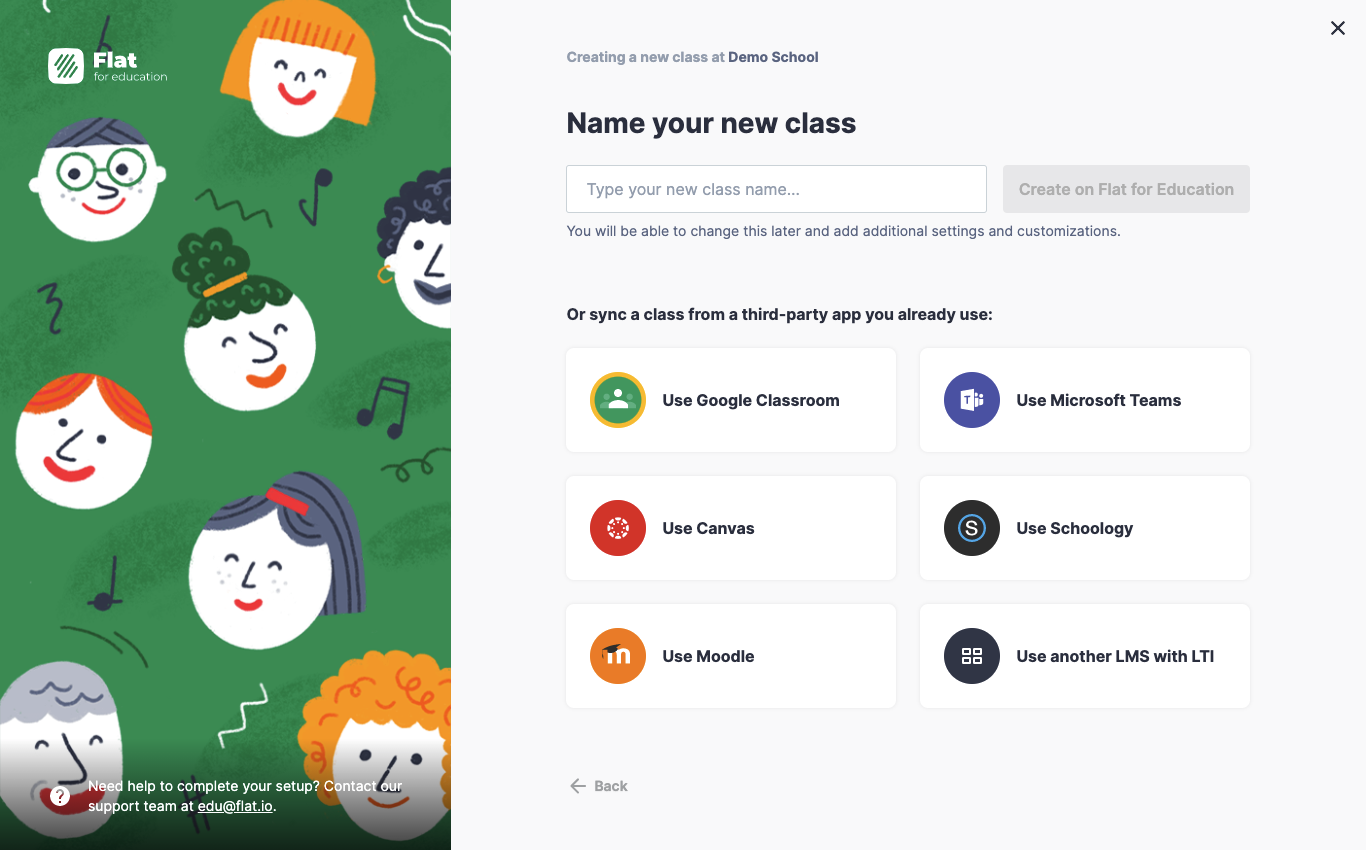
Introdu un identificator clar pentru cursul tău. În funcție de configurația școlii, poți crea mediul clasei în mai multe moduri:
- Creează clasa direct în Flat: Tastează un nume și fă clic pe „Create”.
- Sincronizează cu un LMS: Importă automat listele existente folosind Google Classroom, Microsoft Teams, Canvas sau Schoology.
Sfat: Integrarea cu un LMS terț creează și actualizează automat conturile elevilor tăi, economisindu-ți introducerea manuală a datelor!
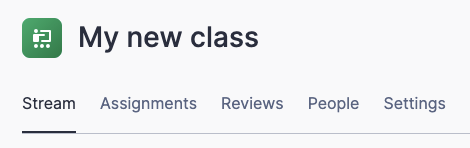
După creare, noul tău mediu de clasă include patru file principale:
- Stream: Partajează ușor partituri doar pentru citire, anunțuri sau resurse generale direct cu elevii tăi.
- Assignments: Creează fișe de lucru muzicale interactive, cu notare automată, și sarcini de compoziție. (Află mai multe pe pagina noastră dedicată pentru teme).
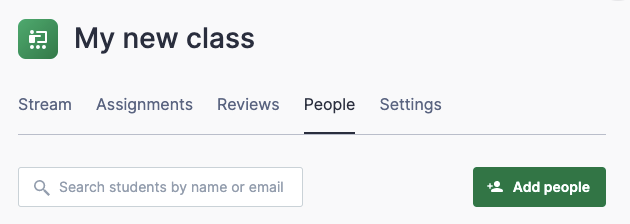
- People: Adaugă, invită, verifică și gestionează lista de elevi sau co-profesorii.
- Settings: Redenumește, personalizează, arhivează sau elimină complet cursul.
3. Adaugă elevi în clasa ta nouă
Pentru a completa lista clasei:
- Selectează fila People din meniul de navigare de sus.
- Fă clic pe butonul Add People.
Alege metoda de înscriere preferată din opțiunile ferestrei modale:
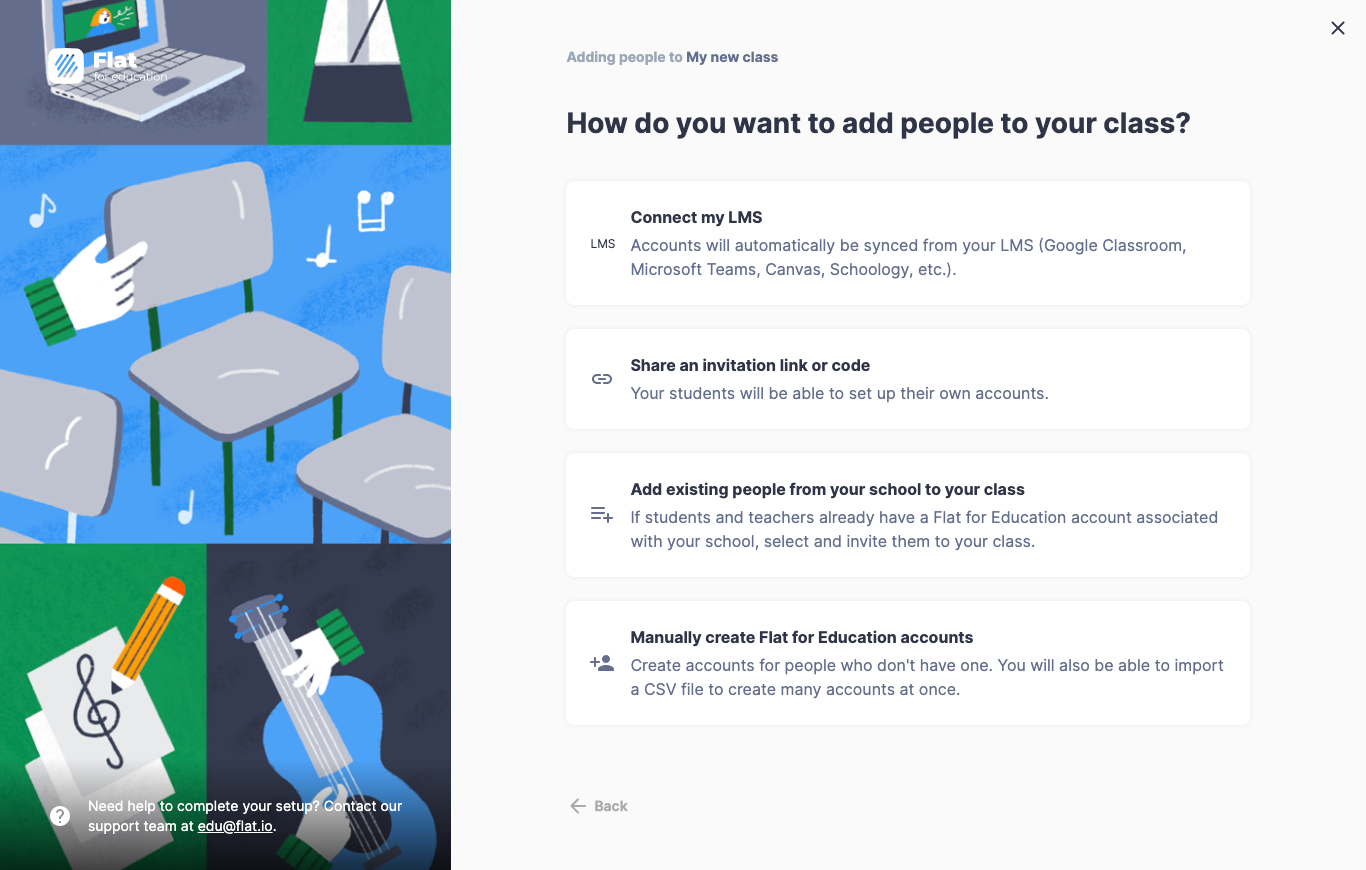
Pentru detalii despre codurile de acces, linkurile de invitație sau introducerea manuală, citește ghidul nostru complet de invitare a elevilor.
Tutorial video
Urmărește tutorialul video de mai jos pentru o prezentare vizuală a fluxului complet de creare a clasei:
(Nu poți urmări videoclipul? Multe rețele școlare blochează streamingul video. Nu-ți face griji—toți pașii necesari sunt descriși integral în textul de mai sus!)
Ce urmează?
Acum că mediul clasei este pregătit și elevii tăi sunt înscriși, descoperă cum să creezi primul tău exercițiu de învățare în Ghidul Activități și Teme!
Această pagină a fost tradusă automat din engleză. Vezi versiunea originală în engleză.