Configurați o clasă Microsoft Teams în Flat for Education
Ultima actualizare: 2 septembrie 2026
Veți avea nevoie de un cont Flat for Education pentru a utiliza această funcție.
Adăugarea unei clase Microsoft Teams în Flat for Education va crea automat sau va actualiza conturile elevilor dvs. pe site-ul privat Flat for Education, apoi îi va înscrie în clasa dvs. din Flat for Education. Odată ce un curs este sincronizat în Flat for Education, actualizările viitoare ale listei se vor face automat — nu mai aveți nimic de făcut!
Consimțământul administratorului
Pentru administratori
Înainte ca profesorii să își poată sincroniza clasele Microsoft Teams cu Flat for Education, un administrator Microsoft 365 trebuie să acorde o singură dată consimțământul pentru întreaga organizație. Profesorii care încearcă să se conecteze fără acesta vor vedea o eroare de permisiuni.
Finalizați acest pas înainte ca profesorii să înceapă configurarea.
Există două modalități de a acorda consimțământul:
Opțiunea 1 - Link direct
Ca administrator Microsoft 365, deschideți sau distribuiți acest link: Acordați consimțământ pentru Flat for Education.
Opțiunea 2 - Consola Azure
- Deschideți Enterprise applications în Consola Microsoft Azure.
- Găsiți Flat for Education în listă.
- Mergeți la Security > Permissions.
- Faceți clic pe Grant admin consent.
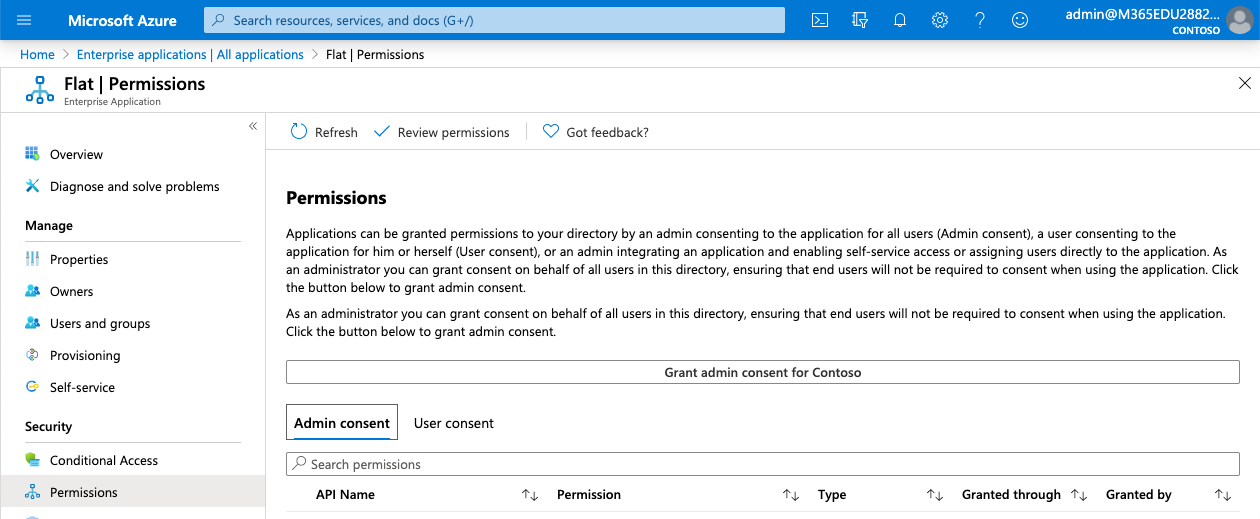
Permisiuni
Flat for Education solicită următoarele permisiuni:
| Permisiune | Scop |
|---|---|
| User.ReadBasic.All | Afișează numele și fotografiile elevilor în tabloul de bord al profesorului înainte ca elevii să se autentifice. |
| EduRoster.ReadBasic / EduRoster.Read.All / Member.Read.Hidden | Citește listele de clase și apartenențele pentru a crea și actualiza conturile elevilor în Flat for Education. |
| EduAssignments.ReadWrite / EduAssignments.ReadWrite.All | Creează teme și scrie notele înapoi în catalogul (gradebook) Teams. |
Flat for Education citește doar datele din clasele pe care profesorul alege să le sincronizeze. Profesorii pot accesa numai propriile clase, niciodată pe cele ale unui coleg.
Sincronizați clasele dvs. Microsoft Teams
Urmați acești pași pentru a conecta clasele Microsoft Teams la Flat for Education.
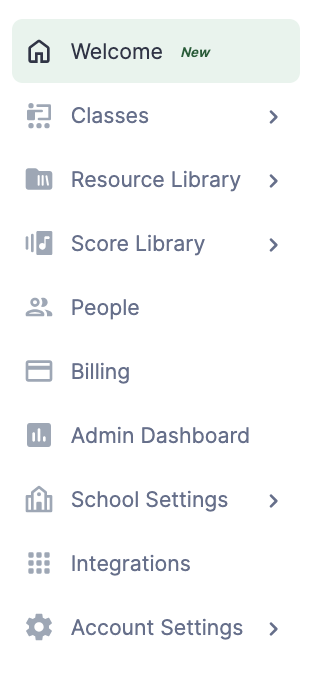
Deschideți fila Classes
După ce v-ați autentificat în Flat for Education, faceți clic pe Classes în partea stângă a oricărei pagini din tabloul de bord.
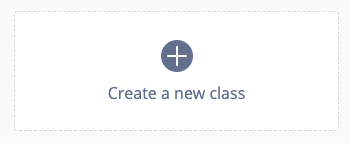
Apoi faceți clic pe Creați o clasă nouă în centrul ecranului.
Alegeți Use Microsoft Teams
Nu trebuie să introduceți un nume de clasă. Faceți clic pe Use Microsoft Teams.
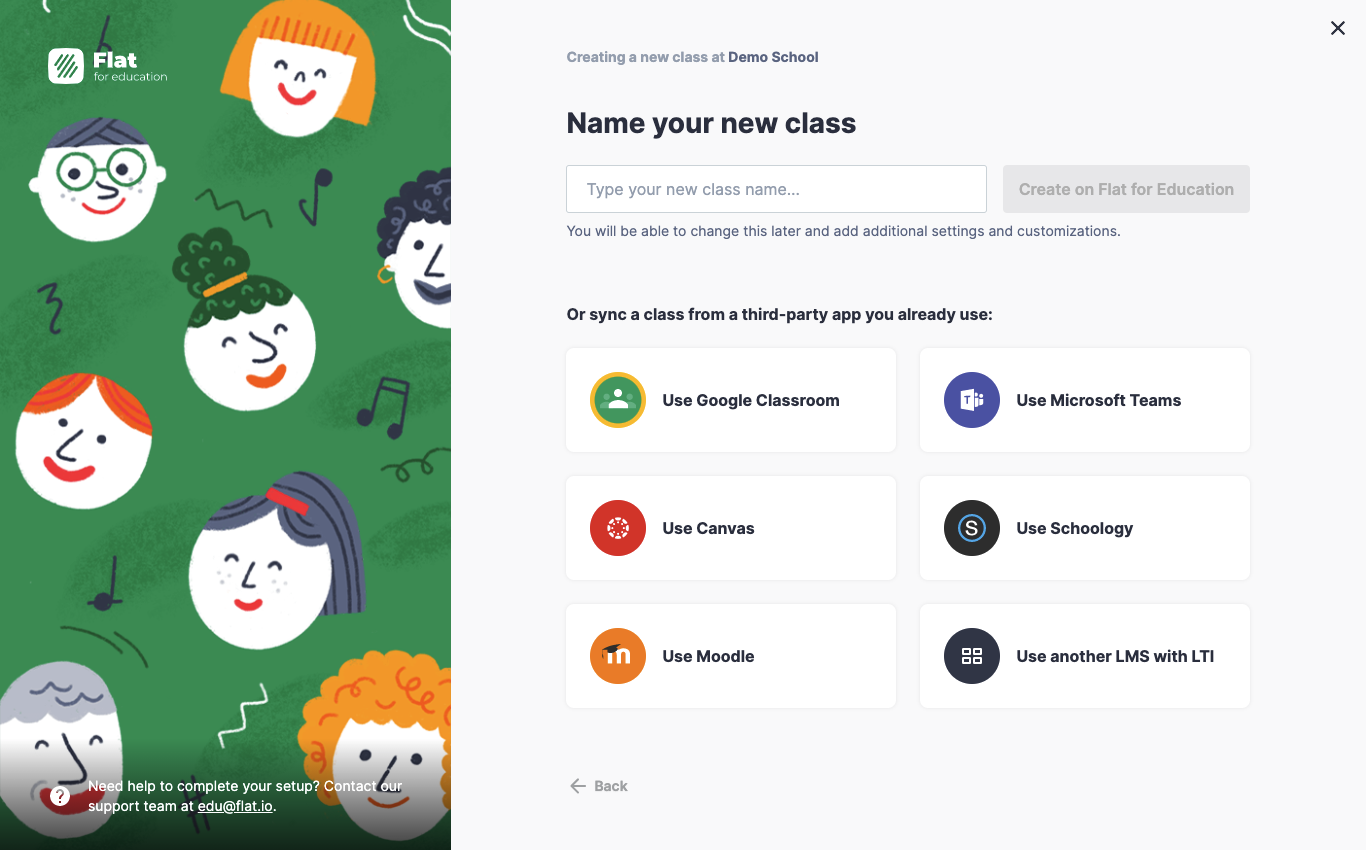
Dacă nu ați autorizat încă Flat for Education să vă acceseze clasele Microsoft Teams, vi se va solicita să faceți acest lucru. Dacă nu sunteți administrator Microsoft 365, distribuiți administratorului secțiunea de consimțământ de mai sus înainte de a continua.
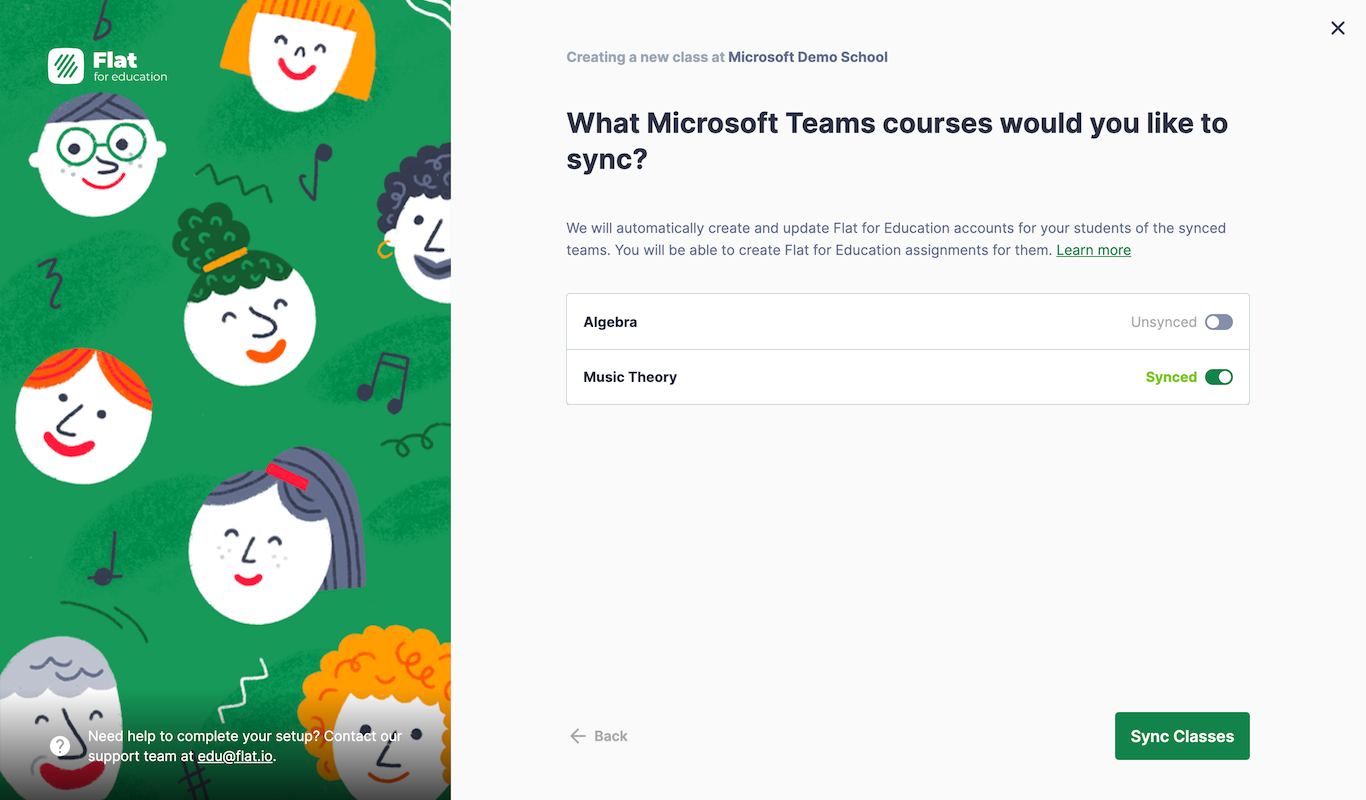
Selectați clasele
După conectarea contului Microsoft, veți vedea toate echipele dvs. Selectați-le pe cele pe care doriți să le utilizați cu Flat for Education.
Clasele sunt gata
Clasele dvs. sunt acum sincronizate cu Microsoft Teams. Conturile elevilor sunt create și înscrise automat — elevii se pot autentifica imediat cu conturile lor Microsoft.
Tutorial video
Pentru mai multe informații despre cum să începeți, urmăriți tutorialul video.
Această pagină a fost tradusă automat din engleză. Vezi versiunea originală în engleză.