Utilizarea Schoolbox cu Flat for Education
Ultima actualizare: 13 octombrie 2026

În această pagină de ajutor veți descoperi:
Dacă aveți nevoie de ajutor pentru a configura sau utiliza Schoolbox cu Flat for Education, vă rugăm să ne contactați.
Configurarea integrării cu Schoolbox
Configurarea Schoolbox pentru contul dumneavoastră de Flat for Education durează doar câteva secunde.
- Accesați My Classes > Create a new class > Use another LMS with LTI și copiați Consumer Key și Shared Secret. Păstrați aceste informații confidențiale — ele vor permite Schoolbox să acceseze contul școlii dumneavoastră din Flat for Education.
- Deschideți instanța Schoolbox, apoi mergeți la „Schoolbox Administration”, deschideți fila „LTI Providers” și faceți clic pe „+” pentru a adăuga un furnizor nou:
- Adăugați un nume pentru furnizor („Flat for Education”), lipiți URL-ul XML de configurare (
https://flat.io/lti/cartridge.xml), adăugați Consumer Key și Shared Secret obținute la primul pas, apoi faceți clic pe „Create provider”:
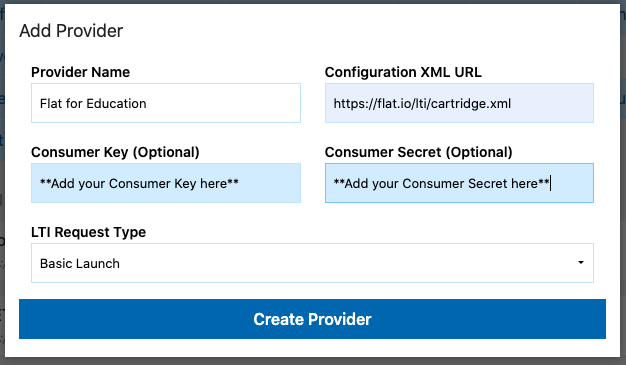
Gata — acum puteți utiliza Flat for Education în Schoolbox.
Activități cu Flat for Education în Schoolbox
Pentru a crea o activitate nouă folosind Flat for Education în instanța dumneavoastră Schoolbox, deschideți o clasă Schoolbox și alegeți „+ Add components”. Mergeți la fila „Multimedia” și selectați „Embed Learning Tool”.
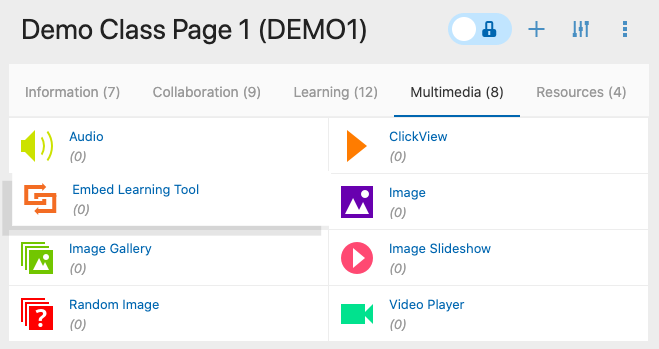
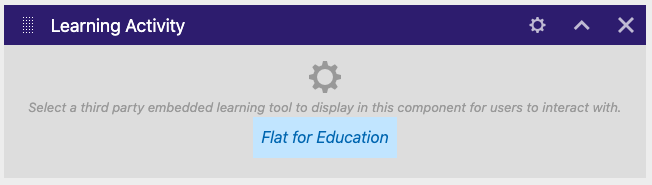
Apoi alegeți „Flat for Education” ca tip de componentă:
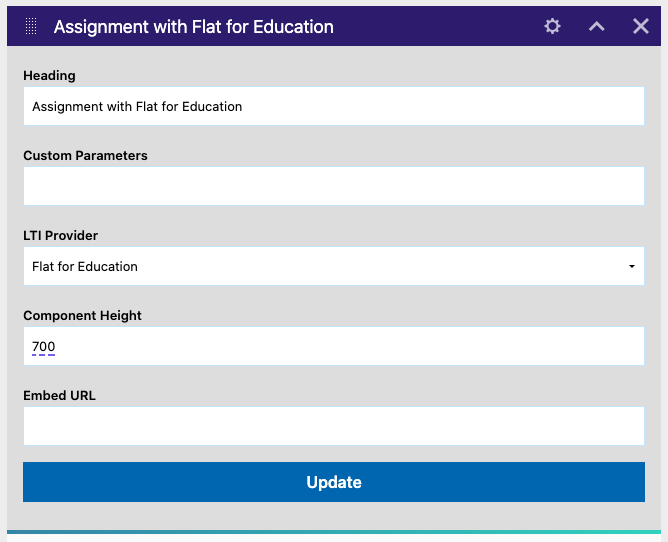
Vă recomandăm să redenumiți componenta adăugată astfel încât să reflecte numele noii activități. Acest nume va fi afișat și în contul dumneavoastră Flat for Education:
Al doilea pas este să finalizați configurarea temei Flat for Education nou create. Selectați tipul temei (New score, Template, Shared Writing) și diferitele opțiuni, apoi faceți clic pe Create în partea de jos a paginii pentru a face tema disponibilă elevilor. De asemenea, puteți consulta ghidul nostru dedicat pentru mai multe detalii despre opțiunile disponibile.
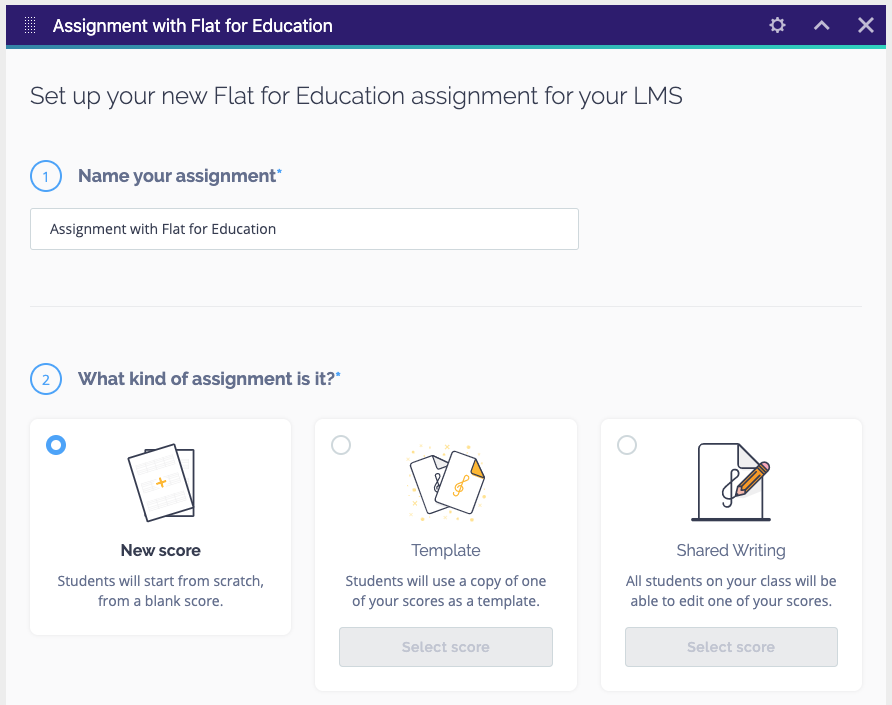
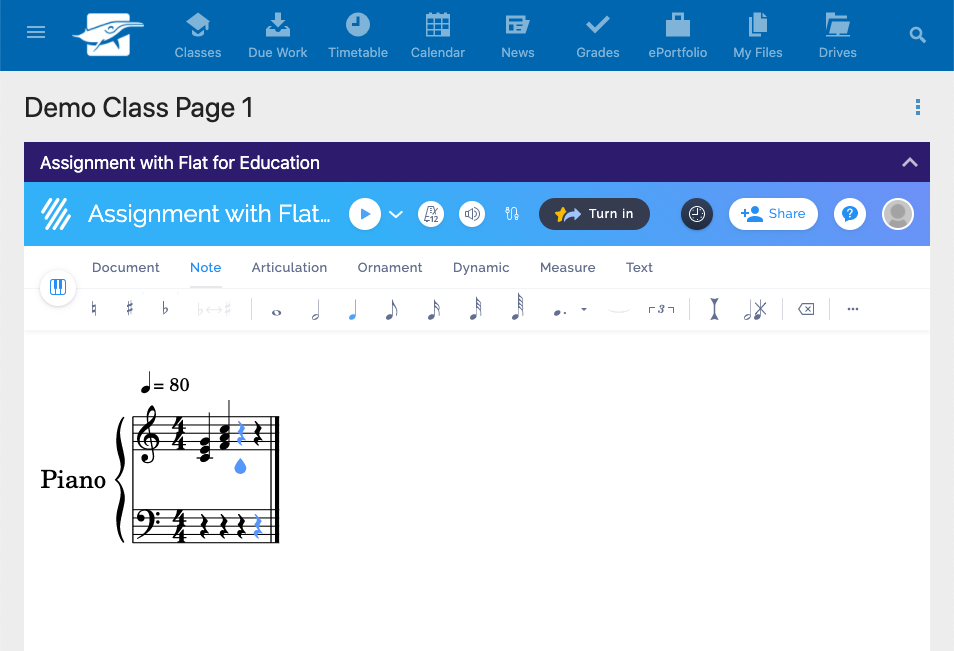
Gata, tema este pregătită! De îndată ce elevii deschid tema din această pagină Schoolbox, veți vedea numele lor listate pe pagina temei, veți avea acces la lucrările lor și veți putea să le oferiți feedback în timp real.
Această pagină a fost tradusă automat din engleză. Vezi versiunea originală în engleză.