Configurare LTI 1.3 pentru Canvas (recomandată)
Ultima actualizare: 23 octombrie 2026
Acest ghid le oferă administratorilor Canvas pașii necesari pentru a configura integrarea Flat for Education prin LTI 1.3 folosind înregistrarea dinamică. LTI 1.3 este standardul modern, care oferă securitate sporită, stabilitate îmbunătățită și un proces de configurare mai simplu comparativ cu LTI 1.1.
Condiții prealabile
Înainte de a începe, asigurați-vă că aveți:
- acces de administrator Canvas
- un cont Flat for Education cu un plan adecvat care acceptă LTI 1.3
Pasul 1: Generați linkul de înregistrare dinamică
Pentru a începe integrarea, va trebui să generați un URL unic de înregistrare din contul dvs. Flat for Education.
- Din pagina Integrations din Flat for Education, faceți clic pe Canvas. Se va deschide o nouă fereastră de configurare.
- Din această fereastră, copiați URL-ul de înregistrare generat.
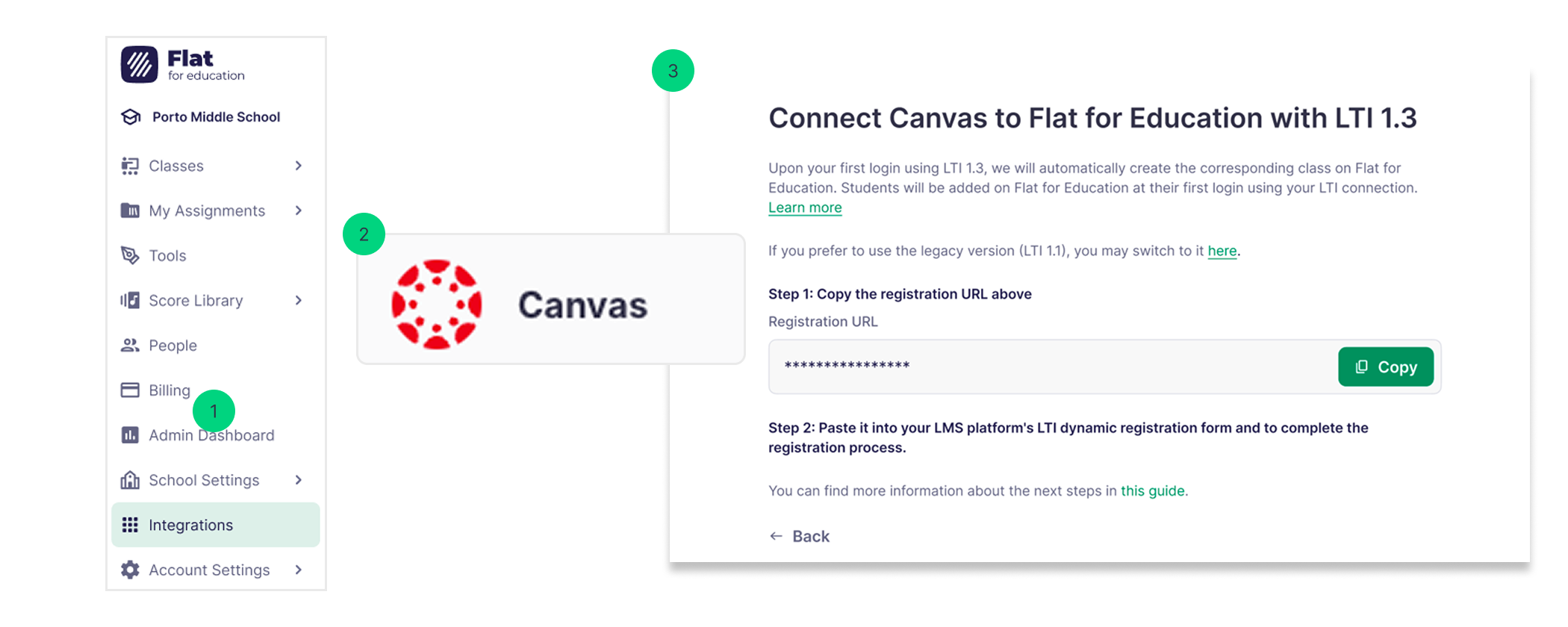
Apoi, lipiți acest URL în formularul de înregistrare dinamică din Canvas pentru a iniția și finaliza procesul de înregistrare.
Pasul 2: Configurare pentru administratorul Canvas
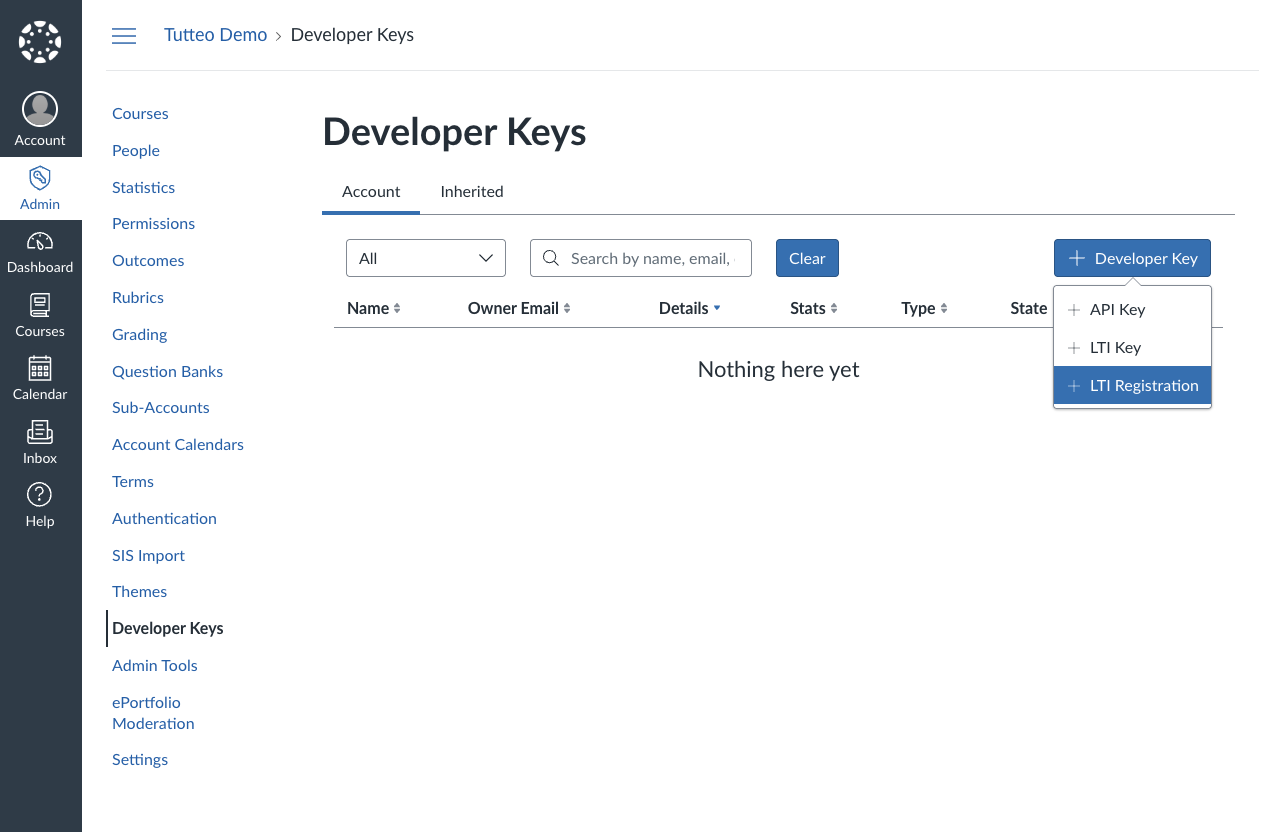
Accesați Developer Keys
- Deschideți panoul Canvas Admin
- Navigați la Developer Keys din bara laterală stângă
- Faceți clic pe butonul + Developer Key
- Selectați LTI Registration din meniul derulant
Înregistrați instrumentul LTI
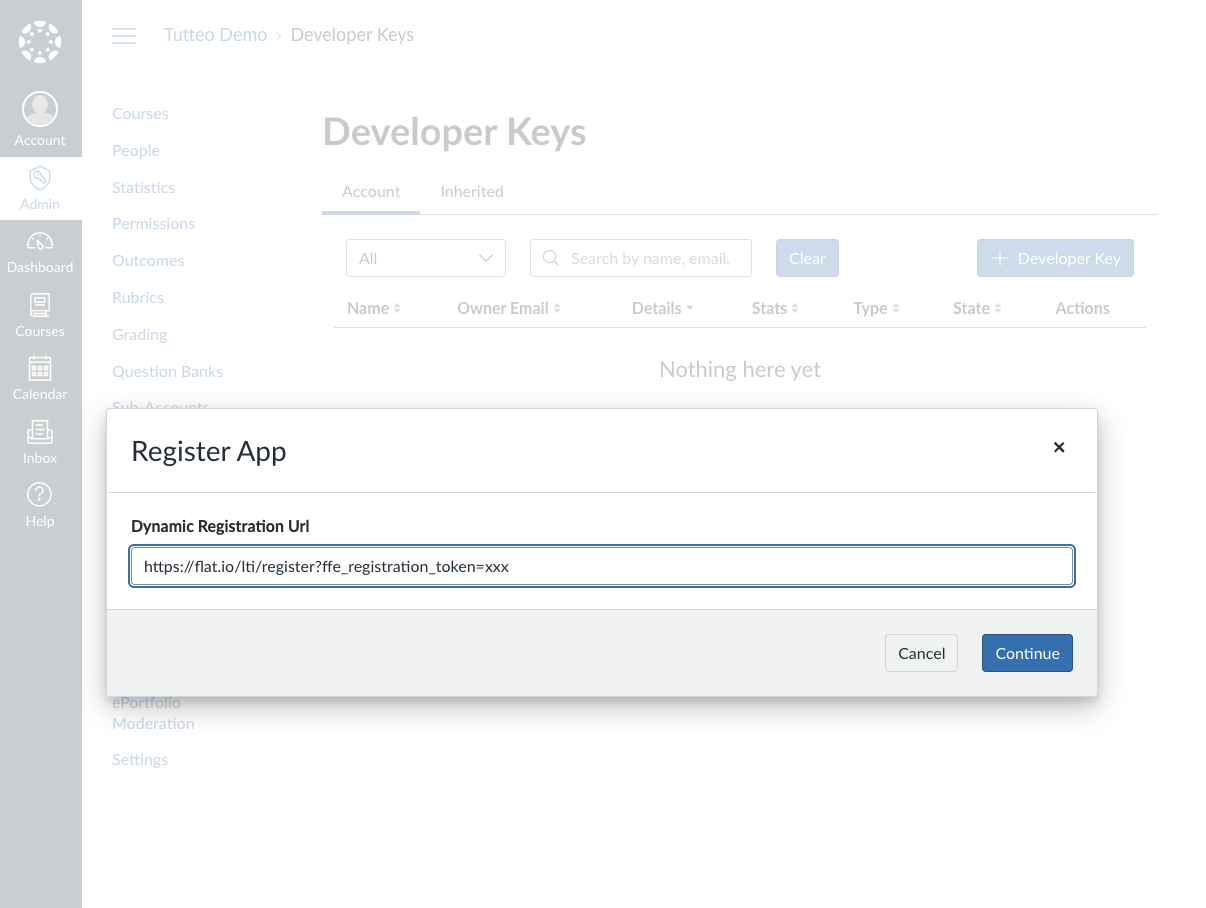
- Lipiți linkul de înregistrare furnizat de Flat for Education în câmpul pentru URL-ul de înregistrare
- Faceți clic pe Continue pentru a continua înregistrarea
Finalizați configurarea
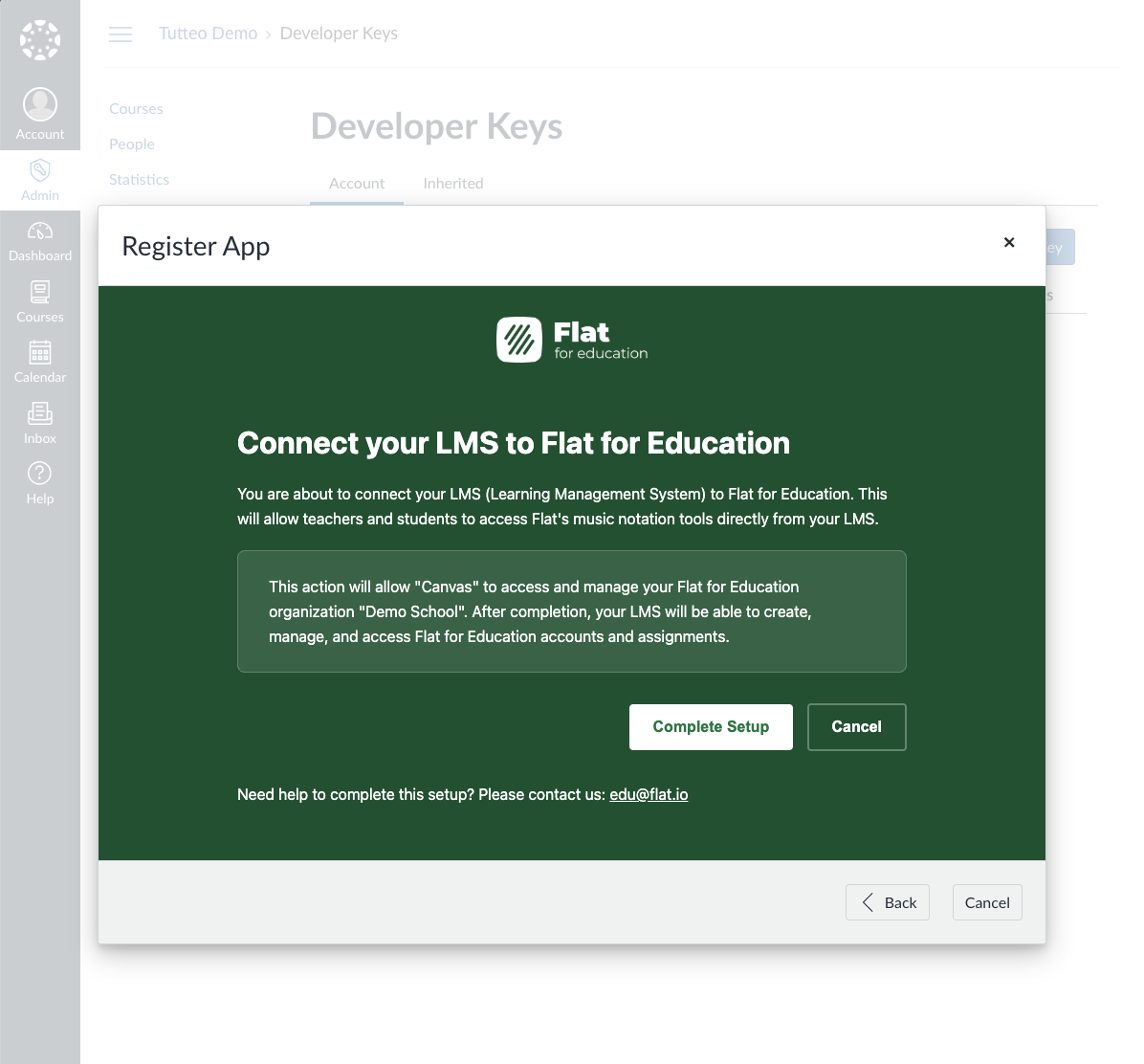
- Verificați detaliile integrării afișate de Flat for Education
- Citiți notificarea privind confidențialitatea și termenii de utilizare
- Faceți clic pe Complete Setup pentru a finaliza înregistrarea
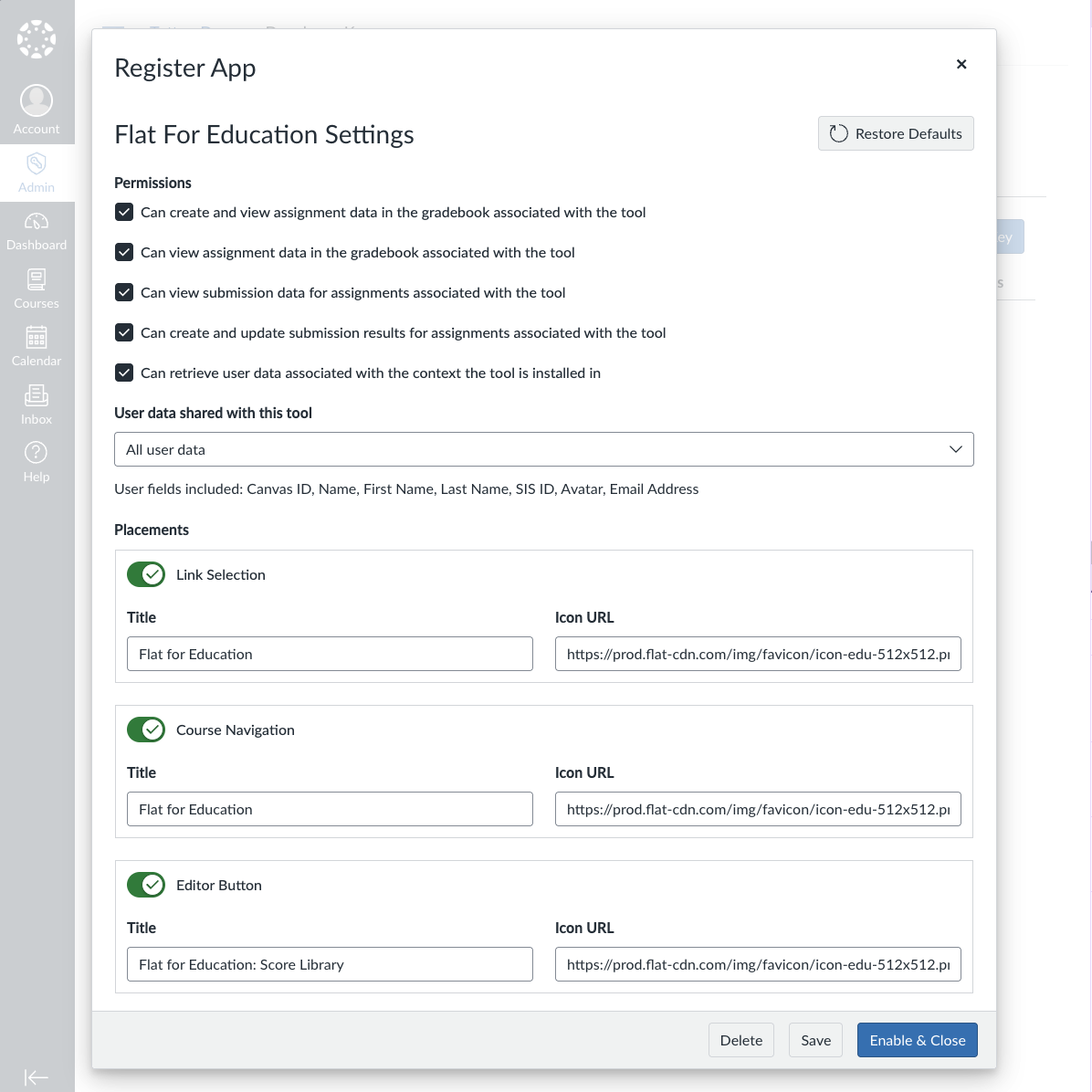
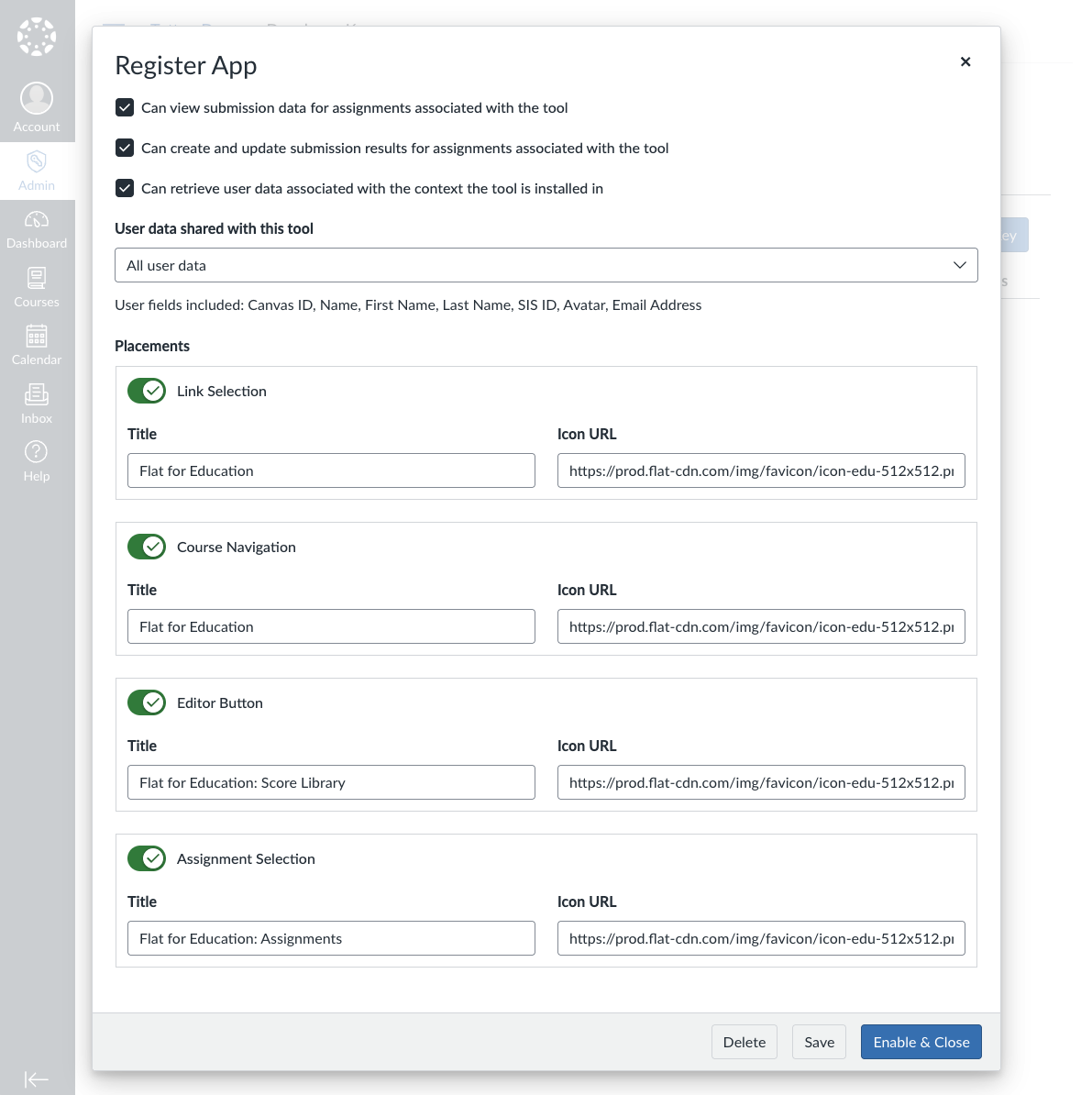
Configurați partajarea datelor și plasările
- Configurați preferințele de partajare a datelor în funcție de cerințele de confidențialitate ale instituției dvs.
- Verificați și dezactivați plasările dacă doriți să limitați unde apare instrumentul în Canvas
- Ajustați orice alte setări după cum este necesar pentru instituția dvs.
Activați integrarea
- Verificați toate setările pentru a vă asigura că se potrivesc cerințelor dvs.
- Faceți clic pe Enable & Close pentru a activa integrarea
Pasul 3: Adăugați în curs
După ce integrarea LTI 1.3 este configurată la nivel de administrator, profesorii o pot adăuga în cursurile lor.
Obțineți Client ID
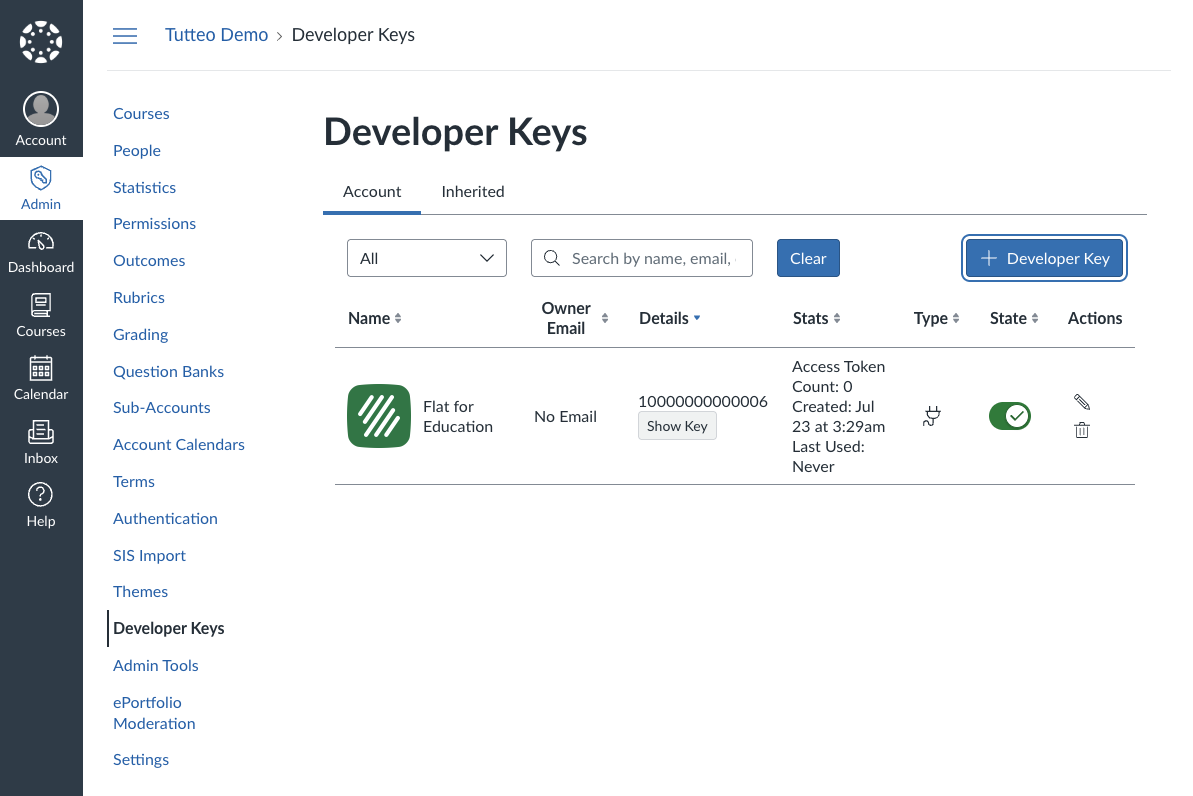
După finalizarea configurării de administrator, Canvas va genera un Client ID (de ex., 10000000000006). Acest ID va fi vizibil în secțiunea Developer Keys și este necesar pentru instalarea la nivel de curs.
Instalare la nivel de curs
Profesorii ar trebui să urmeze acești pași pentru a adăuga Flat for Education în cursurile lor:
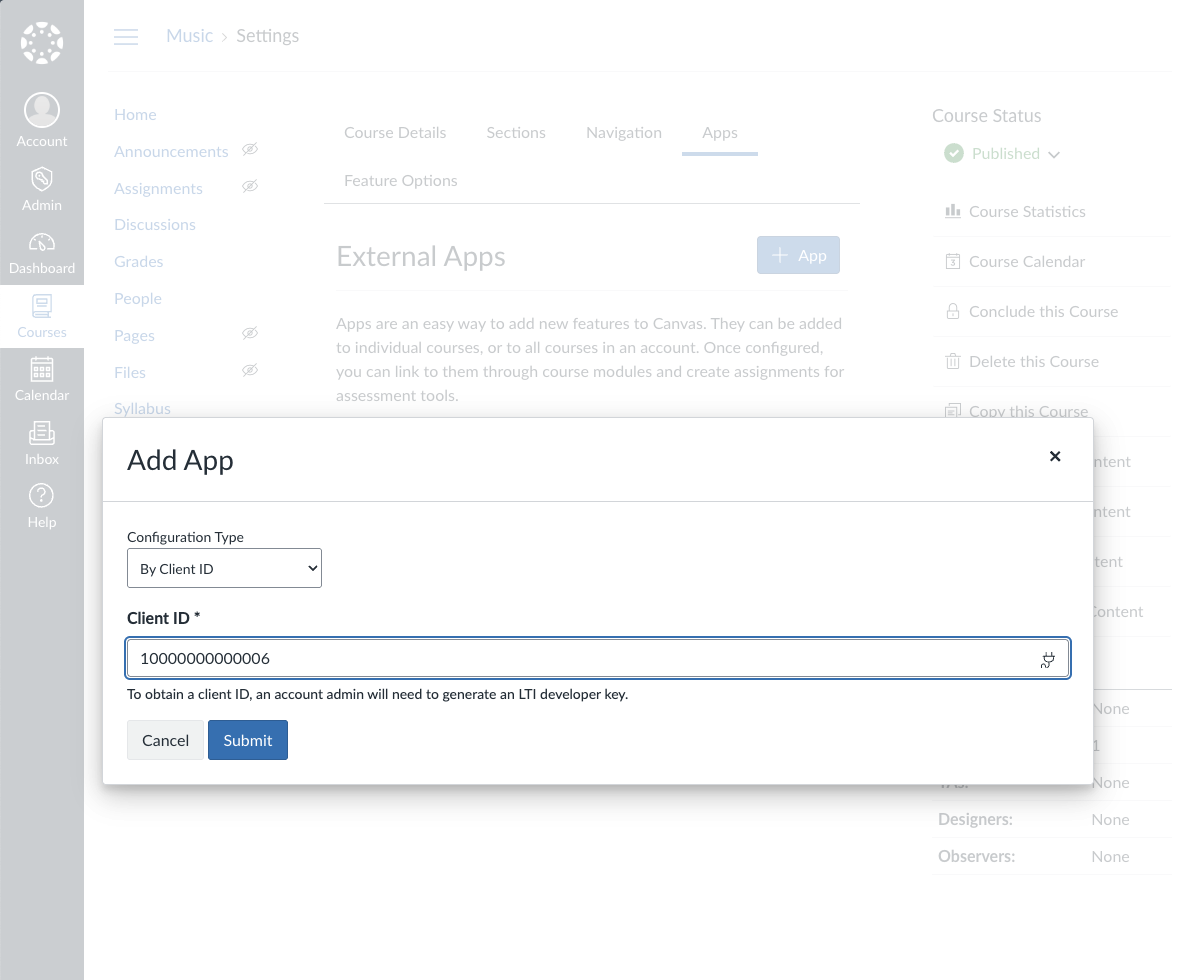
- Deschideți cursul în care doriți să adăugați Flat for Education
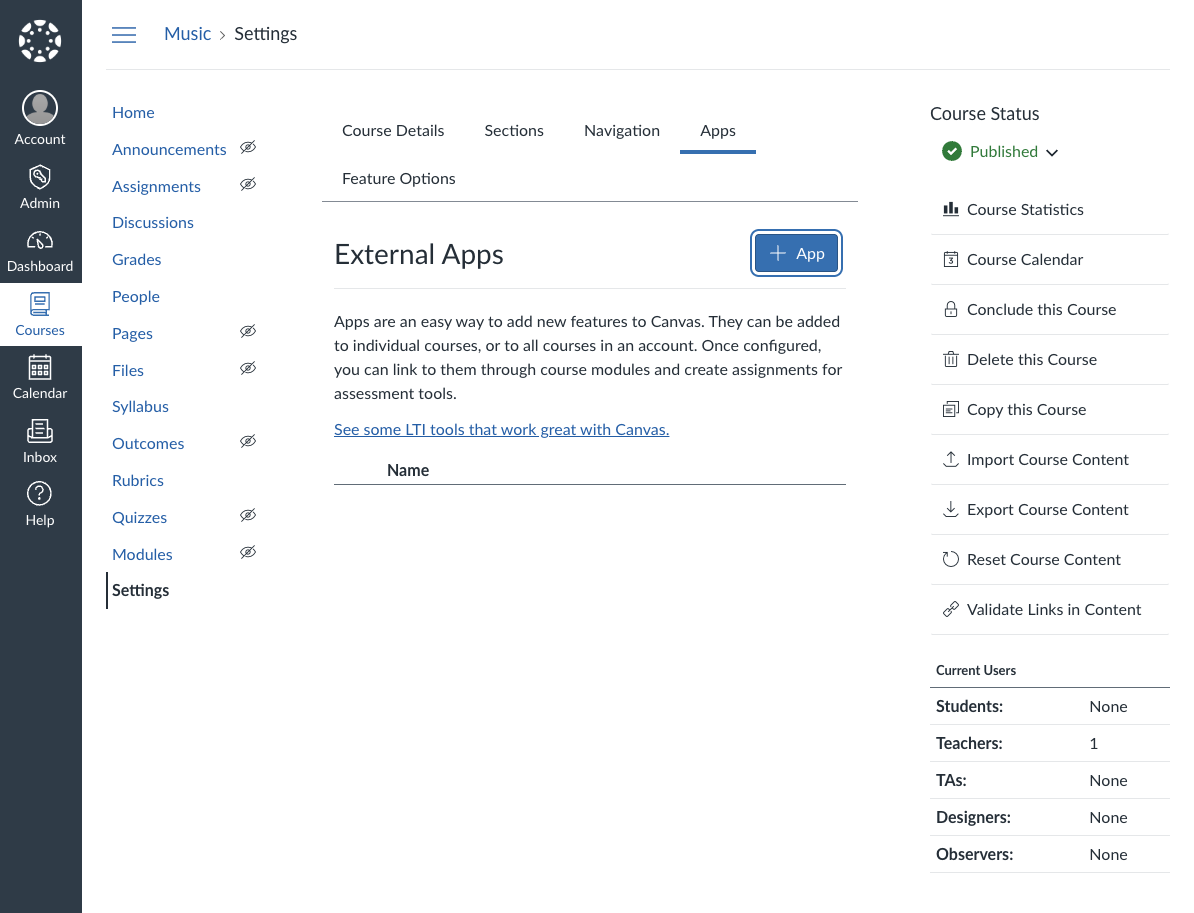
- Accesați Settings > fila Apps
- Faceți clic pe + App pentru a adăuga un nou instrument extern
- Alegeți „By Client ID” ca metodă de configurare
- Introduceți Client ID-ul generat în timpul configurării de administrator
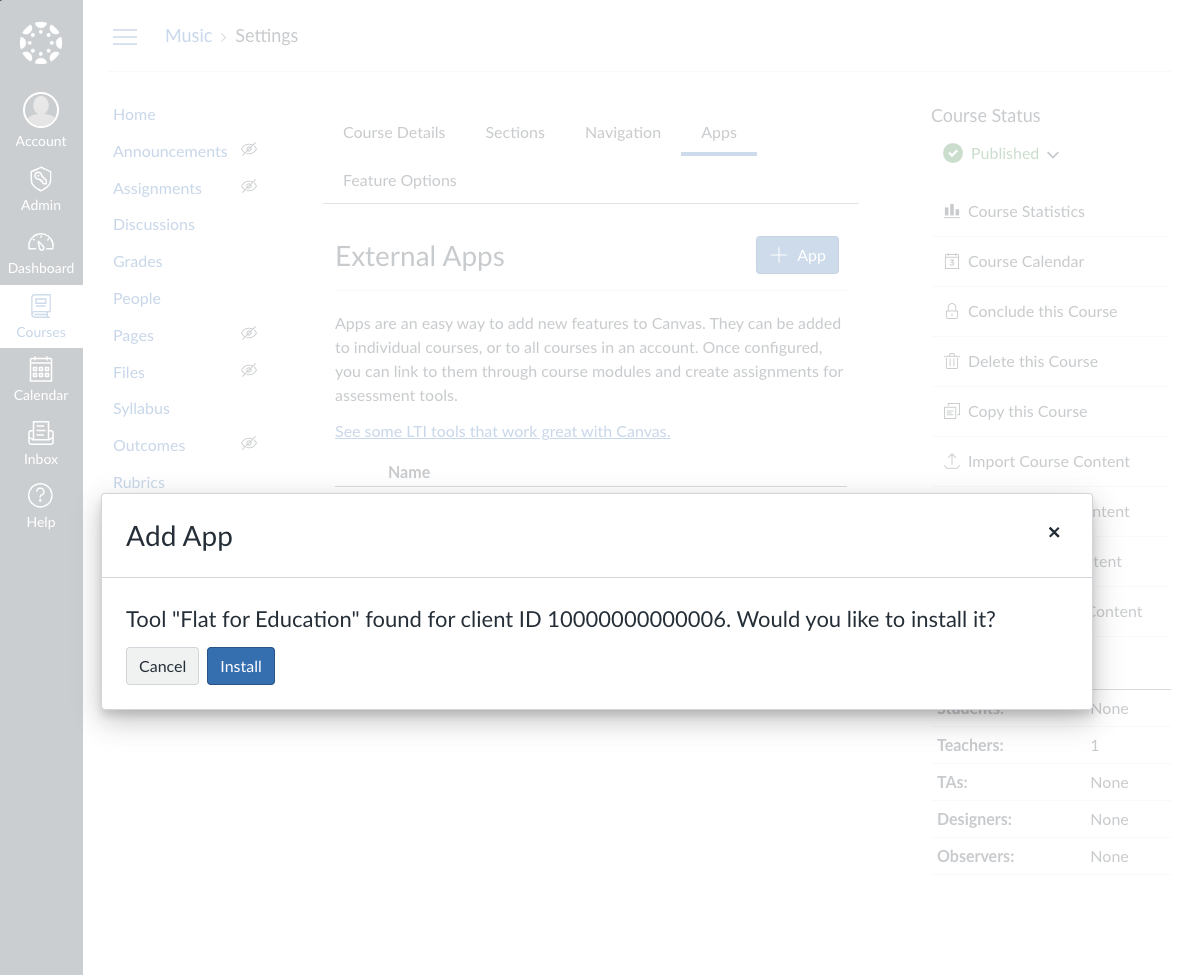
- Faceți clic pe Submit pentru a adăuga instrumentul
Verificați instalarea
După instalare, verificați dacă Flat for Education apare corect în cursul dvs.:
Depanare
Probleme frecvente
- Link de înregistrare expirat: Contactați asistența Flat for Education pentru a genera un nou link de înregistrare
- Permisiuni insuficiente: Asigurați-vă că aveți privilegii de administrator Canvas
- Client ID negăsit: Verificați dacă instrumentul LTI 1.3 a fost înregistrat cu succes în Developer Keys
- Setări de confidențialitate: Ajustați setările de partajare a datelor dacă elevii nu își pot accesa conturile
Asistență
Dacă întâmpinați probleme în timpul configurării:
- Verificați dacă instanța dvs. Canvas acceptă LTI 1.3
- Confirmați că planul dvs. Flat for Education include suport pentru LTI 1.3
- Contactați asistența Flat for Education și includeți:
- domeniul dvs. Canvas
- Client ID-ul generat
- capturi de ecran cu orice mesaje de eroare
Pașii următori
După configurarea LTI 1.3:
Această pagină a fost tradusă automat din engleză. Vezi versiunea originală în engleză.