Integrarea Canvas în Flat for Education
Ultima actualizare: 21 octombrie 2026
Integrarea Canvas în Flat for Education le permite profesorilor și elevilor să se autentifice din Canvas, creează automat clasele și trimite temele și notele înapoi în catalogul Canvas. Flat for Education permite două moduri de configurare: LTI 1.3, configurat o singură dată de un administrator Canvas și adăugat apoi în fiecare curs de profesori, folosind un ID de client, și LTI 1.1 (versiunea anterioară), adăugat separat în fiecare curs, folosind o cheie de consumator și un cod secret partajat.
Ce mod de configurare îmi trebuie?
Ghidul potrivit depinde de rolul dumneavoastră și de faptul că Flat for Education este sau nu deja instalat în Canvas. Găsiți situația care vi se potrivește mai jos pentru a merge direct la instrucțiunile relevante.
| Sunt... | Situație | Accesați |
|---|---|---|
| Administrator Canvas | Configurez integrarea pentru întreaga școală sau pentru întregul district (recomandat) | Configurarea LTI 1.3 |
| Administrator Canvas | Folosesc deja LTI 1.1 și trec la LTI 1.3 | LTI 1.3 comparativ cu LTI 1.1 |
| Profesor | Administratorul a configurat deja Flat for Education cu LTI 1.3 | Adăugați-l în curs folosind ID-ul de client primit de la administrator |
| Profesor | Nu am ajutorul unui administrator sau am nevoie de integrare pentru un singur curs | Configurarea LTI 1.1 |
Nu v-ați hotărât încă? Consultați comparația dintre LTI 1.3 și LTI 1.1.
Flat for Education este deja instalat în cursul meu?
Deschideți unul dintre cursurile dumneavoastră din Canvas și căutați Flat for Education în meniul de navigare al cursului, în partea stângă. Puteți și să creați o temă, să alegeți Instrument extern ca tip de predare și să faceți clic pe Găsiți: dacă Flat for Education apare în listă, înseamnă că este instalat.
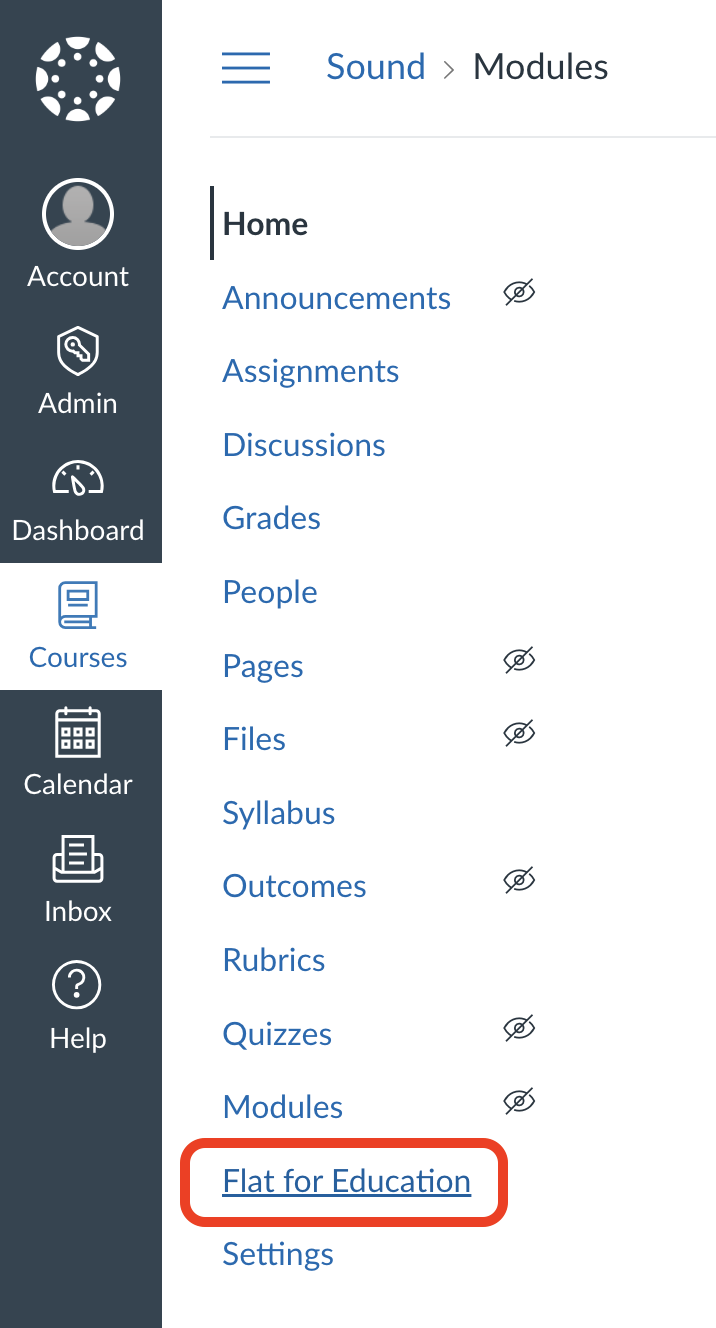
Dacă apare, puteți trece direct la crearea unei teme. Dacă nu apare, cereți administratorului Canvas ID-ul de client și adăugați Flat for Education în curs. Dacă administratorul nu a configurat încă LTI 1.3, rugați-l să îl instaleze sau configurați LTI 1.1 în propriul curs.
Veți avea nevoie de cheia de consumator și de codul secret partajat. Numai administratorii Flat for Education le pot vedea, așa că solicitați-le administratorului Flat for Education. Apoi urmați pașii de configurare pentru LTI 1.1.
Ce pot face cu Flat for Education în Canvas?
Flat for Education funcționează în cursurile dumneavoastră din Canvas, astfel încât nici dumneavoastră, nici elevii nu aveți nevoie de date de autentificare sau de liste de clase separate.
- Autentificare din Canvas: profesorii și elevii deschid Flat for Education din cursul lor și sunt autentificați automat.
- Clase create automat: cursurile din Canvas devin clase în Flat for Education, iar elevii sunt adăugați când îl deschid pentru prima dată.
- Teme din biblioteca dumneavoastră de teme: adăugați într-un curs Canvas orice temă Flat for Education (compoziție, fișă de lucru, interpretare și altele). Aflați cum să creați teme în Canvas.
- Notare în SpeedGrader: verificați lucrările elevilor și notați-le în Canvas SpeedGrader. Notele sunt trimise în catalogul Canvas.
- Partituri în paginile dumneavoastră: încorporați partituri interactive în pagini, teme și teste din Canvas.
Cum funcționează autentificarea și clasele?
Când dumneavoastră sau elevii deschideți Flat for Education din Canvas, autentificarea se face prin contul Canvas, iar clasa este configurată automat. Nu trebuie să rețineți o parolă sau să introduceți manual lista elevilor.
Autentificarea din Canvas
Faceți clic pe Flat for Education în meniul de navigare al cursului sau deschideți orice temă Flat for Education ori partitură distribuită prin link. Flat for Education se deschide și vă autentifică în contul asociat contului dumneavoastră Canvas.
Dacă cineva nu are încă un cont Flat for Education, acesta este creat automat în organizația Flat for Education a școlii.
Crearea automată a claselor în Flat for Education
Când deschideți pentru prima dată Flat for Education dintr-un curs Canvas, Flat for Education creează o clasă corespunzătoare. O veți găsi în lista claselor din Flat for Education.
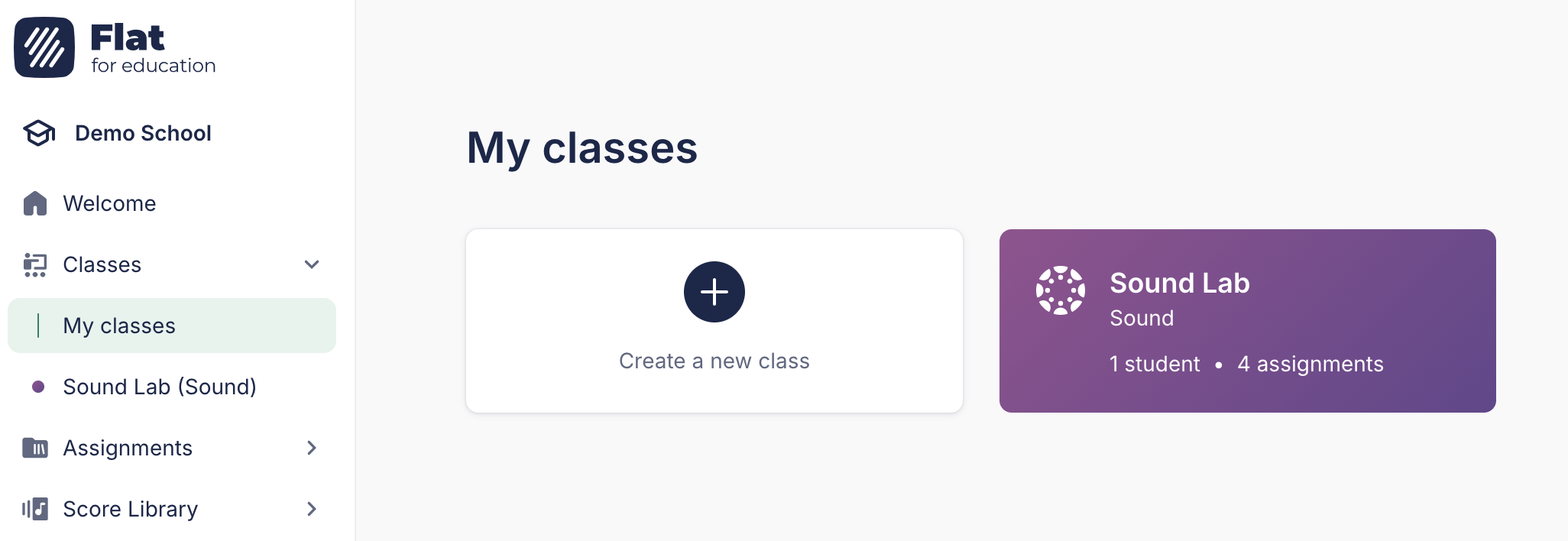
Deschideți Flat for Education din cursul Canvas înaintea elevilor. Elevii se pot alătura doar după ce clasa a fost creată. Dacă încearcă primii, Flat for Education nu le poate permite accesul. După ce l-ați deschis, rugați-i să încerce din nou.
Apoi, fiecare elev este adăugat în clasă când deschide pentru prima dată Flat for Education din cursul Canvas. Dacă lipsește un elev, rugați-l să deschidă o dată tema sau linkul din curs; va apărea imediat.
Ghiduri în funcție de rol
Pentru administratori
- Configurați Canvas cu LTI 1.3, opțiunea recomandată pentru școli și districte
- Configurați Canvas cu LTI 1.1 (versiunea anterioară)
- LTI 1.3 comparativ cu LTI 1.1
- Roluri și permisiuni, inclusiv rolul de administrator de asistență pentru personalul IT
Pentru profesori
- Creați teme în Canvas cu Flat for Education
- Încorporați partituri în Canvas
- Configurați LTI 1.1 în propriul curs
- Întrebări frecvente despre Canvas
Întrebări frecvente
Profesorii trebuie să instaleze ceva pentru LTI 1.3?
Da, o dată pentru fiecare curs. Cereți administratorului Canvas ID-ul de client, apoi, în cursul dumneavoastră, deschideți Setări > Aplicații, faceți clic pe + Aplicație, alegeți După ID-ul de client și introduceți-l. Consultați instrucțiunile pentru adăugarea Flat for Education în curs.
Unde găsesc cheia de consumator și codul secret partajat?
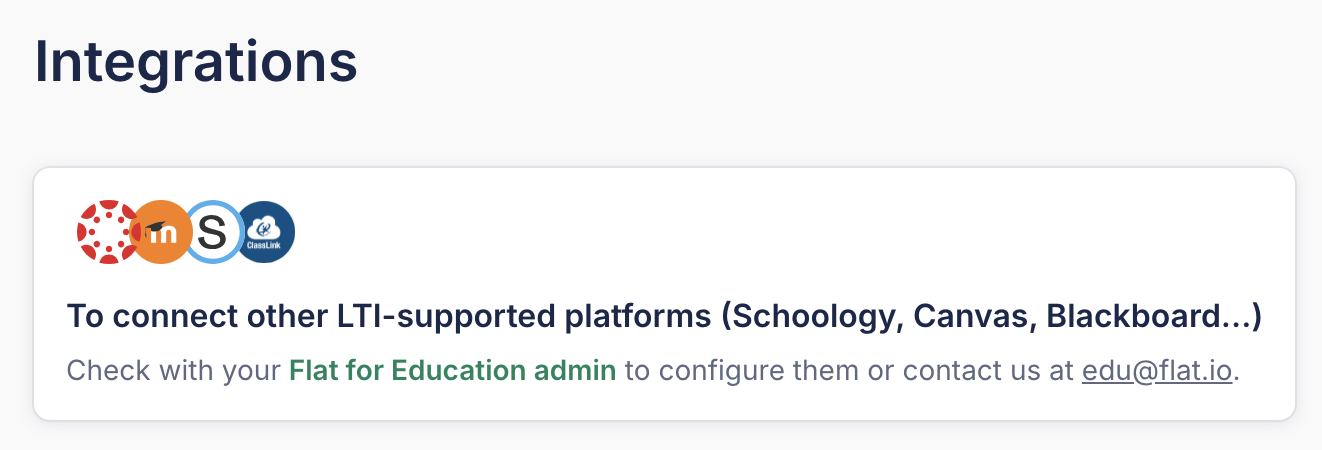
Aveți nevoie de ele doar pentru LTI 1.1. LTI 1.3 folosește în schimb un link de înregistrare. Cheia și codul secret se găsesc în Flat for Education, la Setări > Integrări > Canvas, și sunt vizibile doar administratorilor Flat for Education. Dacă sunteți profesor, solicitați-le administratorului Flat for Education din școala dumneavoastră.
Integrarea Canvas este inclusă în abonamentul meu?
Da. Integrarea Canvas este inclusă în toate abonamentele Flat for Education, inclusiv în abonamentul pentru profesori, abonamentul pentru școli și districte și versiunile de încercare gratuite. Nu este disponibilă cu un abonament individual Flat, deoarece integrarea funcționează prin contul Flat for Education al școlii.
Elevii își vor pierde lucrările dacă trecem de la LTI 1.1 la LTI 1.3?
Nu. Partiturile și temele elevilor sunt stocate în conturile lor Flat for Education, iar Flat for Education asociază fiecare elev cu contul său existent când deschide integrarea prin LTI 1.3 pentru prima dată. Cele două configurații pot funcționa în paralel cât timp testați, astfel încât să puteți face trecerea când sunteți pregătiți.
Apare o eroare când deschid Flat for Education din Canvas. Ce ar trebui să fac?
Consultați întrebările frecvente despre Canvas, unde sunt explicate cele mai frecvente probleme de configurare și autentificare, precum și soluțiile lor. Dacă eroarea nu este menționată, contactați echipa noastră de asistență și trimiteți o captură de ecran a mesajului, domeniul Canvas și cursul în care a apărut.
Această pagină a fost tradusă automat din engleză. Vezi versiunea originală în engleză.