Ghid de configurare LTI 1.1 (Legacy): Flat for Education și Schoology
Ultima actualizare: 14 octombrie 2026
Instalare LTI 1.1 (Legacy) folosind App Center din Schoology
Durează doar câteva secunde să configurați Schoology pentru contul dvs. de Flat for Education.
- Accesați Account Settings > Integrations > Schoology și copiați Consumer Key și Shared Secret. Păstrați aceste informații confidențiale — ele vor permite platformei Schoology să acceseze contul școlii dvs. din Flat for Education.
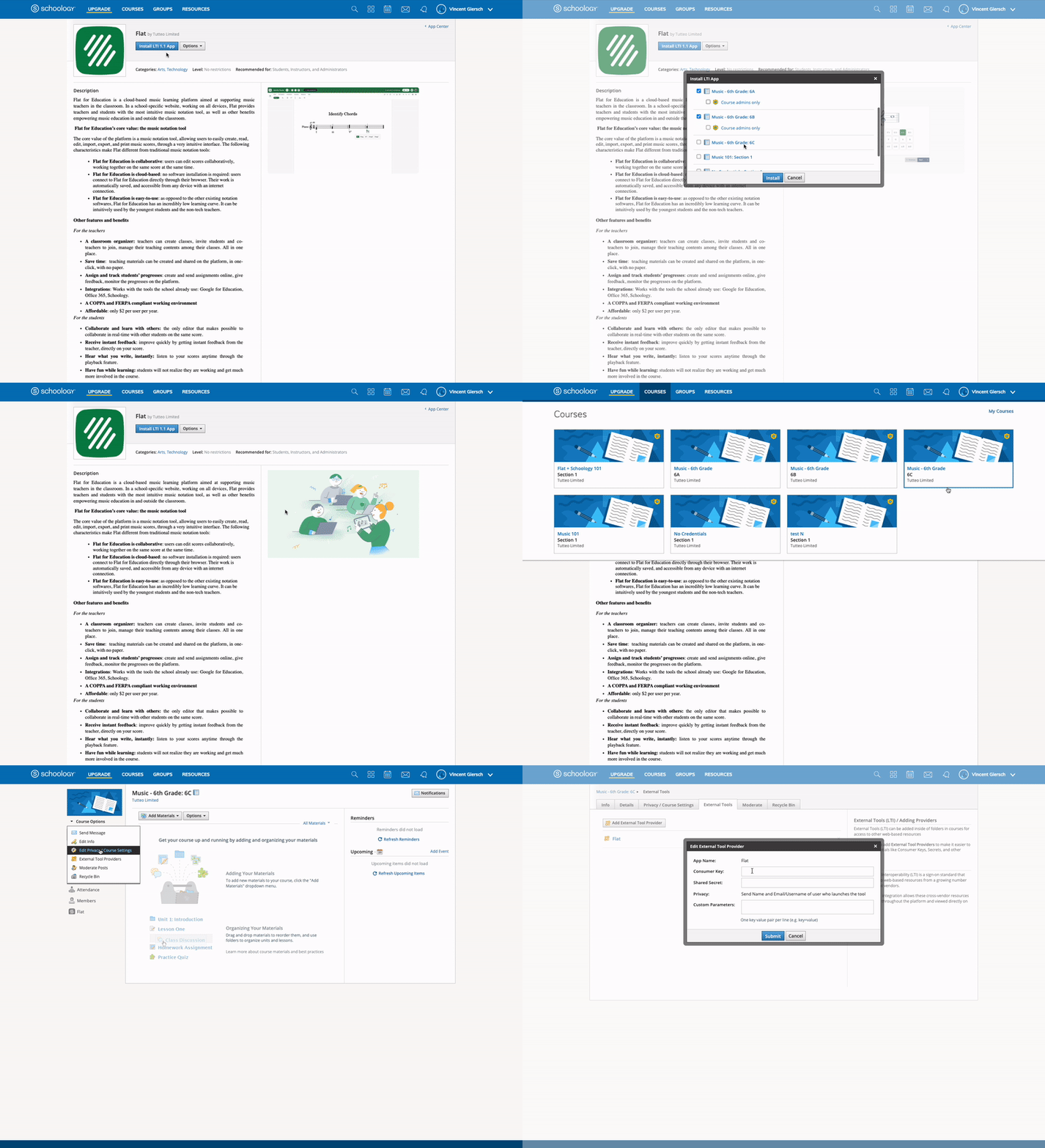
- Faceți clic aici pentru a deschide Flat în App Center din Schoology. Pe pagina aplicației, faceți clic pe „Install LTI App” și alegeți cursul în care veți folosi Flat.
- Deschideți cursul/cursurile, faceți clic pe Course Options, apoi pe External Tools. Alegeți aplicația Flat proaspăt instalată și introduceți setările de configurare obținute la primul pas.
Instalare manuală LTI 1.1 (Legacy)
Dacă nu aveți acces la App Center din Schoology, puteți adăuga manual Flat for Education în cursul dvs. din Schoology:
- Deschideți cursul în Schoology
- În Course Options, alegeți External Tool Providers
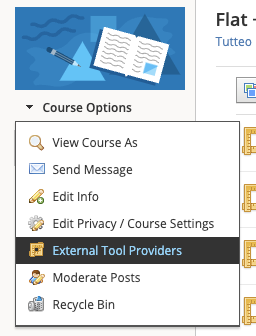
- Faceți clic pe Add External Tool Provider și adăugați următoarele detalii:
- Tool name: Flat for Education
- Consumer Key: [Lipiți Consumer Key]
- Shared Secret: [Lipiți Shared Secret]
- Privacy: [Opțiunea dorită]
- Configuration Type: Manual
- Match By: URL
- Domain/URL: https://flat.io/lti/launch
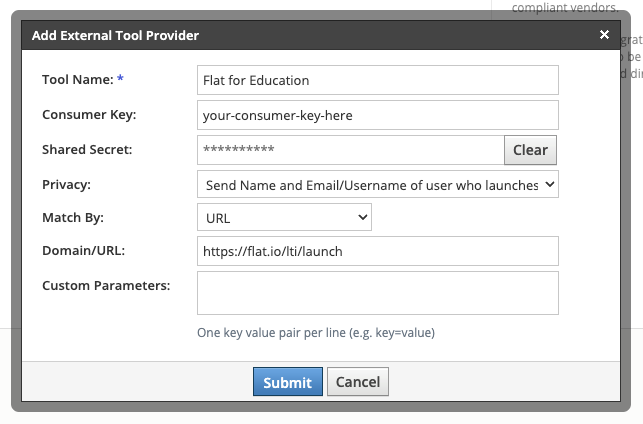
- Faceți clic pe „Submit”. Apoi puteți folosi integrarea pentru a adăuga teme Flat for Education în cursul dvs. din Schoology.
SSO (Single Sign-On), provizionarea conturilor și sincronizarea listelor (rostering)
Flat for Education este accesibil cu un singur clic din meniul de navigare al cursurilor. Vom crea automat conturi pentru elevii dvs. și le vom conecta pe cele existente din site-ul dvs. privat Flat for Education, pe baza adreselor de e-mail furnizate de Schoology.
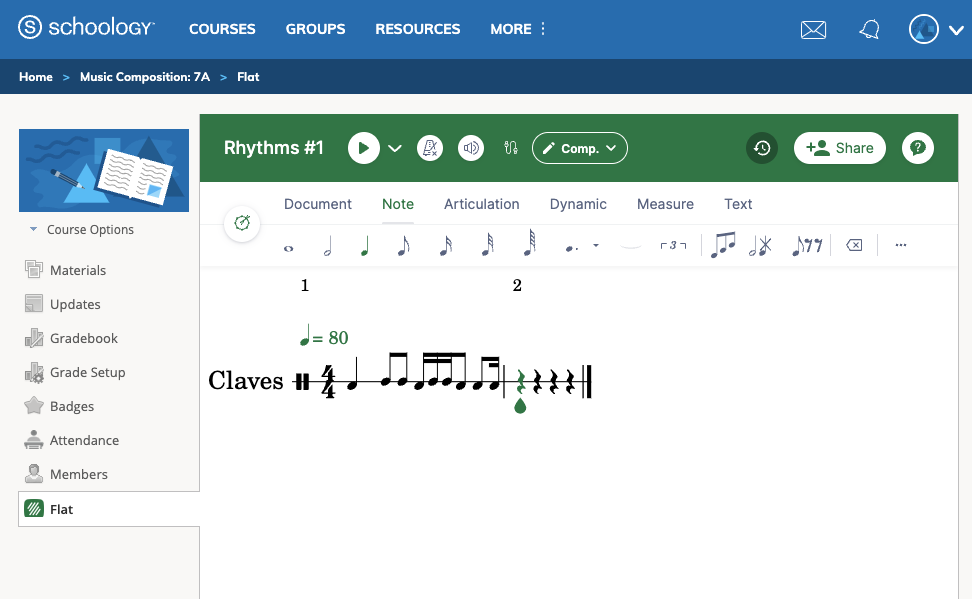
De asemenea, creăm automat clase în Flat for Education și vă înscriem elevii în acestea, astfel încât să puteți crea cu ușurință teme cu Flat și să partajați notele cu elevii dvs.
Teme cu Flat for Education în Schoology
Creați un material nou în Schoology
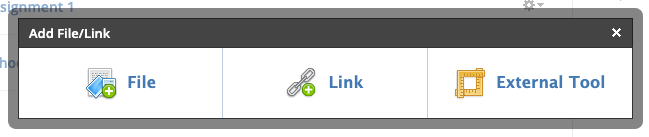
Puteți crea teme Flat for Education direct în Schoology. Deschideți cursul, accesați fila „Materials”, apoi alegeți „Add Materials” și „Add File/Link/External Tool”.
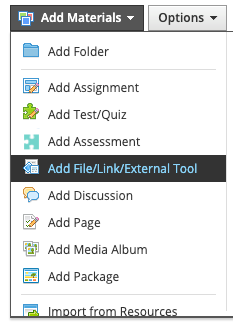
Alegeți „External Tool”:
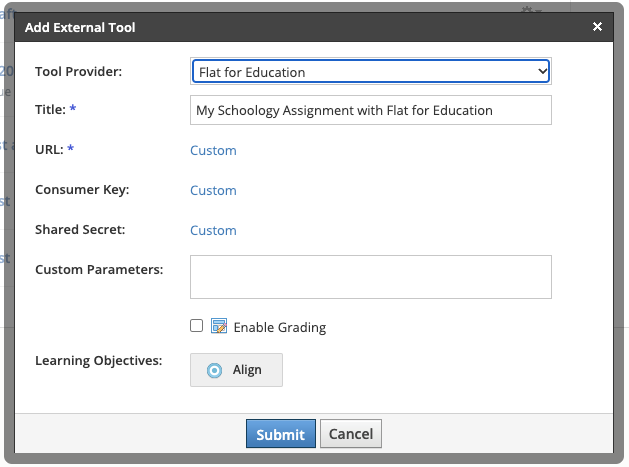
La Tool provider, alegeți „Flat”, apoi adăugați cel puțin un titlu pentru noua temă. Nu adăugați niciun URL, Consumer Key sau Shared Secret aici (și nu faceți clic pe niciun link „Custom”, altfel Schoology nu vă va permite să trimiteți formularul). Puteți folosi opțiuni precum Grading și teme individuale, dacă doriți. Apăsați „Submit” pentru a crea tema în Schoology.
Configurați tema Flat for Education
Al doilea pas este să finalizați configurarea temei Flat for Education pe care tocmai ați creat-o. Pentru aceasta, deschideți materialul creat din lista de materiale.
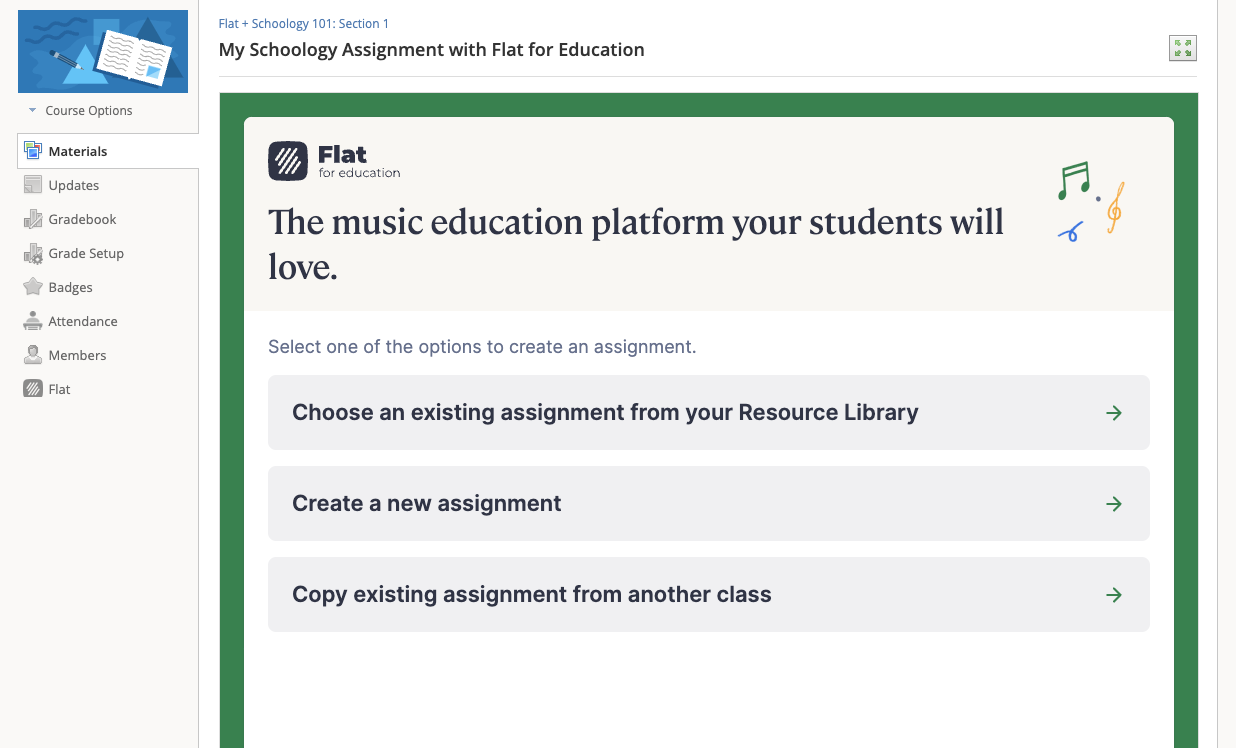
Pe această primă pagină, puteți alege fie să adăugați o temă existentă din Biblioteca de resurse, dintr-o clasă anterioară, fie să creați o temă nouă pentru această clasă.
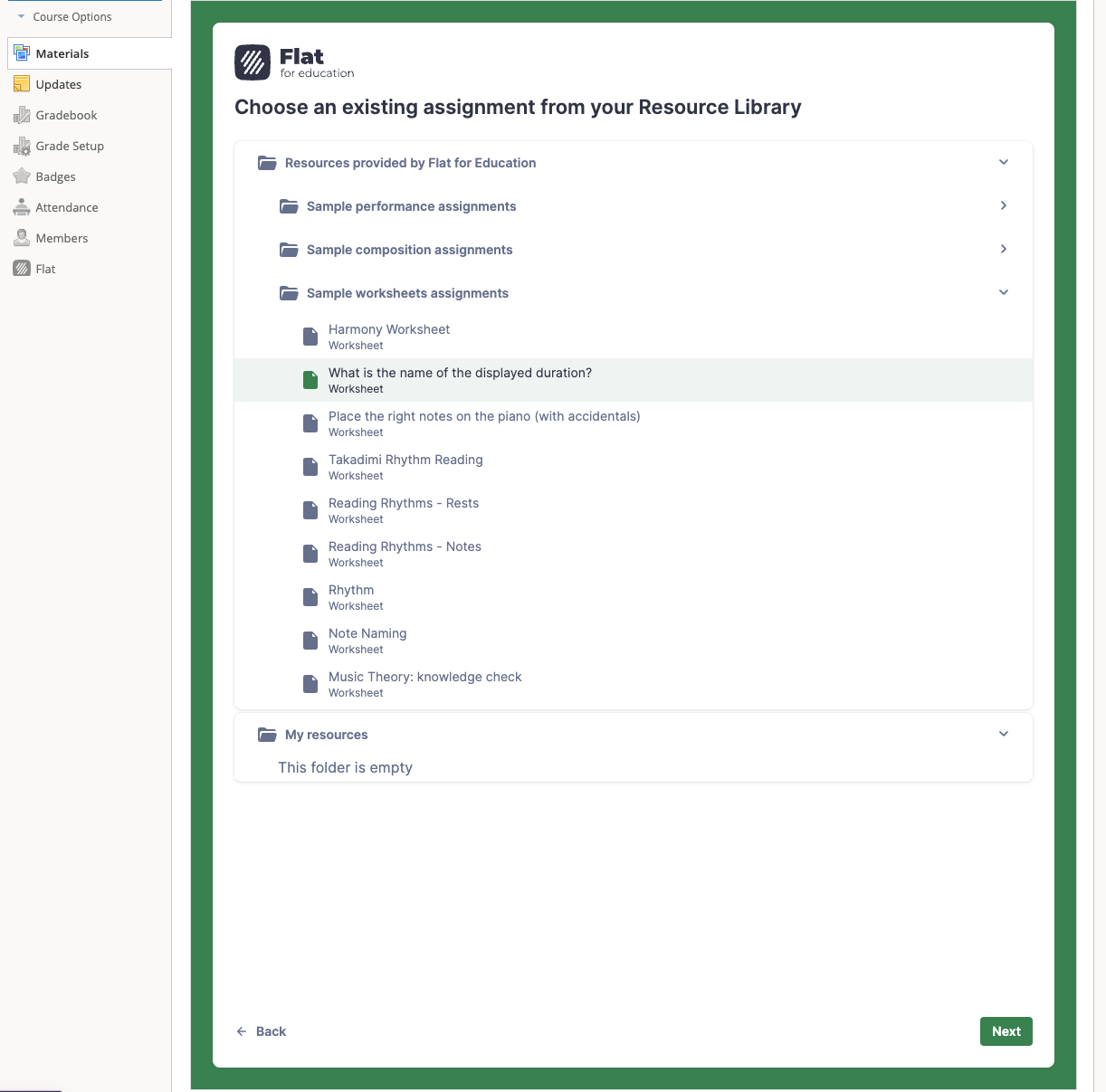
Vă recomandăm să folosiți Biblioteca de resurse pentru a reutiliza cu ușurință conținutul între clase. În cazul nostru, vom selecta Choose an existing assignment from your Resource Library, apoi vom selecta o temă din listă și vom face clic pe „Next” în partea de jos a ecranului:
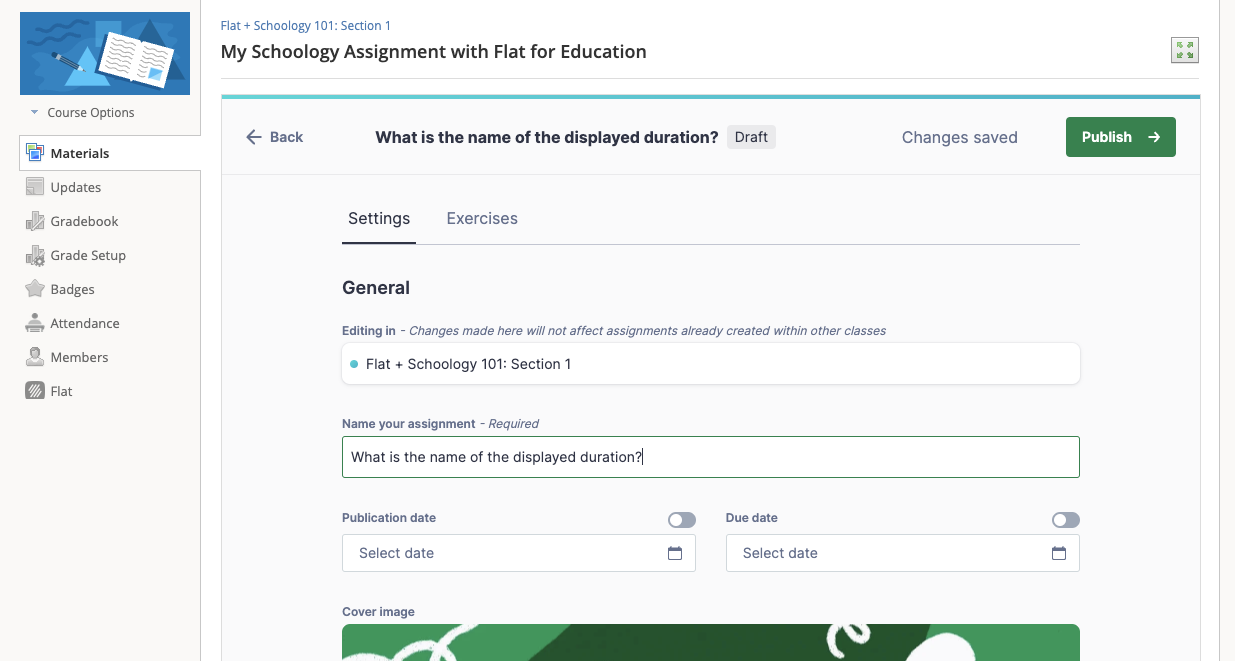
Apoi ajustați conținutul și setările temei specific pentru acest curs și faceți clic pe Publish pentru a o pune la dispoziția elevilor.
Gata, tema dvs. este pregătită! De îndată ce elevii deschid tema din această pagină Schoology, le veți vedea numele listate pe pagina temei, veți avea acces la lucrările lor și le veți putea oferi feedback în timp real.
Încorporați partituri interactive în Schoology
Încorporați pe pagina Materials
Puteți încorpora cu ușurință partituri doar în citire (read-only) și partituri interactive în Schoology, pe pagina Materials:
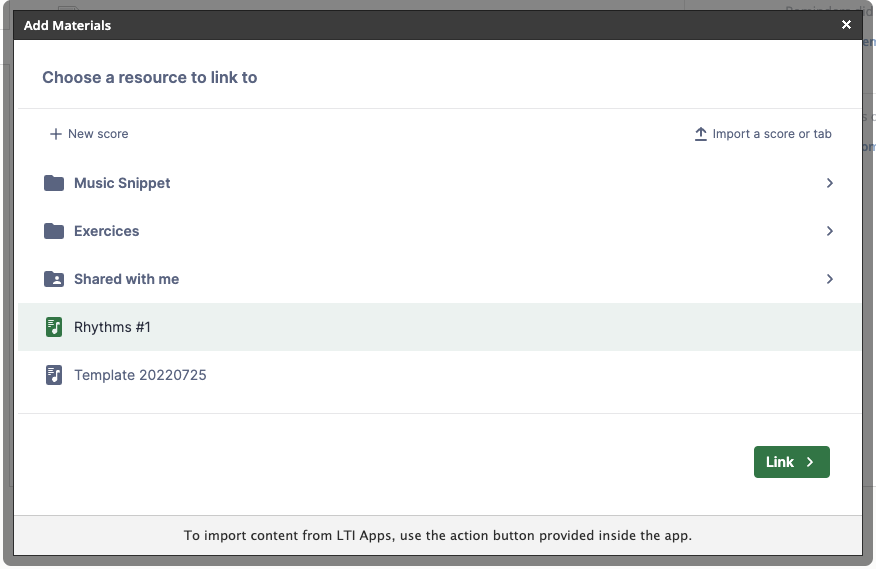
Faceți clic pe Add Materials și Flat:
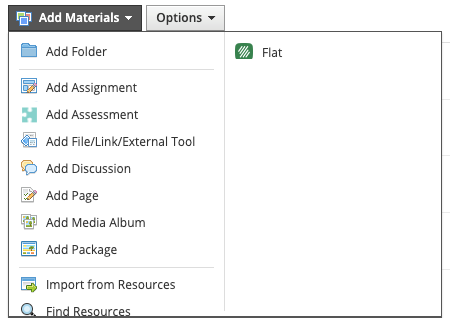
Alegeți partitura pe care doriți să o distribuiți în clasă. Puteți alege „Link” pentru a insera un link simplu sau „Embed” pentru a insera un player complet în pagina Materials.
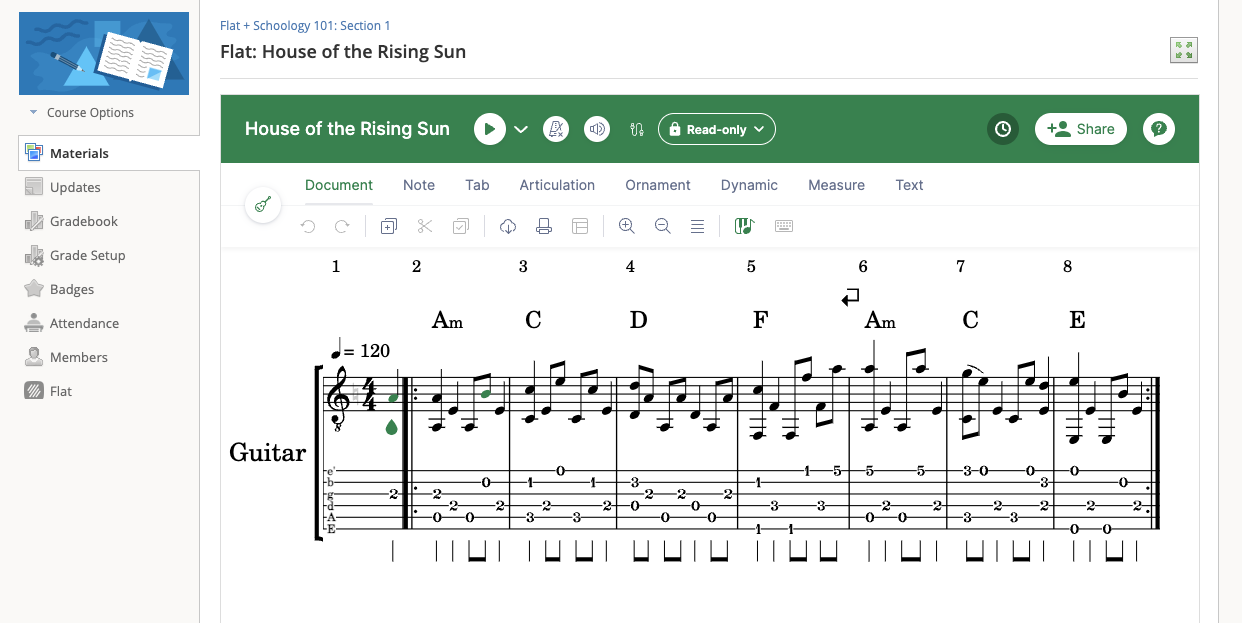
Iată cum va arăta materialul încorporat pe pagina Materials din Schoology. Dacă nu aveți o partitură scurtă, este posibil să doriți să folosiți un link sau să o încorporați într-o pagină Schoology (vezi mai jos), deoarece Schoology nu ne permite să inserăm încorporări mai mari pe pagina Materials.
Încorporați într-o pagină Schoology
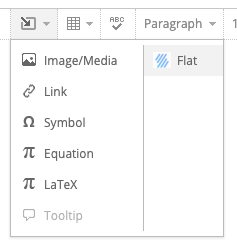
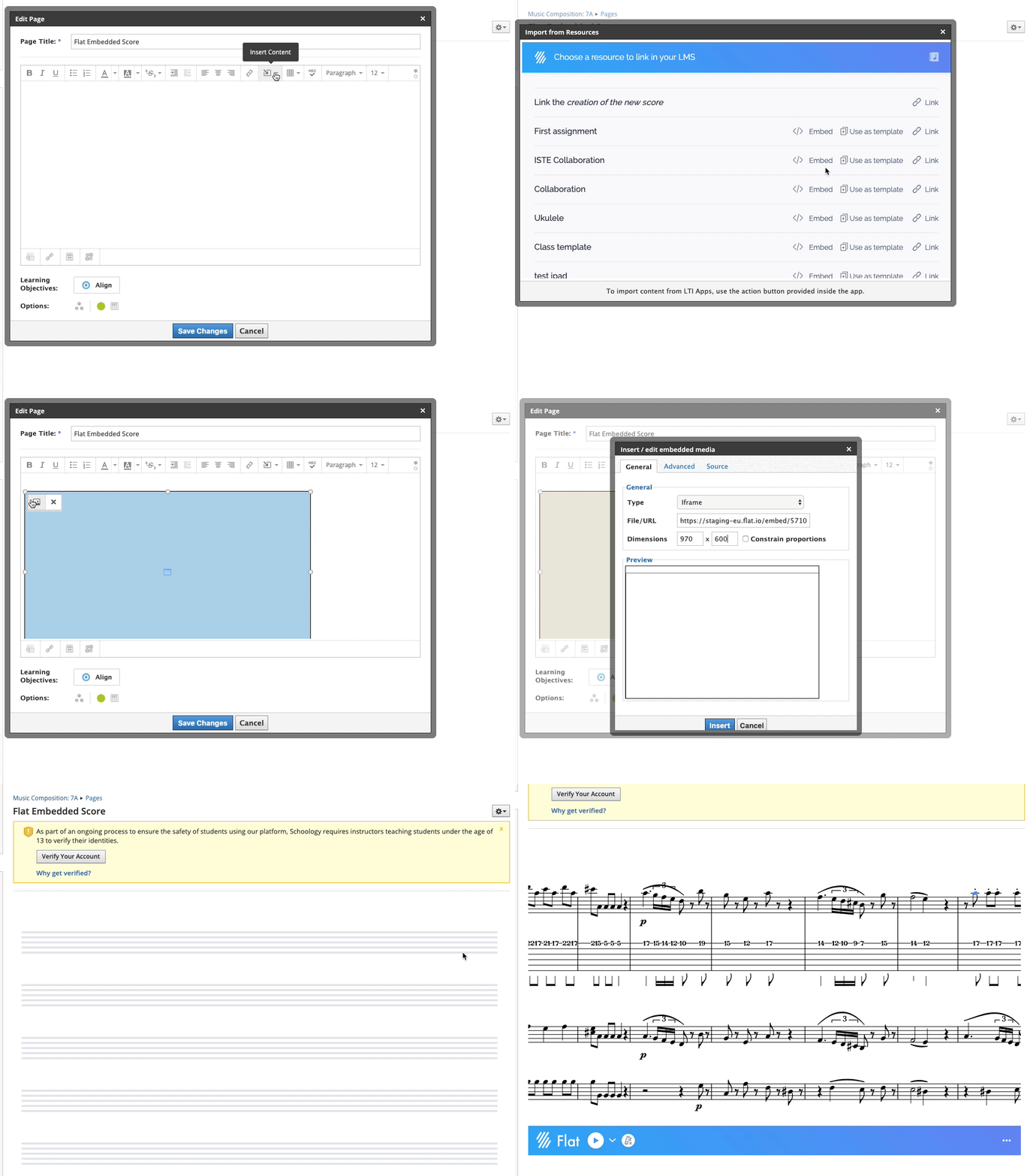
De asemenea, puteți încorpora o partitură într-o pagină Schoology dedicată, împreună cu alt conținut. Mai întâi, creați o pagină nouă din Add Materials > Add Page și alegeți un titlu. Când doriți să inserați o partitură în pagină, faceți clic pe Insert content > Flat și alegeți „Embed” lângă o partitură.
După inserare, puteți ajusta dimensiunea încorporării pentru a afișa cât mai bine conținutul în pagină.
Această pagină a fost tradusă automat din engleză. Vezi versiunea originală în engleză.