Biblioteca de teme
Ultima actualizare: 2 septembrie 2026
Gestionați și organizați eficient temele în Flat for Education
Biblioteca de teme este punctul dumneavoastră central pentru crearea, organizarea și partajarea resurselor. Spre deosebire de fluxul unei clase anume, Biblioteca funcționează ca un spațiu de stocare permanent pentru „Șabloanele principale”, astfel încât să reutilizați cu ușurință materialele an după an.
Crearea temelor
Biblioteca este cel mai bun loc pentru a schița „Șabloanele principale” înainte de a le trimite către o clasă.
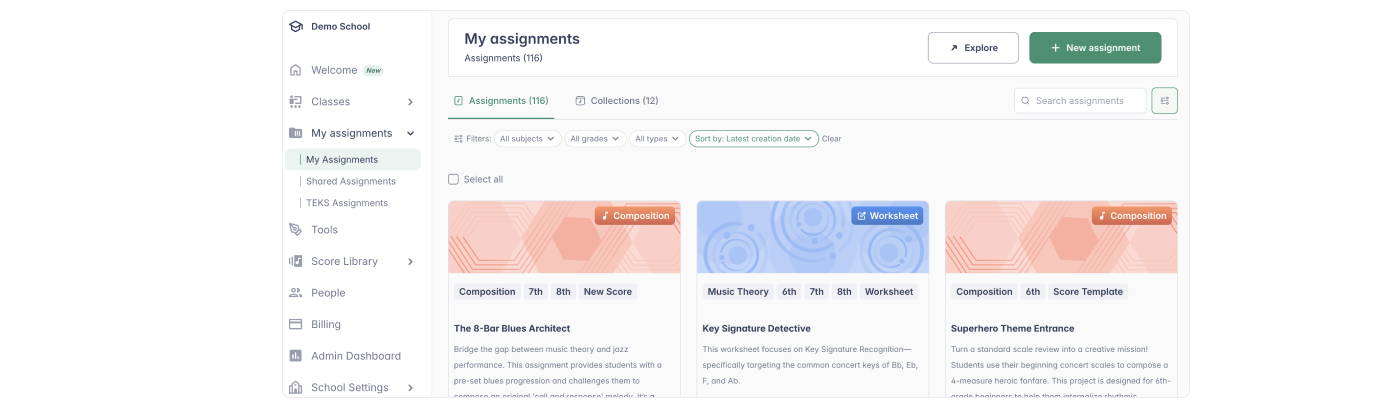
Vedeți cum să creați fiecare tip de temă, în ghidurile noastre dedicate:
- Temă de compoziție: Pentru notație originală și proiecte creative.
- Scriere partajată: Pentru colaborare în timp real între elevi.
- Temă tip fișă de lucru: Pentru exerciții de teorie și notare automată.
- Temă de interpretare: Pentru înregistrarea și evaluarea interpretărilor elevilor.
- Răspunsuri text: Pentru reflecții, analiză și răspunsuri scrise.
3 secțiuni pentru organizare, colaborare și inspirație
Biblioteca este organizată în trei file distincte, pentru a găsi exact ceea ce aveți nevoie:
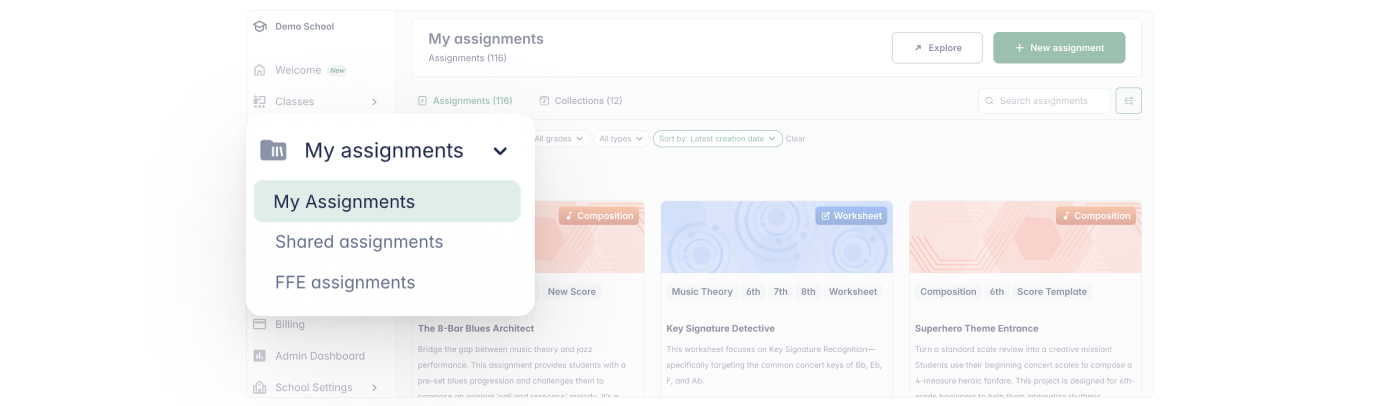
- Temele mele (spațiul dumneavoastră personal de lucru)
Folosiți această secțiune pentru a vă construi curriculumul și a organiza temele în foldere personalizate. - Teme partajate (spațiul de lucru al echipei)
Colaborarea devine simplă. Accesați resurse partajate de colegi din organizația dumneavoastră sau vedeți ce ați partajat cu alții. - Teme FFE (centrul dumneavoastră de inspirație)
Șabloane gata de utilizare, create de echipa Flat for Education. Perfecte pentru lecții rapide sau inspirație. Le puteți folosi ca atare sau le puteți personaliza după nevoi.
1. Organizare pentru reutilizare ușoară
Folosiți Colecții pentru a grupa temele în foldere și pentru a păstra spațiul de lucru ordonat. Grupând lucrările înrudite, vă asigurați că materialele rămân ușor de reutilizat în viitor — în loc să căutați prin clase vechi, puteți găsi și redistribui instant „cele mai reușite” materiale în câteva secunde.
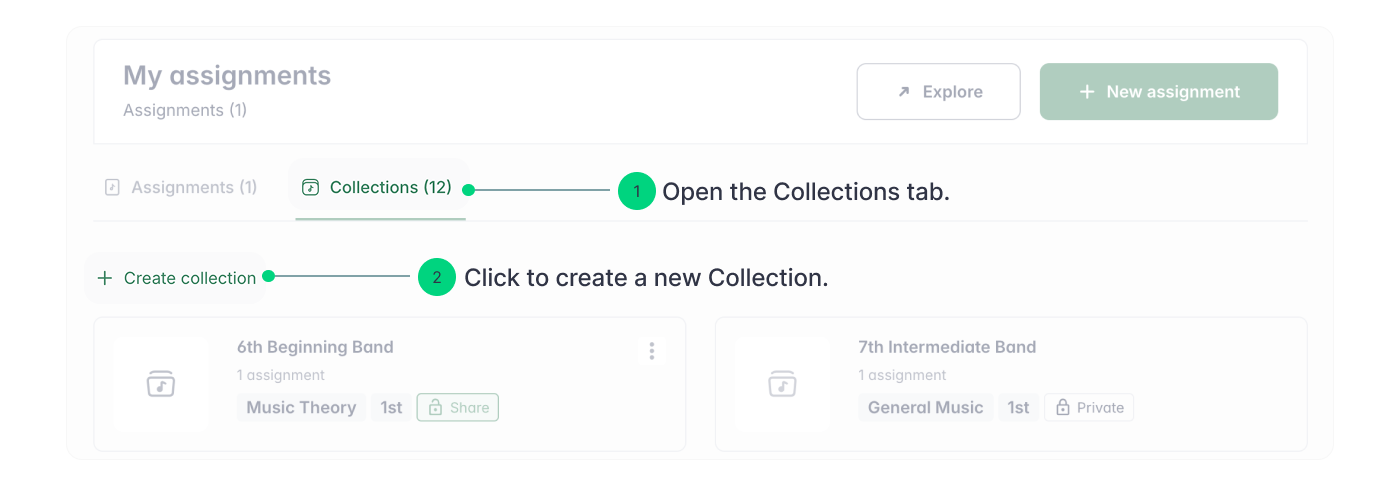
Cum creați o colecție nouă
Dacă nu ați creat încă o colecție:
- Deschideți fila Colecții.
- Faceți clic pe „+ Creați o colecție”
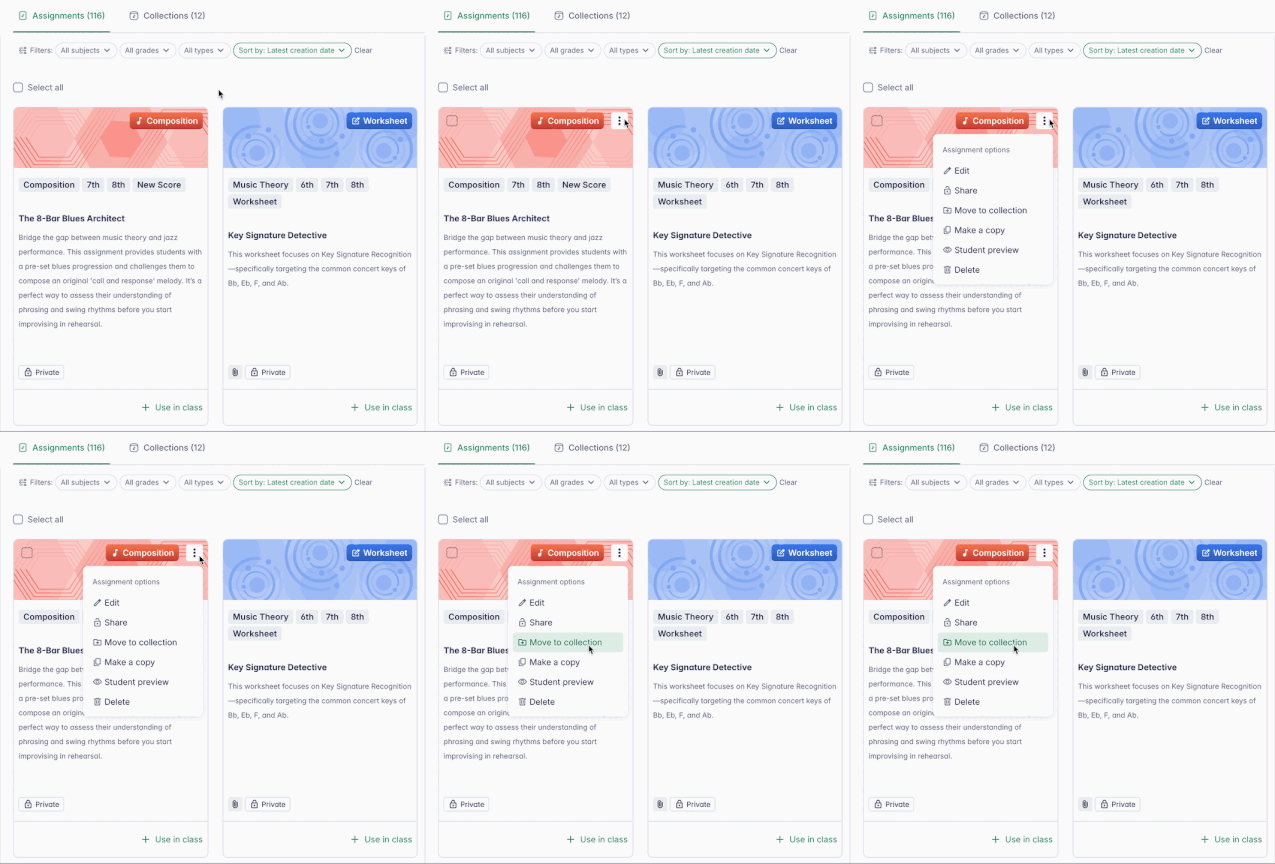
Cum adăugați teme într-o colecție
Treceți cu mouse-ul peste cardul temei pe care doriți să o mutați.
- Faceți clic pe cele trei puncte (⋮) din colțul din dreapta sus.
- Selectați „Mutați în colecție” din meniu.
- Selectați colecția în care doriți să mutați tema.
2. Căutare și filtrare
Găsiți exact ce aveți nevoie în câteva secunde, indiferent cât de mult crește biblioteca.
Bara de căutare
Se află în partea de sus a Bibliotecii. Introduceți orice cuvânt-cheie din titlul temei pentru a filtra instant rezultatele.
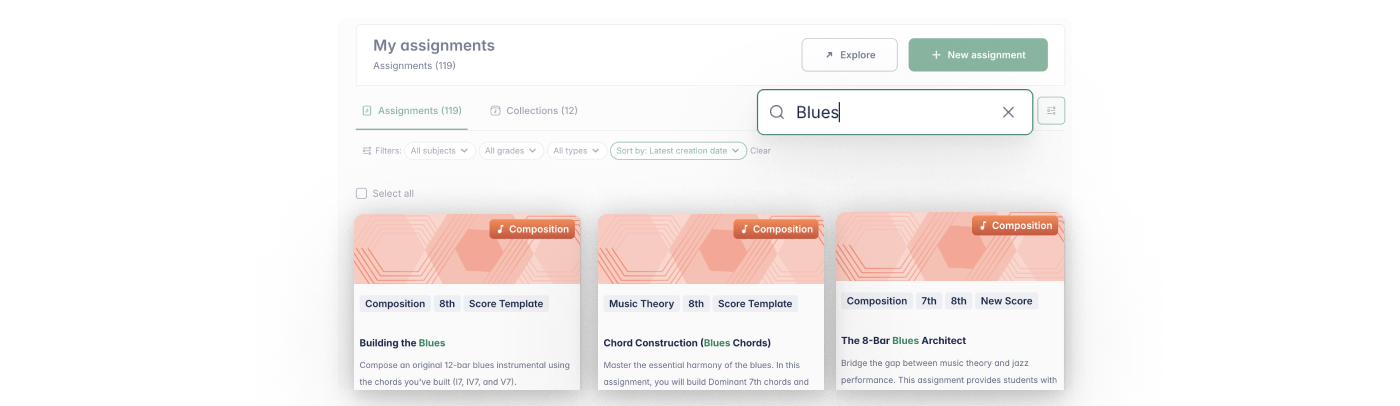
Filtre
Un sistem puternic de filtrare vă permite să găsiți rapid teme specifice. Filtrați după materie, nivel de clasă sau tip de temă pentru a naviga mai eficient în bibliotecă.
Pentru eficiență maximă, asigurați-vă că etichetați temele atunci când le creați.

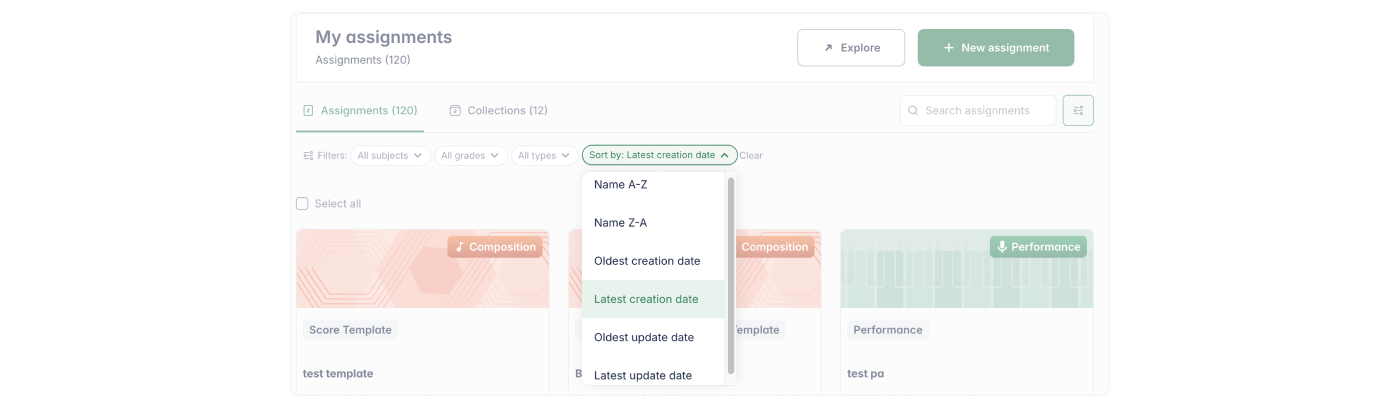
Sortare
Comutați între „Ultima modificare” pentru a găsi lucrările recente sau „Alfabetic” pentru o vizualizare structurată.
**
3. Partajare și colaborare
Biblioteca de teme încurajează colaborarea, facilitând partajarea temelor și accesul la resursele colegilor.
Partajarea temelor
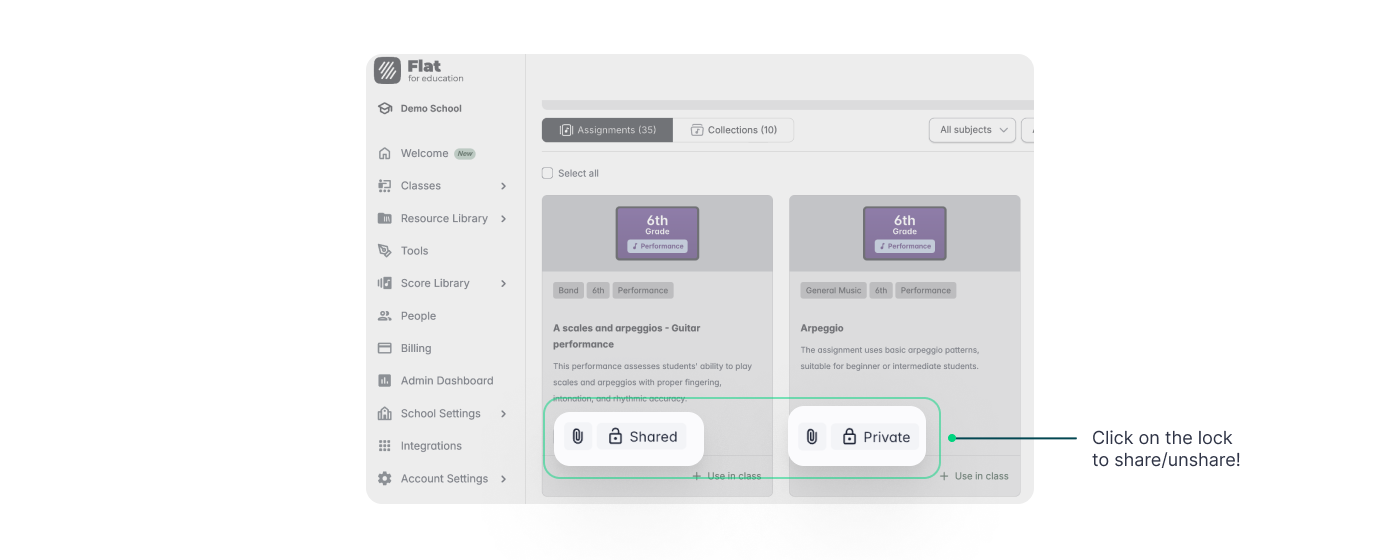
Partajați cu ușurință teme individuale cu alți profesori.
- Pentru a partaja: În Temele mele, treceți cu mouse-ul peste o temă, faceți clic pe cele trei puncte (⋮) și selectați „Partajați”. Completați detaliile și confirmați.
Tema va apărea acum în „Teme partajate” și va fi marcată ca partajată.
- Pentru a anula partajarea: Treceți cu mouse-ul peste o temă partajată, faceți clic pe cele trei puncte și selectați „Anulați partajarea”. Utilizatorii care au salvat-o anterior o vor avea în continuare în bibliotecile lor.
💡 Sfat util: Puteți trece și cu mouse-ul peste pictograma lacăt de pe orice temă pentru a comuta instant între modurile partajat și privat.
Partajarea colecțiilor
Partajați foldere întregi de teme cu colegii, pentru a distribui dintr-o singură dată unități complete sau grupuri de curriculum.

- Pentru a partaja o colecție: Treceți cu mouse-ul peste o colecție, faceți clic pe cele trei puncte (⋮) din colțul din dreapta sus și selectați „Partajați”. Astfel, colegii primesc acces la toate temele din folder. Aceste teme vor apărea în două locuri:
- Secțiunea Colecții: Grupate în cadrul colecției partajate.
- Secțiunea Teme: Listate individual, alături de alte teme, pentru răsfoire ușoară.
💡 Sfat util: Puteți trece cu mouse-ul și peste pictograma lacăt de pe orice colecție pentru a comuta instant între modurile partajat și privat — exact ca la temele individuale!
Utilizarea temelor partajate
Ați găsit o temă inspirată? Adăugați-o rapid în propria bibliotecă, ca să o puteți folosi în clasele dumneavoastră.

- Pentru a adăuga o temă: Găsiți tema partajată și faceți clic pe „+ Adăugați”.
- Personalizați-o: După ce este adăugată în Temele mele, puteți deschide și edita propria copie fără a afecta originalul. Astfel puteți adapta instrucțiunile sau nivelul de dificultate pentru elevii dumneavoastră înainte de a o atribui clasei.
Această pagină a fost tradusă automat din engleză. Vezi versiunea originală în engleză.