Teme de interpretare
Ultima actualizare: 2 septembrie 2026
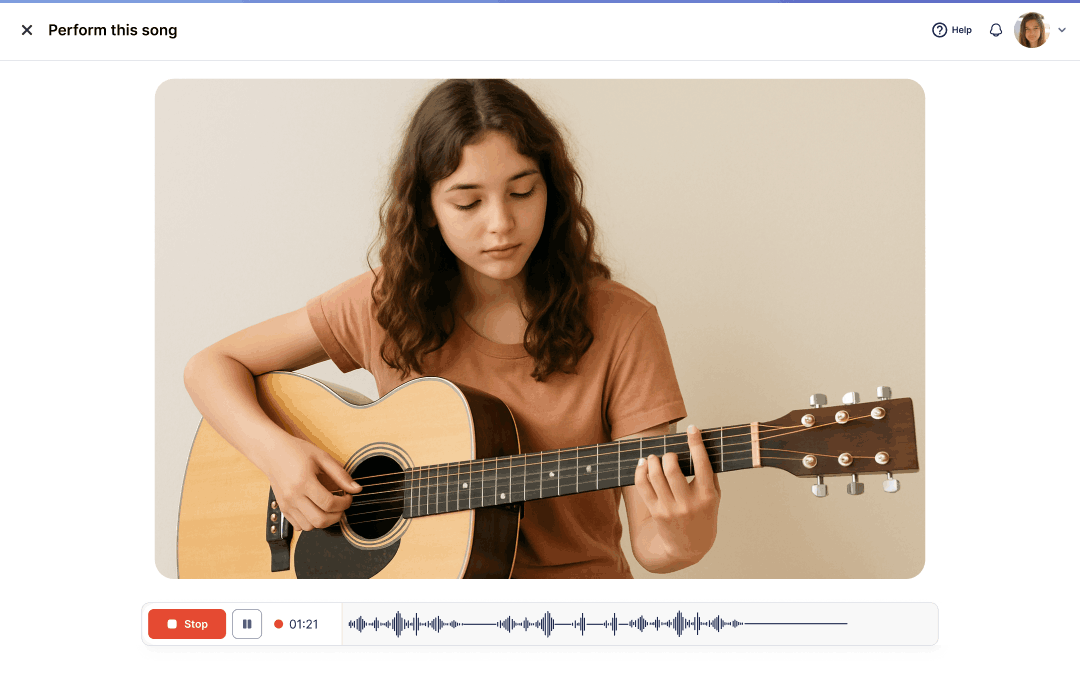
Temele de interpretare vă permit să evaluați abilitățile muzicale ale elevilor prin colectarea și analizarea unor înregistrări audio sau video ale interpretărilor lor. Atașați o partitură pentru o sarcină de interpretare tradițională sau folosiți Înregistrare liberă pentru a le permite elevilor să înregistreze fără a fi legați de o singură piesă — ideal pentru repertoriu variat sau interpretări de ansamblu.
Cu partitură sau fără — dumneavoastră alegeți.
Atribuiți o piesă anume, cu suport pentru redare, backtrack și metronom, sau activați Înregistrare liberă astfel încât elevii să poată interpreta mai multe piese, în orice stil.
Crearea unei teme de interpretare
Lansați tema
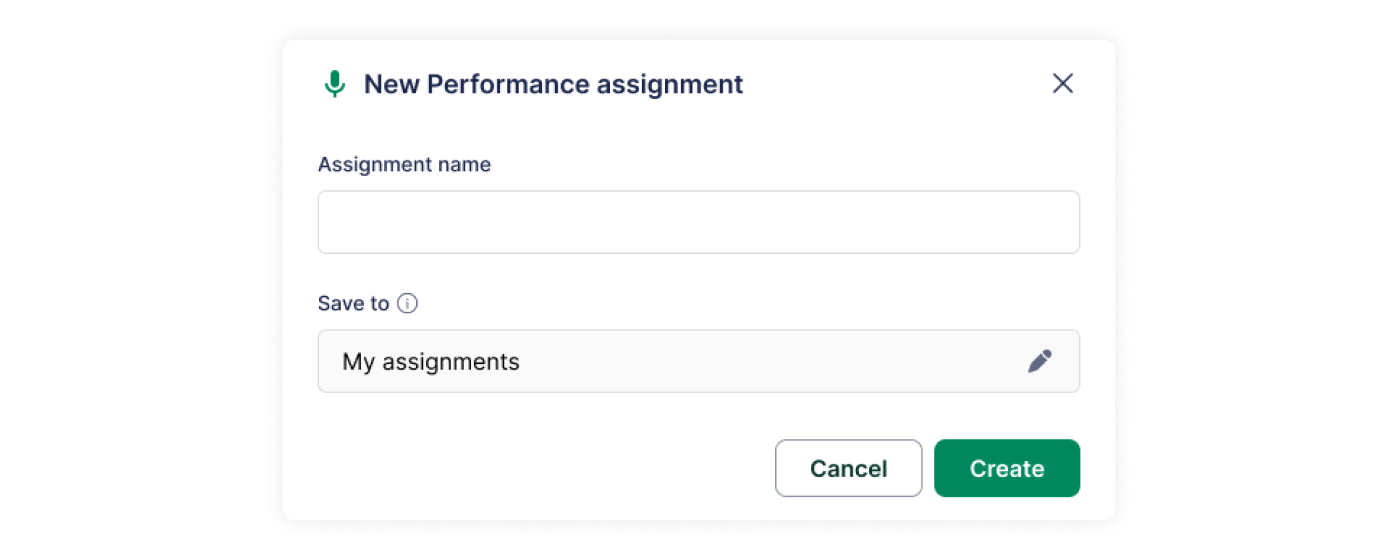
Accesați Biblioteca de teme și faceți clic pe + Temă nouă. Apoi selectați Temă de interpretare ca tip de temă.

Puteți lansa o temă nouă și direct dintr-o clasă anume sau făcând clic pe + Temă nouă în partea de sus a paginii editorului, în timp ce lucrați la o partitură specifică.
Denumiți tema
Alegeți un nume clar și descriptiv.
După denumire, veți fi ghidat(ă) prin procesul de creare pas cu pas.
Alegerea între o temă bazată pe partitură și Înregistrare liberă
După selectarea Interpretare ca tip de temă, alegeți modul în care elevii vor interpreta:
| Mod | Potrivit pentru | Ce văd elevii |
|---|---|---|
| Bazat pe partitură | O singură piesă, cu durată și structură fixe | Redare, backtrack, selectarea partidei instrumentului, metronom, control viteză |
| Înregistrare liberă | Repertoriu variat sau interpretări de ansamblu care nu sunt legate de o singură partitură | Un recorder simplu — fără comenzi dependente de partitură |
Interpretare bazată pe partitură
Selectați partitura pe care o vor interpreta elevii. Recomandăm să creați partitura în prealabil în Biblioteca de partituri, pentru reutilizare ușoară — o partitură creată în interiorul temei nu este salvată în Biblioteca de partituri pentru utilizare ulterioară.
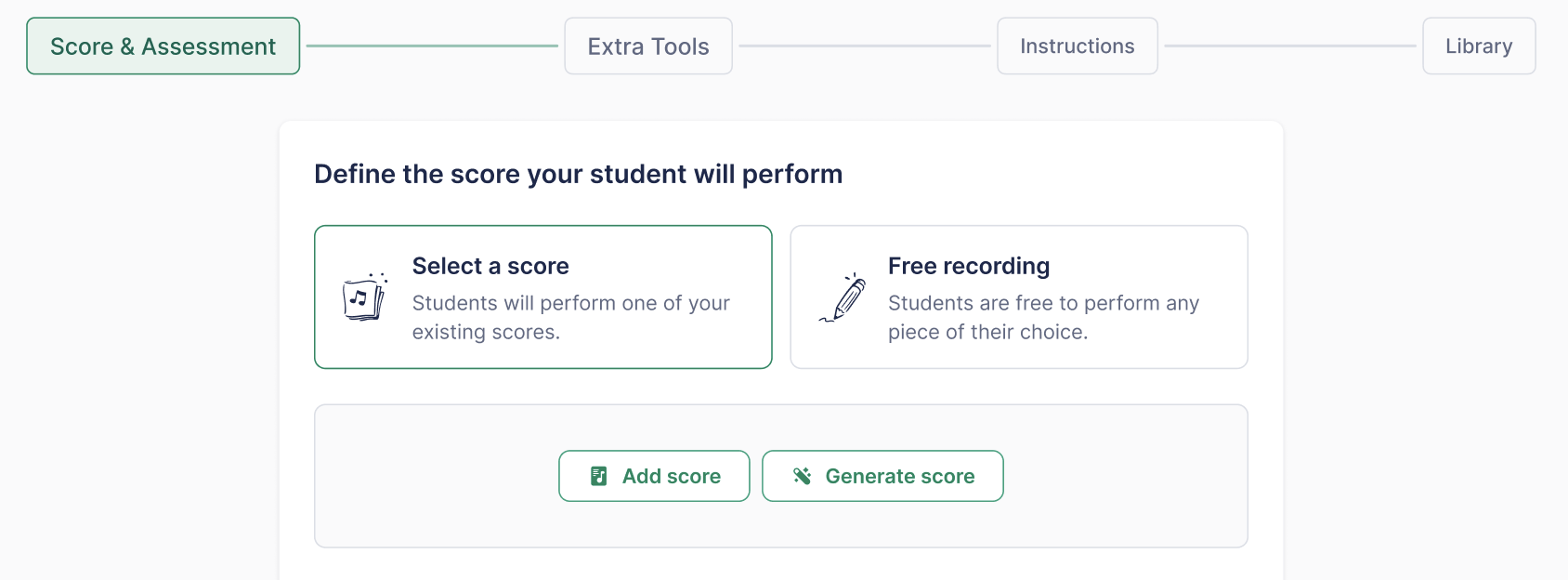
Nu aveți o partitură pregătită? Faceți clic pe Generați partitură pentru a deschide Generatorul de citire la prima vedere chiar din acest pas — fără să părăsiți fluxul de creare al temei. Alegeți instrumentul și nivelul de dificultate, iar partitura generată este salvată automat în Biblioteca de partituri. Pentru detalii, consultați articolul Generatorul de citire la prima vedere.
Modul Înregistrare liberă
Selectați Înregistrare liberă atunci când tema nu corespunde unei singure partituri — de exemplu:
- Interpretare cu repertoriu variat — elevii interpretează expresiv mai multe piese, în stiluri diferite, în ritmul propriu, în cadrul unei singure teme.
- Interpretare de ansamblu — un grup se înregistrează interpretând împreună, fără a fi limitat la o singură partidă instrumentală sau la o durată fixă a partituri.
Opțiuni de înregistrare (Instrumente suplimentare)
Temele de interpretare acceptă atât înregistrare doar audio, cât și audio+video.
Temele bazate pe partitură acceptă:
- Setări de înregistrare: permiteți sau restricționați utilizarea metronomului și/sau a backtrack-ului pentru elevi
- Redare: permiteți sau restricționați redarea din editor și setați opțional o limită de redare
- Backtracking: ascultați celelalte instrumente în backtrack
- Metronom: permiteți elevilor să activeze metronomul
- Viteză: permiteți elevilor să modifice viteza de redare (creștere sau scădere BPM)
Când este selectată Înregistrare liberă, nu este atașată nicio partitură temei. Deoarece nu există o partitură de referință, toate comenzile dependente de partitură sunt ascunse atât pentru profesori, cât și pentru elevi, inclusiv:
- Redare
- Metronom
- Backtrack
- Controlul vitezei
În schimb, elevii văd un recorder simplu și pot alege să trimită audio sau video, la fel ca în cazul unei teme bazate pe partitură.
Fiecare trimitere cu Înregistrare liberă are o limită strictă de 10 minute. Aceasta acoperă confortabil interpretări cu mai multe piese sau în ansamblu, menținând în același timp trimiterile ușor de evaluat.
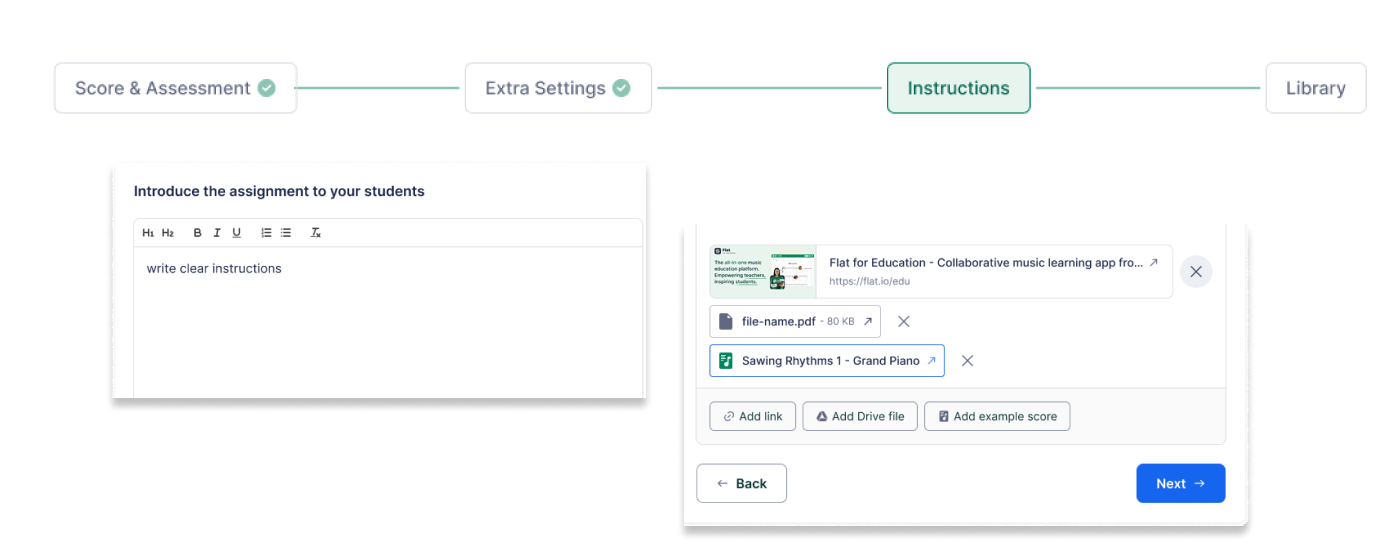
Adăugați instrucțiuni
Oferiți instrucțiuni clare și specifice pentru a ghida elevii pe parcursul temei.
Puteți atașa și resurse de sprijin, precum:
- Documente și prezentări
- Videoclipuri și fișiere audio
- Partituri în regim doar citire, pentru referință
Editorul de instrucțiuni acceptă formatare rich-text, inclusiv bold, italic și liste cu puncte.
Distribuire și publicare
Opțiuni de distribuire și organizarea bibliotecii
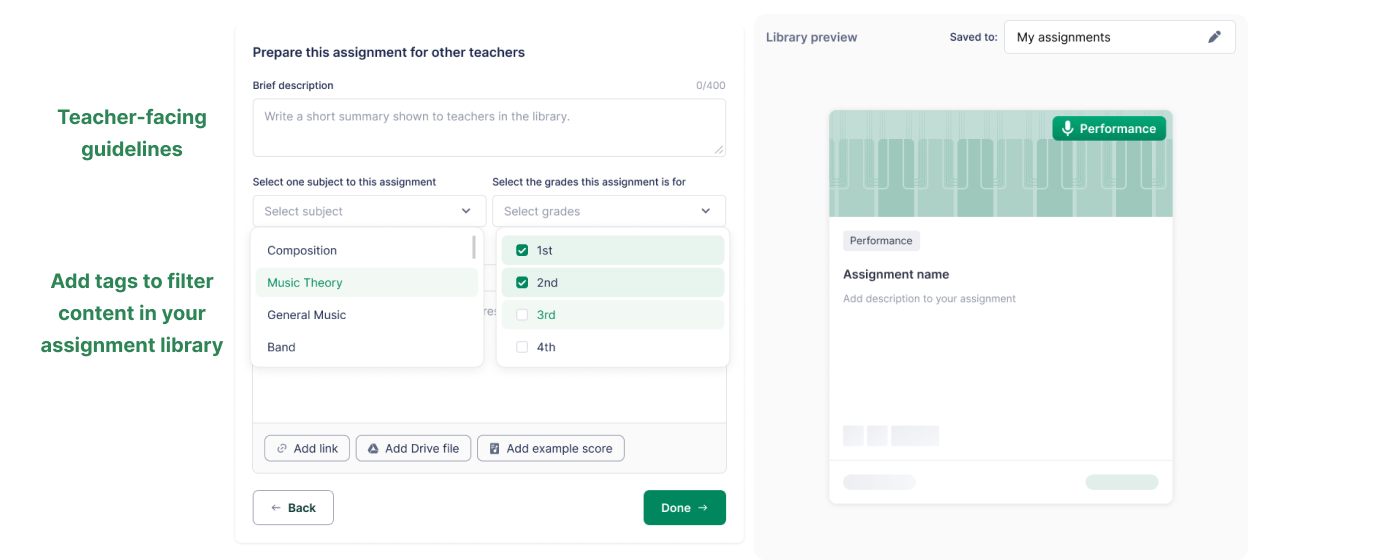
Toate temele create în Flat for Education sunt salvate în Biblioteca de teme și pot fi partajate cu alți profesori din organizația dumneavoastră.
Pentru a ușura partajarea:
- Adăugați ghiduri pentru profesori care să explice cum ar trebui utilizată tema
- Adăugați etichete precum subiecte și niveluri de clasă, pentru a găsi rapid tema mai târziu
Publicați tema
Când totul este pregătit:
- Publicați tema și atribuiți-o uneia sau mai multor clase
- Folosiți Previzualizarea elevului pentru a vedea exact ce vor experimenta elevii
- Dacă folosiți Google Classroom, selectați subiectul corespunzător din Classroom topic înainte de publicare
Notă:
Notele sunt sincronizate automat cu Google Classroom și cu sistemele de management al învățării (LMS) acceptate, precum MusicFirst, Canvas, Schoology, Moodle și altele.
Aflați mai multe despre integrările LMS aici.
Fluxul de lucru al elevului
- Accesarea temei: Elevii accesează tema în cadrul clasei.
- Începerea înregistrării:
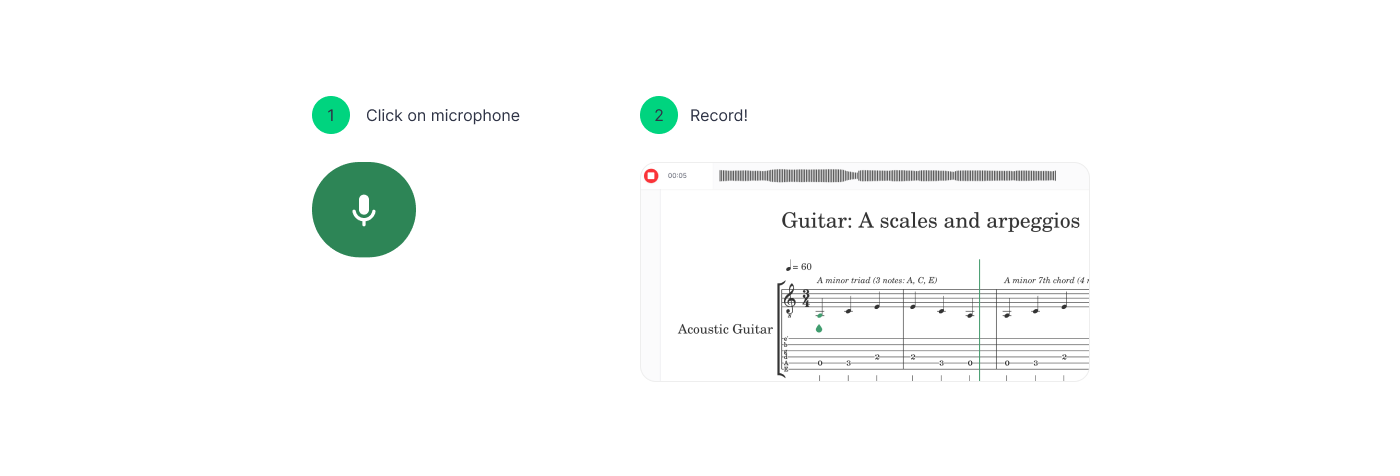
- Faceți clic pe butonul microfonului pentru a începe înregistrarea.
- Este posibil ca elevii să fie nevoiți să permită accesul la microfon și cameră din setările browserului.
- Înainte de începerea înregistrării va porni o numărătoare inversă.
- Înregistrare și revizuire:
- Elevii își înregistrează interpretarea.
- Revizuiesc înregistrarea folosind comenzile de redare.
- Reînregistrează dacă este necesar. Doar o singură înregistrare poate fi salvată la un moment dat.
- Salvare și trimitere:
- Faceți clic pe butonul Salvare pentru a salva înregistrarea.
- Faceți clic pe butonul Trimite pentru a preda tema.
Evaluarea lucrărilor elevilor
- Vizualizați trimiterile elevilor în secțiunea Lucrările elevilor a temei.
- Faceți clic pe eticheta Predat pentru a accesa modul de evaluare detaliat, care vă permite să ascultați interpretarea elevului alături de partitura originală.
- Folosiți funcțiile de notare și feedback din Flat for Education. Notele vor fi sincronizate automat cu Google Classroom sau cu alte sisteme de management al învățării (LMS) acceptate.
Alte opțiuni de notare și evaluare sunt similare celor din temele clasice. Puteți afla mai multe despre notare și evaluare pe pagina noastră de ajutor dedicată.
Depanarea problemelor legate de microfon
Dacă este afișată o pictogramă de avertizare în locul microfonului, cel mai probabil computerul nu are microfon sau accesul la microfon a fost refuzat.

Dacă folosiți Google Chrome, puteți modifica drepturile de acces la microfon pentru Flat for Education făcând clic pe micul buton lacăt din stânga barei de adrese:
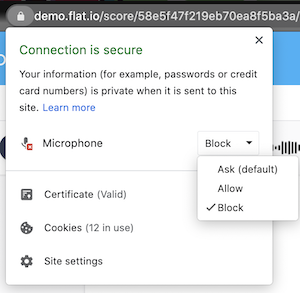
În Firefox, procesul este aproape identic. Trebuie doar să resetați drepturile de acces la microfon făcând clic pe butonul mic cu „x” de lângă "Microphone".
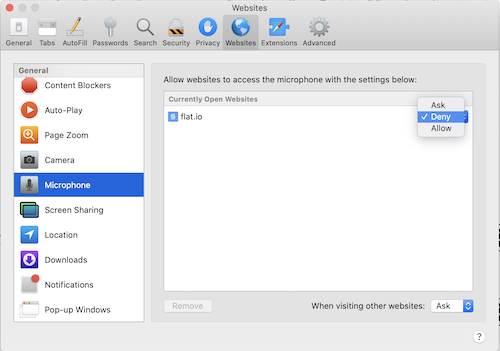
În Safari, poate fi puțin diferit dacă, în trecut, ați decis să nu permiteți niciodată accesul la microfon. În acest caz, va trebui să:
Deschideți preferințele Safari (faceți clic pe „Safari” în colțul stânga sus al ecranului, apoi pe „Preferences...”).
Apoi, accesați fila "Websites" și selectați "Microphone" din listă. Acolo veți putea modifica drepturile de acces la microfon pentru Flat:
Tutoriale și linkuri
Pentru mai multe informații despre cum să folosiți temele de interpretare, urmăriți acest tutorial video!
Căutați inspirație? Accesați Biblioteca de teme, deschideți folderul de teme FFE și explorați diverse idei de teme de interpretare!
Această pagină a fost tradusă automat din engleză. Vezi versiunea originală în engleză.