Editarea și reutilizarea unei teme
Ultima actualizare: 12 martie 2026
1. Editarea unei teme existente în Biblioteca dvs.
Biblioteca de teme vă permite să editați temele în orice moment. Deschideți pur și simplu tema și faceți clic pe Editare pentru a efectua modificări.

Notă: Modificările făcute în Biblioteca de teme nu afectează temele care au fost deja publicate pentru clasele dvs. Editările se aplică doar versiunii originale stocate în bibliotecă.
2. Editarea temelor publicate sau programate
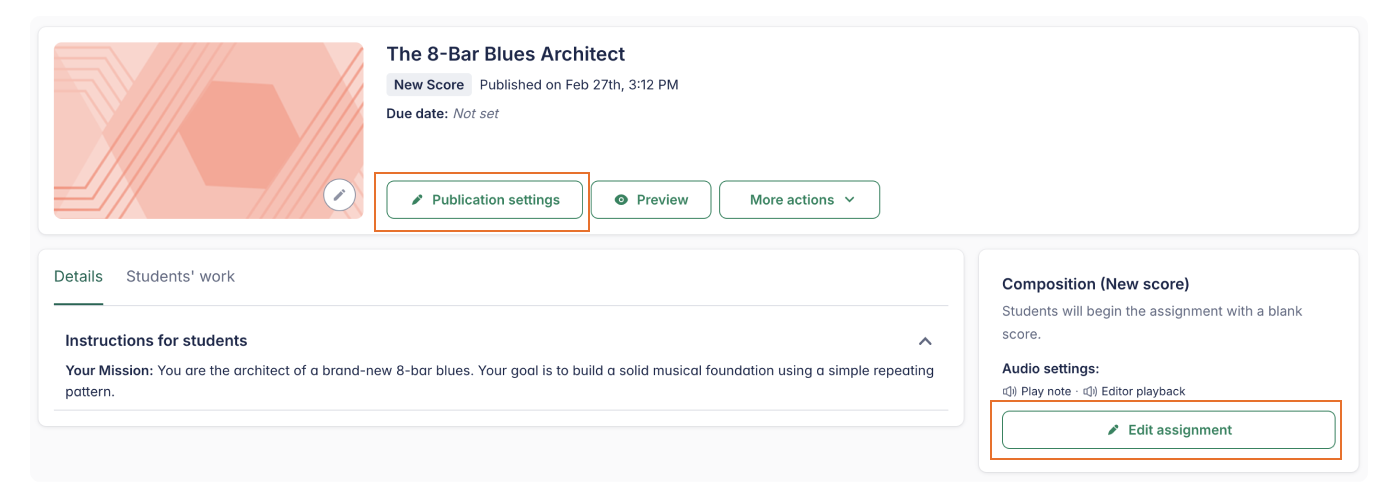
Pentru a face modificări unei teme care este deja activă sau programată pentru viitor, accesați clasa respectivă și selectați tema.
Veți vedea două opțiuni principale:
- Setări de publicare: Faceți clic aici pentru a schimba elevii atribuiți, pentru a actualiza datele programate sau termenul limită, ori pentru a ajusta opțiunea de notare.
- Editare temă: Faceți clic aici pentru a modifica conținutul temei, cum ar fi instrucțiunile, partitura de lucru sau setările suplimentare.
☝️ Note importante:
- Data publicării: Aceasta nu poate fi modificată după ce tema a fost deja publicată pentru elevi.
- Teme tip fișă de lucru: Odată ce o fișă de lucru a fost atribuită unei clase, întrebările specifice nu pot fi editate. Puteți modifica doar setările generale ale temei.
3. Reutilizarea temelor între clase
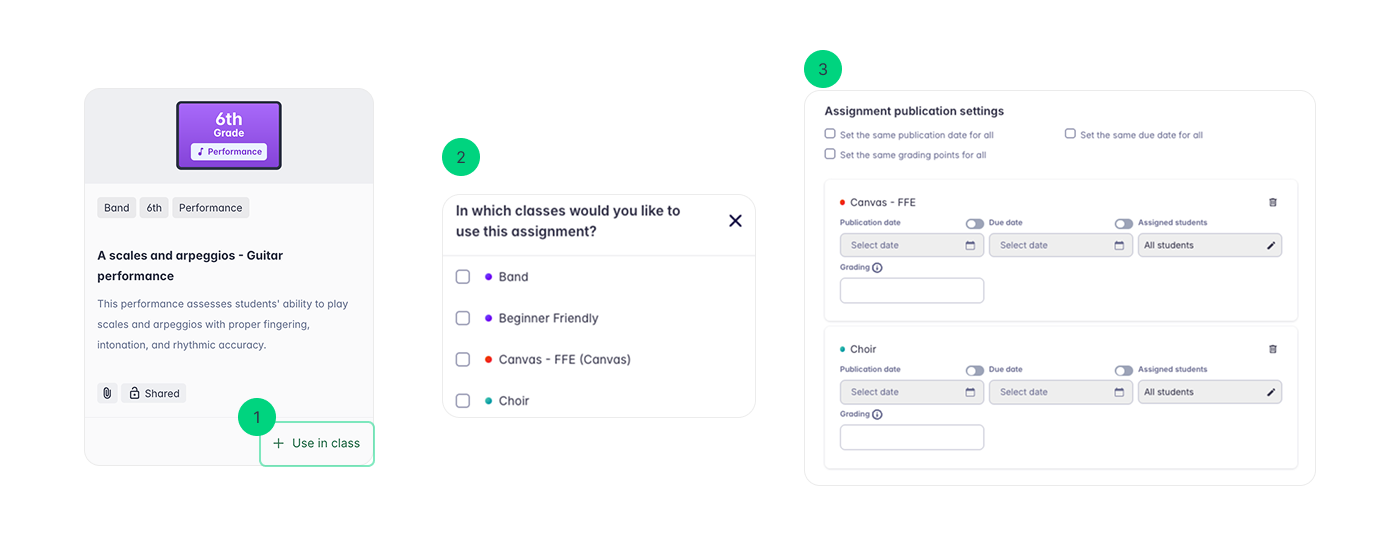
Biblioteca de teme este concepută pentru eficiență, permițându-vă să folosiți „șabloanele principale” în orice clasă, în doar câteva secunde. Pentru a reutiliza o temă:
- Selectați o temă din bibliotecă și faceți clic pe „+ Utilizați în clasă”.
- Alegeți clasa/clasele: Selectați clasa specifică sau mai multe clase în care doriți să utilizați tema.
- Elevi vizați: Atribuiți-o întregii clase sau selectați elevi specifici pentru instruire diferențiată.
- Termen limită (opțional): Stabiliți o dată limită pentru activitate.
- Notare (opțional): Introduceți punctajul maxim.
Sfat: Lăsați acest câmp necompletat dacă tema este pentru exercițiu și nu necesită notare. - Publicare: Faceți clic pe Publicați pentru a o trimite imediat sau faceți clic pe pictograma Calendar pentru a programa publicarea la o dată viitoare.
💡 Sfat pentru economisirea timpului: Când atribuiți simultan către mai multe clase, folosiți caseta de bifare de sus pentru a aplica automat același termen limită și același punctaj maxim în toate grupurile selectate.
Tutorial video
Pentru mai multe informații despre cum să reutilizați teme, urmăriți acest tutorial video!
Această pagină a fost tradusă automat din engleză. Vezi versiunea originală în engleză.