Teme de tip fișă de lucru cu evaluare automată în Flat for Education
Ultima actualizare: 2 septembrie 2026
În acest ghid, veți învăța cum să creați fișe de lucru de teorie muzicală cu evaluare automată în Flat for Education, cum să personalizați tipurile de exerciții și setările și cum să revizuiți rezultatele elevilor — totul din contul dvs. de profesor.
Exercițiu de teorie muzicală cu evaluare automată, gata în câteva minute.
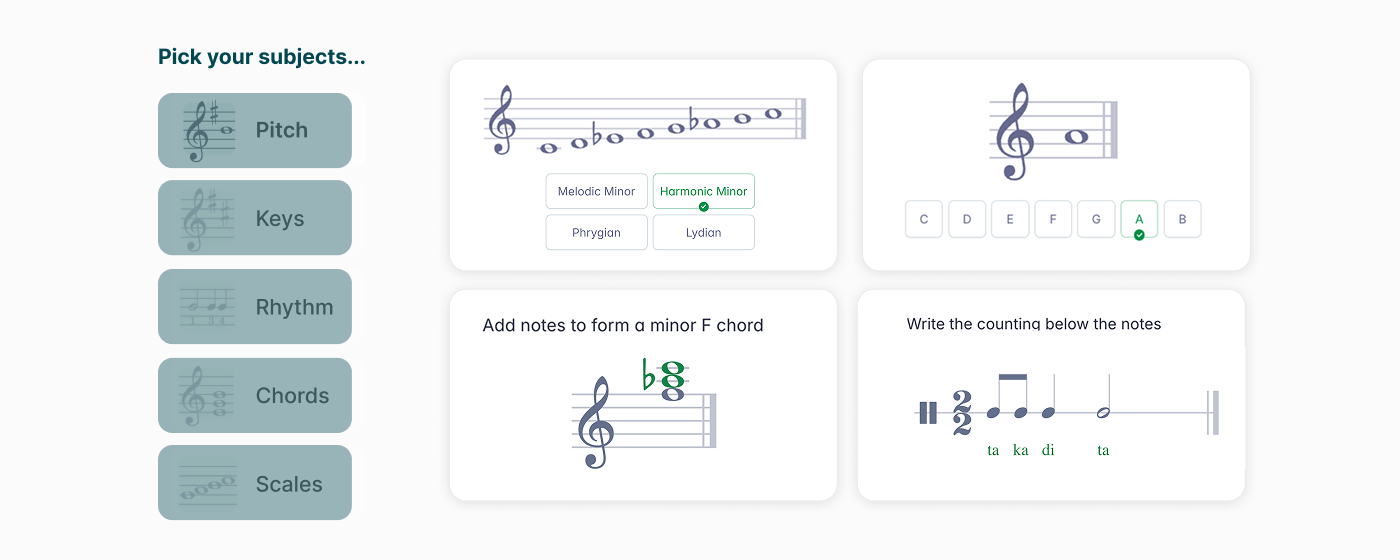
Creați fișe de lucru personalizabile care acoperă înălțimi, ritm, tonalități, acorduri, antrenament auditiv și multe altele. Elevii le completează online și primesc feedback instant — economisindu-vă timp la notare.
Crearea unei teme tip fișă de lucru
Lansați tema
Accesați pagina Temele mele și faceți clic pe + Temă nouă. Apoi selectați Fișă de lucru ca tip de temă.
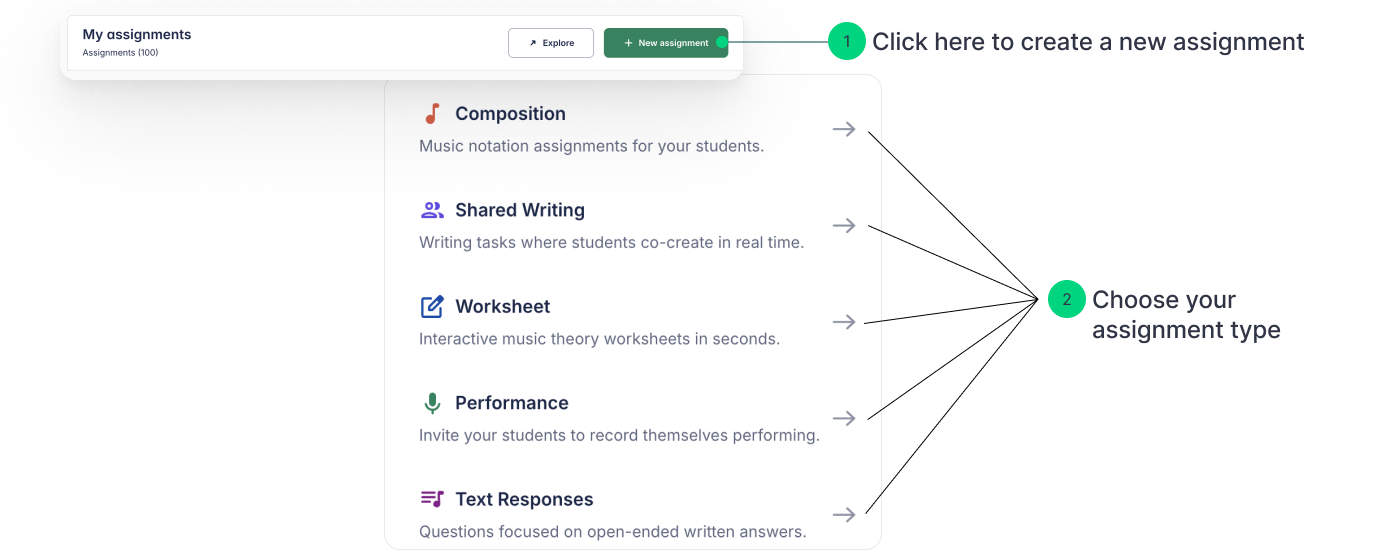
De asemenea, puteți lansa o temă nouă direct din interiorul unei clase specifice.
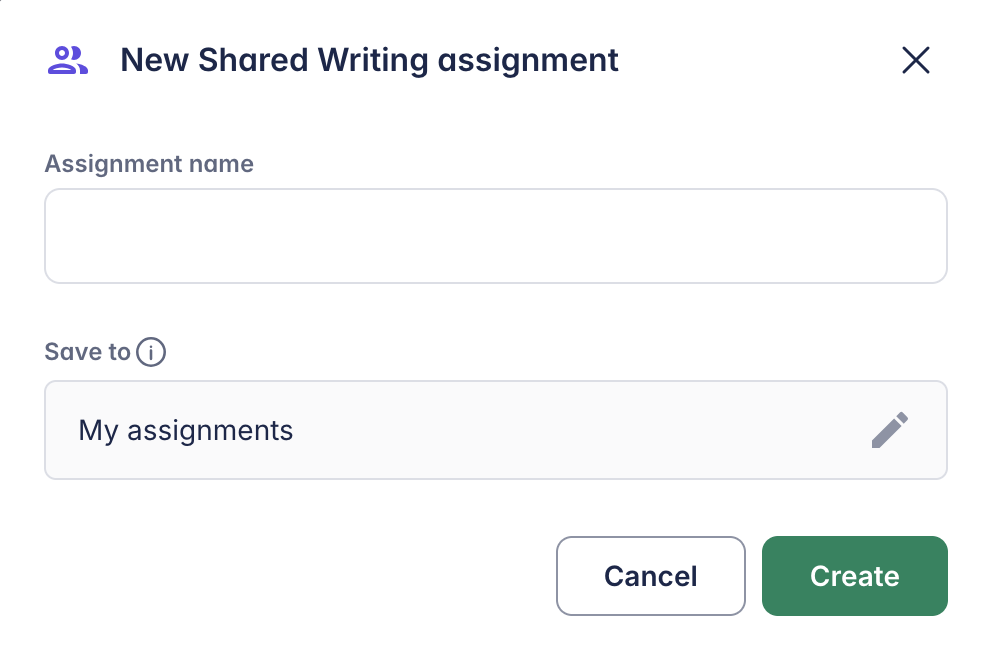
Denumiți tema
Alegeți un nume clar și descriptiv, pe care atât dvs., cât și elevii îl veți recunoaște. După ce ați denumit-o, veți fi ghidat(ă) pas cu pas prin configurare.
Configurarea temei
Adăugați exerciții
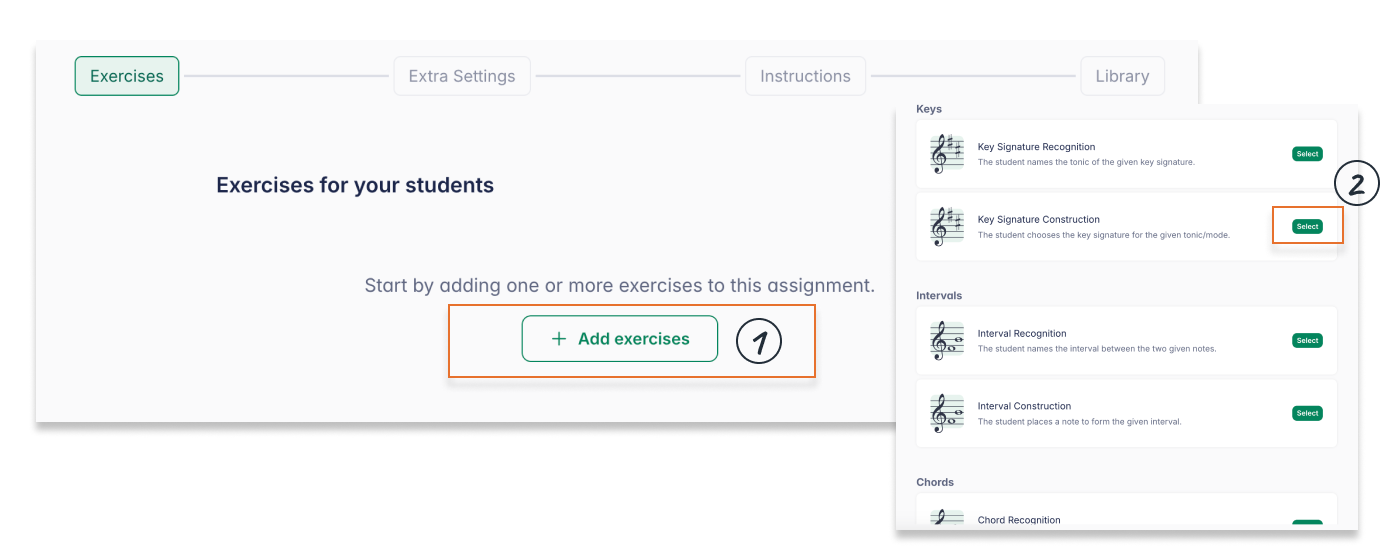
Faceți clic pe Adăugați exercițiu pentru a deschide bara laterală și a selecta din tipurile de exerciții disponibile. Consultați secțiunea Tipuri de exerciții de mai jos pentru lista completă a subiectelor disponibile.
Personalizați setările fișei de lucru
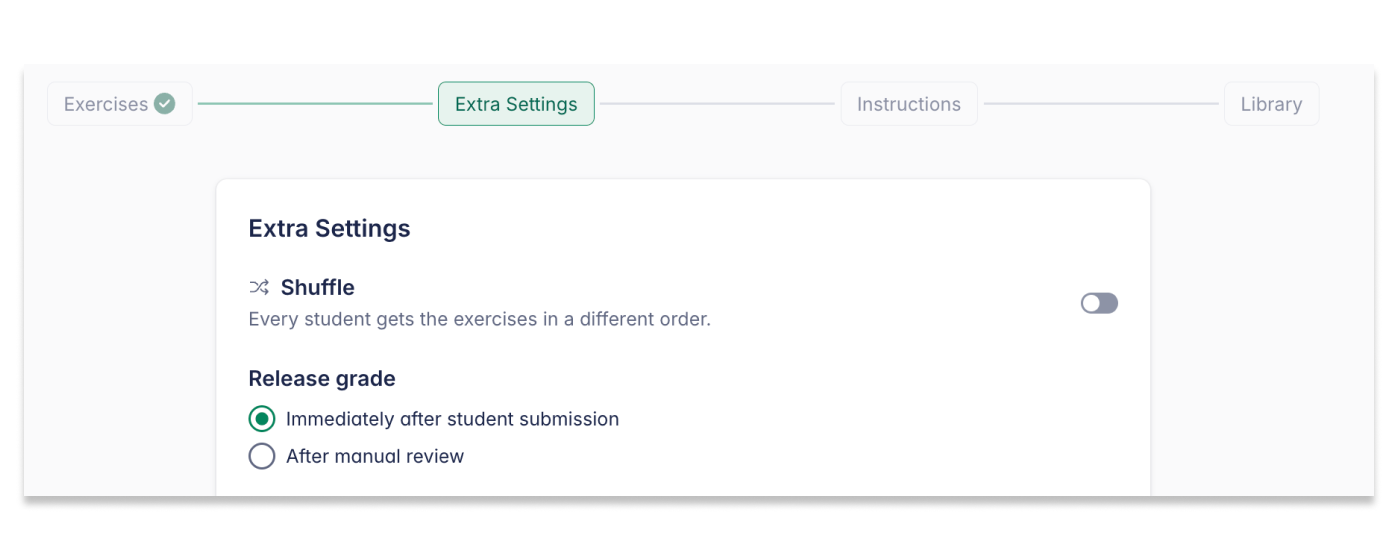
Ajustați modul în care se comportă fișa de lucru în funcție de obiectivele dvs. didactice:
- Amestecă întrebările — Randomizează ordinea întrebărilor pentru fiecare elev, ideal pentru teste și examene.
- Publică notele — Alegeți când pot elevii să-și vadă rezultatele:
- Imediat — Publicate automat la trimitere
- După revizuirea profesorului — Revizuiți manual și publicați notele
Adăugați instrucțiuni
Oferiți instrucțiuni clare pentru a-i ghida pe elevi în parcurgerea temei. Puteți atașa și resurse de sprijin — documente, prezentări, videoclipuri, fișiere audio sau partituri în mod doar-citire pentru consultare.
Editorul de instrucțiuni acceptă formatare rich-text, inclusiv aldin, italic și liste cu puncte — folosiți-le pentru a face instrucțiunile clare, astfel încât elevii să înțeleagă obiectivul și să poată lucra fără confuzii.
Opțiuni de partajare și organizare în bibliotecă
Toate temele sunt salvate în pagina Temele mele și pot fi partajate cu alți profesori din organizația dvs.
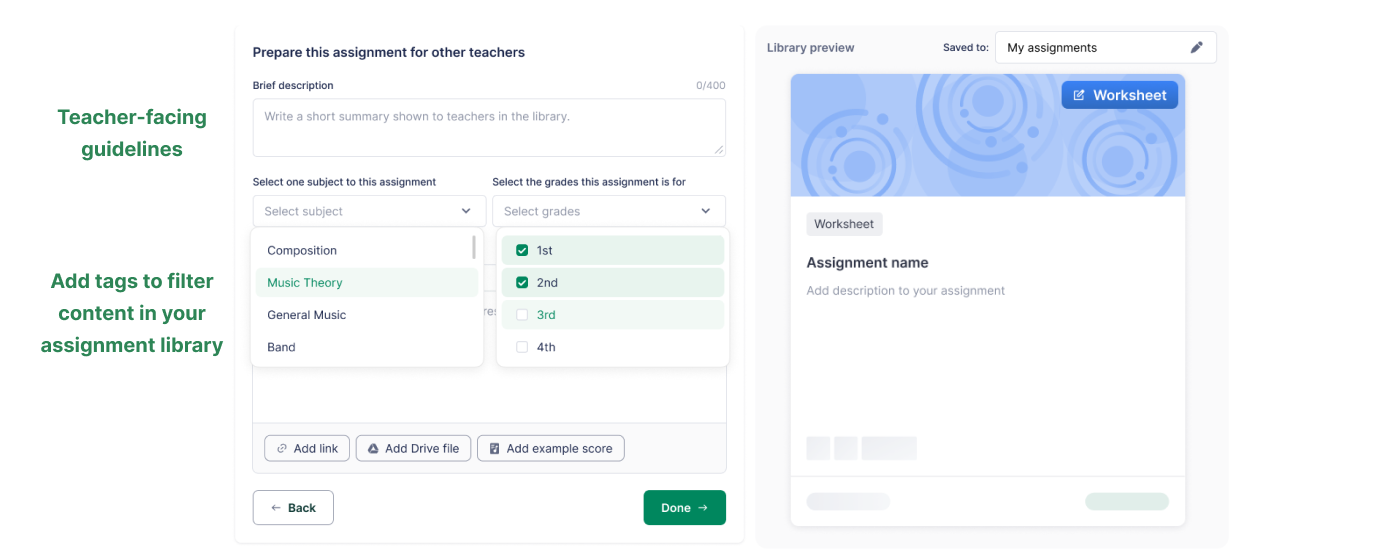
Pentru a facilita partajarea:
- Adăugați ghidaj pentru profesori ca să explicați cum ar trebui folosită tema
- Adăugați etichete precum subiecte și niveluri de clasă pentru a o găsi rapid (dvs. și colegii)
Publicați tema
După ce totul este gata, faceți clic pe Publicați pentru a o atribui uneia sau mai multor clase. Folosiți Previzualizare elev ca să vedeți exact ce vor experimenta elevii înaintea lor.
Tipuri de exerciții
Temele tip fișă de lucru acoperă o gamă largă de subiecte de teorie muzicală — potrivite pentru toate nivelurile, de la alfabetizare muzicală de bază până la teorie avansată.
Înălțime & claviatură
- Recunoașterea înălțimilor — Identificați înălțimile folosind denumiri cu litere sau solfegiu (Do fix sau mobil)
- Construirea înălțimilor — Plasați notele pe portativ cu alterațiile corecte
- Construirea înălțimilor pe claviatură — Identificați notele pe claviatura pianului
Tonalități, game și intervale
- Recunoașterea tonalității — Identificați tonica unei armuri date
- Construirea tonalității — Creați armura corectă pentru o tonică și un mod date
- Recunoașterea intervalelor — Denumiți intervalele date
- Construirea intervalelor — Plasați notele pentru a forma intervalele specificate
- Recunoașterea gamei — Identificați modul unei game date
- Construirea gamei — Adăugați alterațiile pentru a crea o gamă într-un mod dat
Acorduri
- Identificarea acordurilor — Identificați tipul unui acord dat
- Construirea acordurilor — Construiți acorduri pornind de la o fundamentală și un tip de acord date
Ritm
- Numărarea bătăilor — Notați numărătoarea bătăilor sub un ritm dat
- Identificarea bătăilor — Identificați numărătoarea corectă pentru un ritm
- Identificarea duratei — Denumiți durata simbolurilor ritmice
- Construirea duratei — Selectați simbolul ritmic corect pentru o durată dată
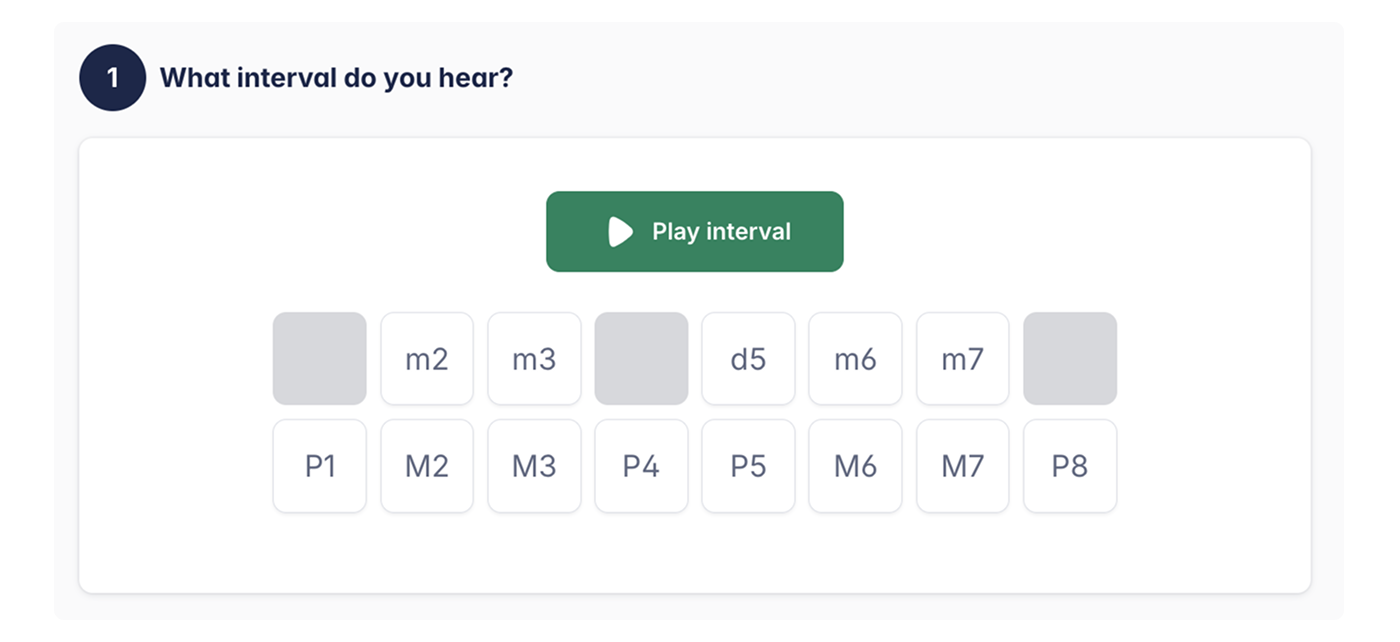
Antrenament auditiv (Nou)
Elevii ascultă un scurt fragment audio și identifică intervalul — excelent pentru dezvoltarea auzului.
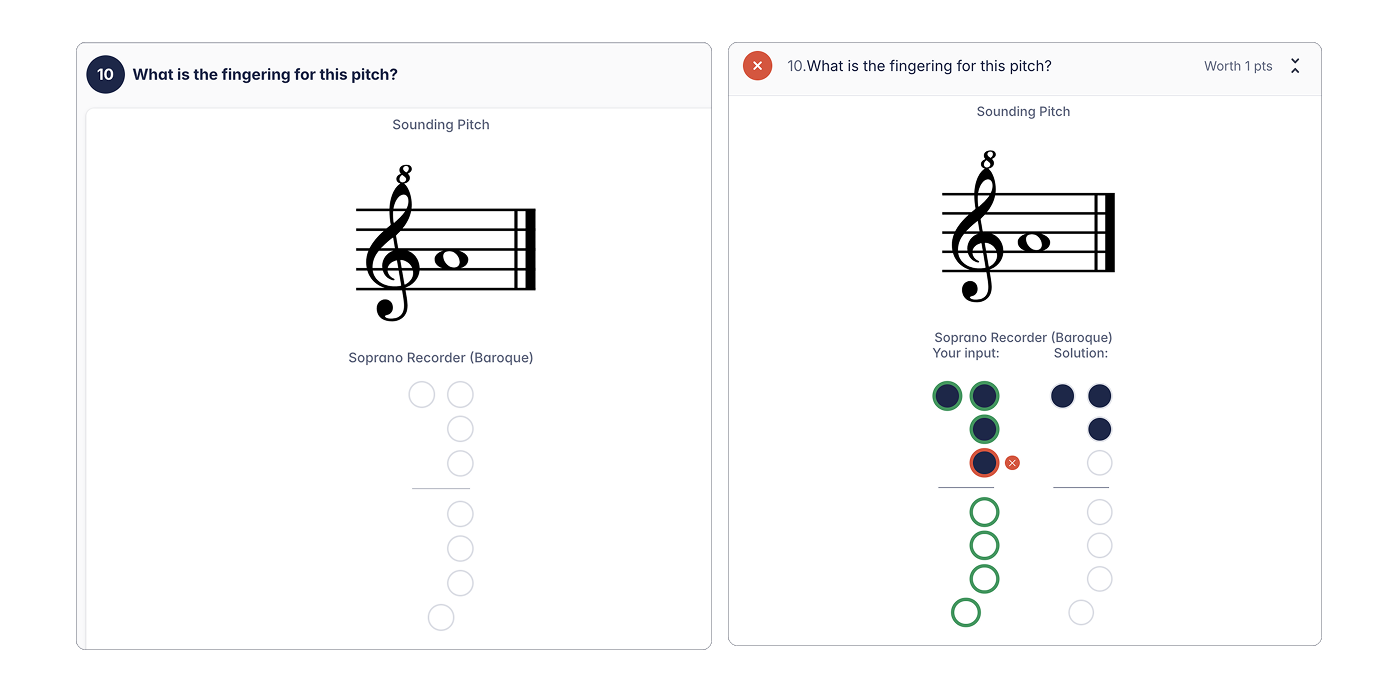
Construirea digitației la fluier (Nou)
Elevii fac clic pentru a comuta găurile pe o diagramă de fluier (blockflöte) și a găsi digitația corectă.
Revizuirea lucrărilor elevilor
- Vizualizați trimiterile în secțiunea Lucrările elevilor.
- Faceți clic pe numele unui elev pentru acces direct la răspunsurile sale.
- Dacă ați selectat După revizuirea profesorului, va trebui să evaluați fiecare răspuns înainte ca nota să fie finalizată.
- Folosiți instrumentele integrate de feedback pentru a lăsa comentarii și punctaje.
Evaluare automată & analize
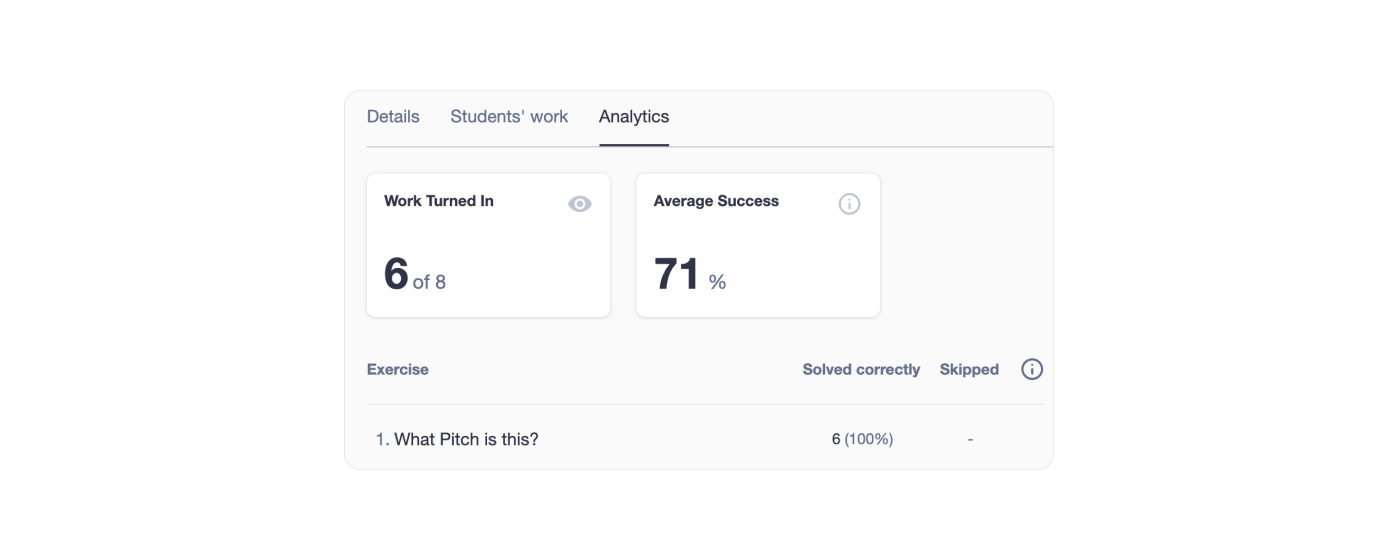
Flat for Education evaluează automat răspunsurile din fișe de lucru, astfel încât rezultatele sunt gata în momentul în care elevul trimite tema. Pentru o imagine mai detaliată asupra progresului clasei, deschideți fila Analize.
Pentru a accesa fila Analize:
- Deschideți clasa care conține tema tip fișă de lucru.
- Faceți clic pe temă și selectați Analize.
- Revizuiți progresul elevilor și datele de performanță.
Fila Analize afișează:
- Sinteze ale performanței clasei (note medii, rate de participare)
- Defalcări detaliate ale răspunsurilor elevilor pe tipuri de exerciții
- Tendințe în învățarea elevilor, pentru a vă ajuta să identificați zonele ce necesită îmbunătățiri
Notele sunt sincronizate automat cu Google Classroom și cu alte sisteme de management al învățării (LMS) compatibile, inclusiv Microsoft Teams, Canvas, Schoology și Moodle. Aflați mai multe despre integrările LMS.
Alte funcții de notare și revizuire funcționează la fel ca pentru celelalte tipuri de teme — consultați ghidul de notare și revizuire pentru detalii.
Cum să tipăriți fișele de lucru
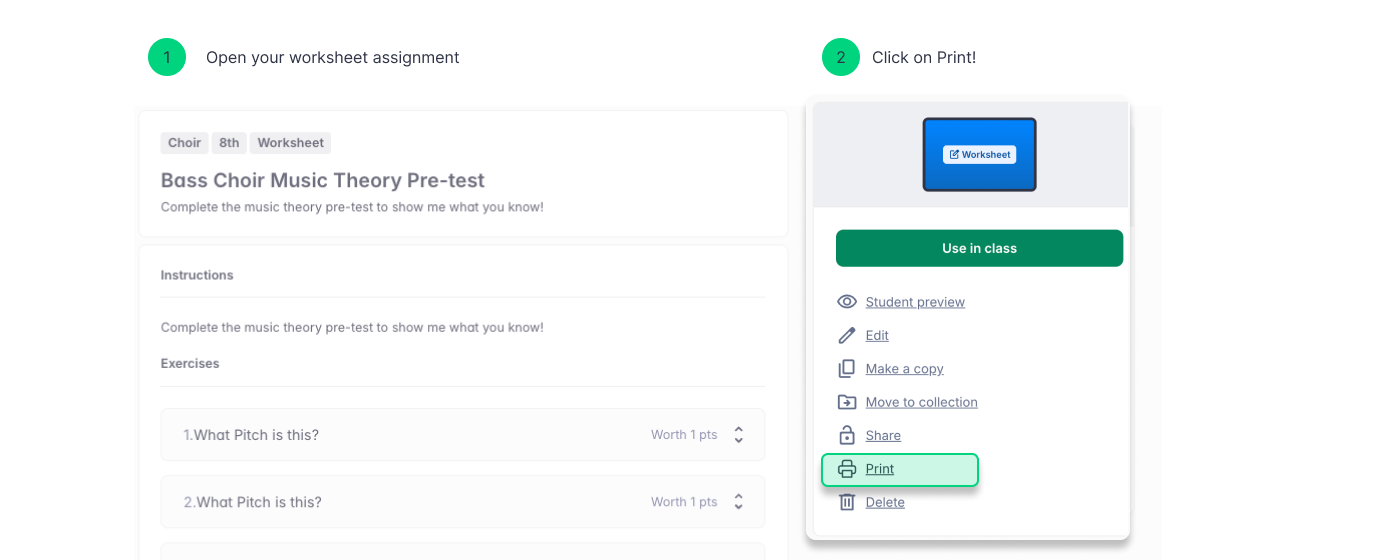
Înțelegem cât de importantă este flexibilitatea pentru cadrele didactice. De aceea, orice fișă de lucru pe care o creați în Flat for Education poate fi tipărită și pentru utilizare offline. Iată cum:
- Deschideți sau creați o fișă de lucru în pagina Temele mele
- Faceți clic pe Mai multe acțiuni și selectați Tipăriți.
Fișa dvs. de lucru este gata de tipărit.
Tutoriale și linkuri
Pentru mai multe informații despre cum să folosiți temele tip fișă de lucru, urmăriți acest tutorial video!
Căutați inspirație? Deschideți pagina Temele mele, accesați folderul Exemple și explorați modele de fișe de lucru gata făcute, pe care le puteți adapta pentru clasa dvs.
Această pagină a fost tradusă automat din engleză. Vezi versiunea originală în engleză.