Teme de redactare partajată
Ultima actualizare: 2 septembrie 2026
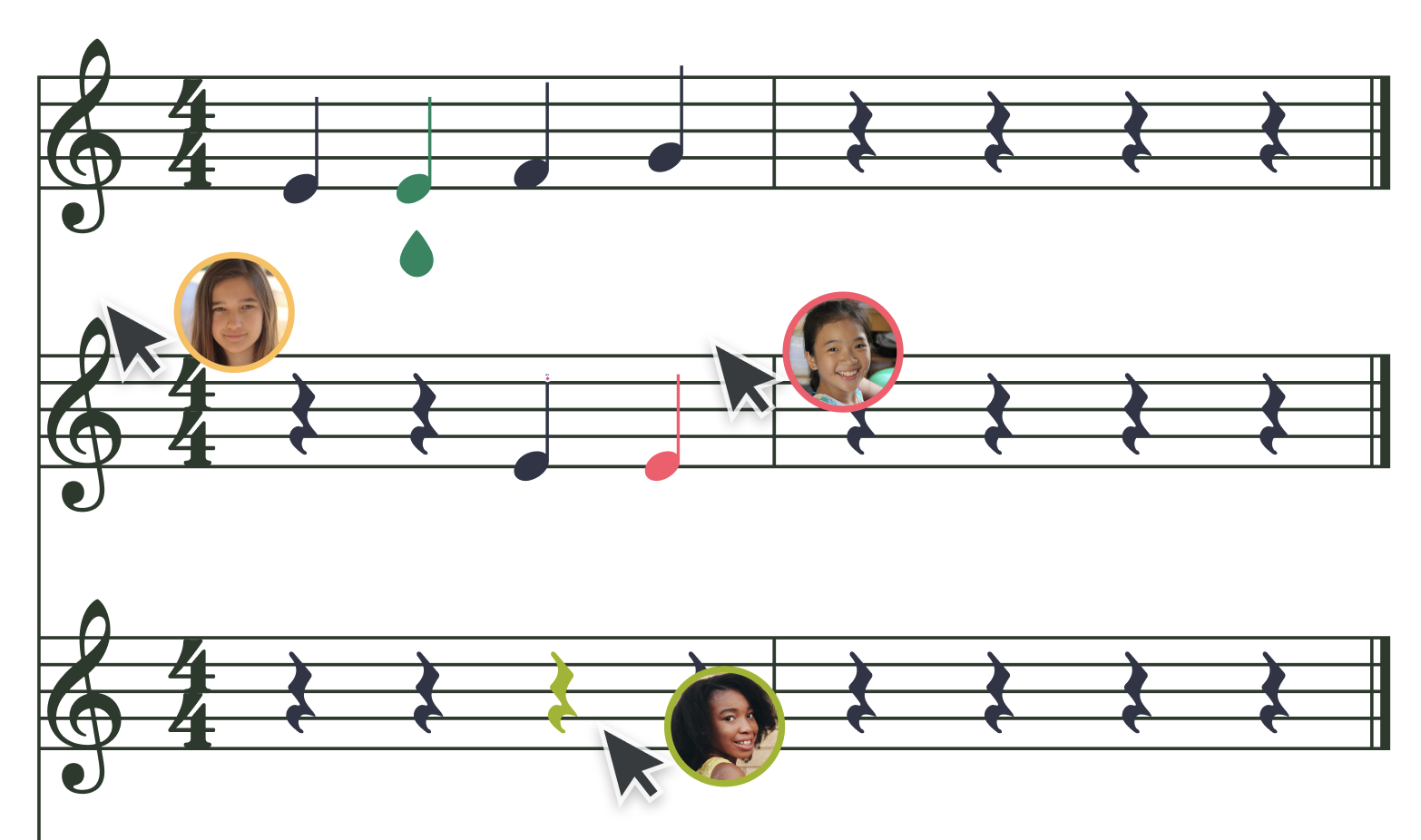
Temele de redactare partajată din Flat for Education sunt concepute pentru a încuraja colaborarea și creativitatea elevilor, dezvoltând în același timp competențe esențiale de notație muzicală.
Aceste activități de grup permit mai multor elevi să contribuie la aceeași partitură, stimulând munca în echipă și dialogul muzical. Fie că elevii creează împreună un canon sau realizează un aranjament în echipă, această funcționalitate îi ajută să își aprofundeze înțelegerea notației prin gândire muzicală împărtășită.
Doi sau mai mulți elevi. O singură partitură.
Fiecare grup lucrează la o singură partitură, în timp real. Profesorii pot vedea progresul live, pot lăsa feedback direct în partitură și pot nota întregul grup dintr-o singură acțiune — iar notele se sincronizează direct în LMS.
Crearea unei teme de redactare partajată
Lansați tema
Accesați Biblioteca de teme și faceți clic pe + Temă nouă. Apoi selectați Redactare partajată ca tip de temă.
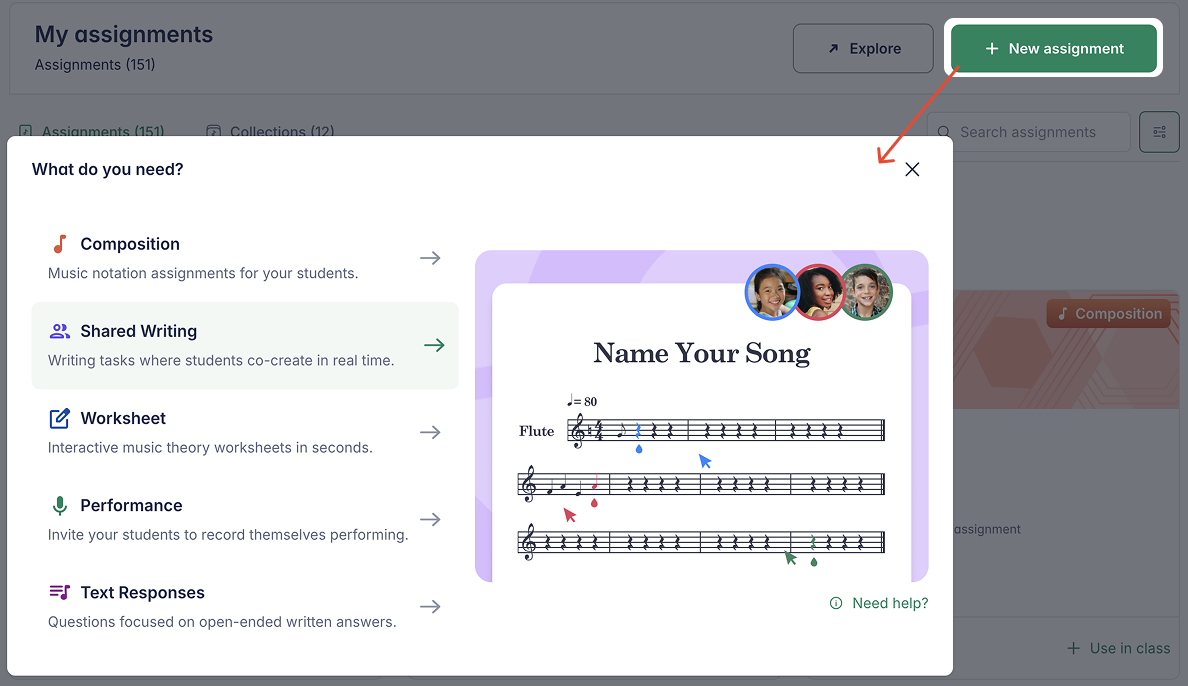
De asemenea, puteți lansa o temă nouă direct din interiorul unei clase specifice sau făcând clic pe + Temă nouă din partea de sus a paginii editorului, în timp ce lucrați la o anumită partitură.
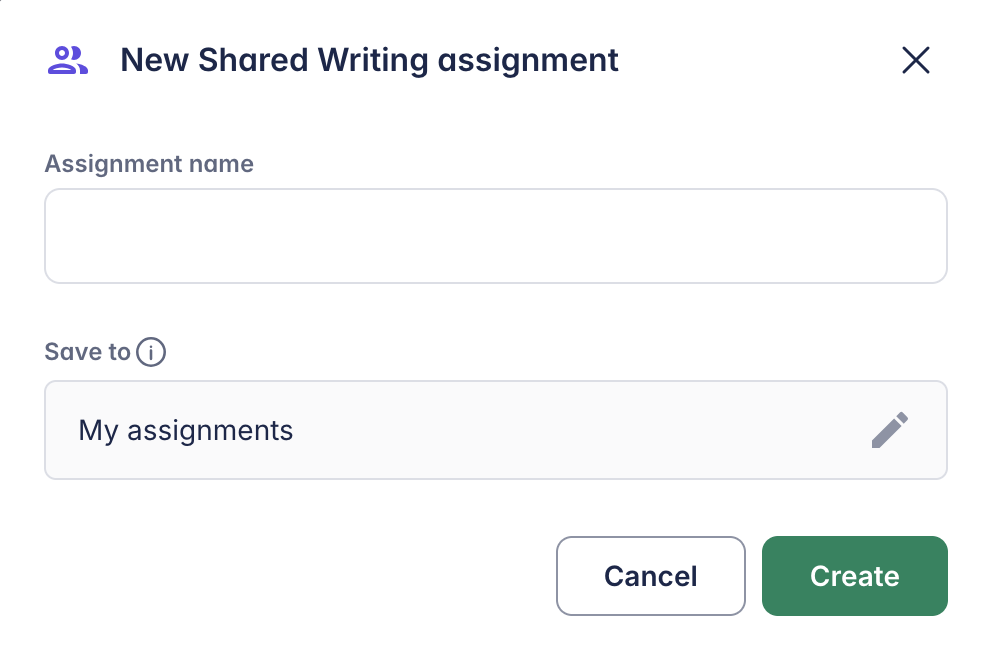
Denumiți tema
Alegeți un nume clar și descriptiv, pe care atât dumneavoastră, cât și elevii îl veți recunoaște ușor. După ce o denumiți, veți fi ghidat(ă) prin configurarea pas cu pas.
Configurarea temei
Urmați pașii de mai jos pentru a configura tema de redactare partajată.
Alegeți partiturile
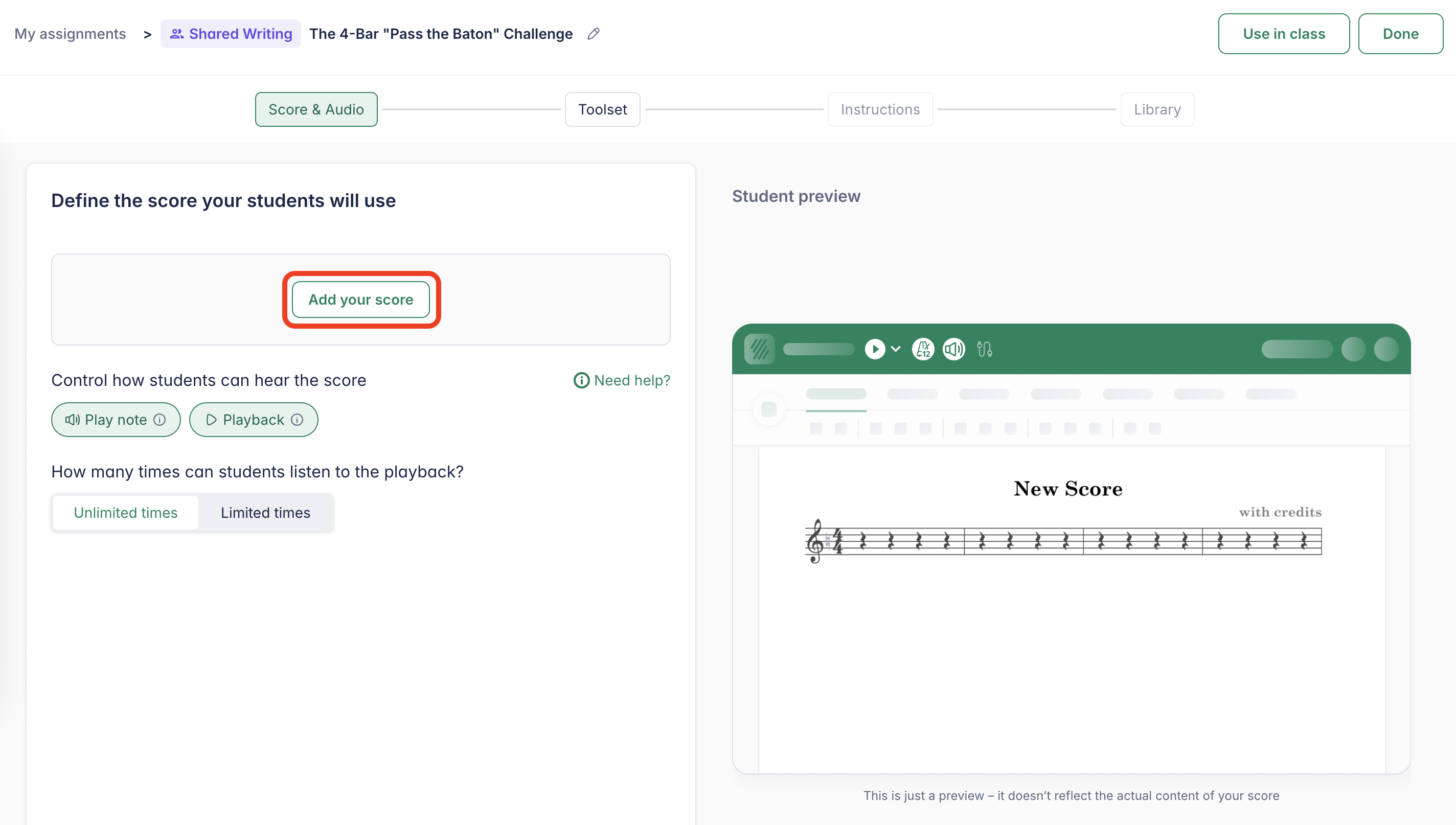
Primul pas este să alegeți o piesă muzicală pentru temă. Faceți clic pe Adăugați partitura și selectați una din lista de partituri.
Puteți crea și o partitură nouă direct în interiorul temei. Vă rugăm să rețineți că această partitură nu va fi salvată în biblioteca principală de partituri.
Acest pas este și locul în care puteți configura opțiunile legate de partitură.
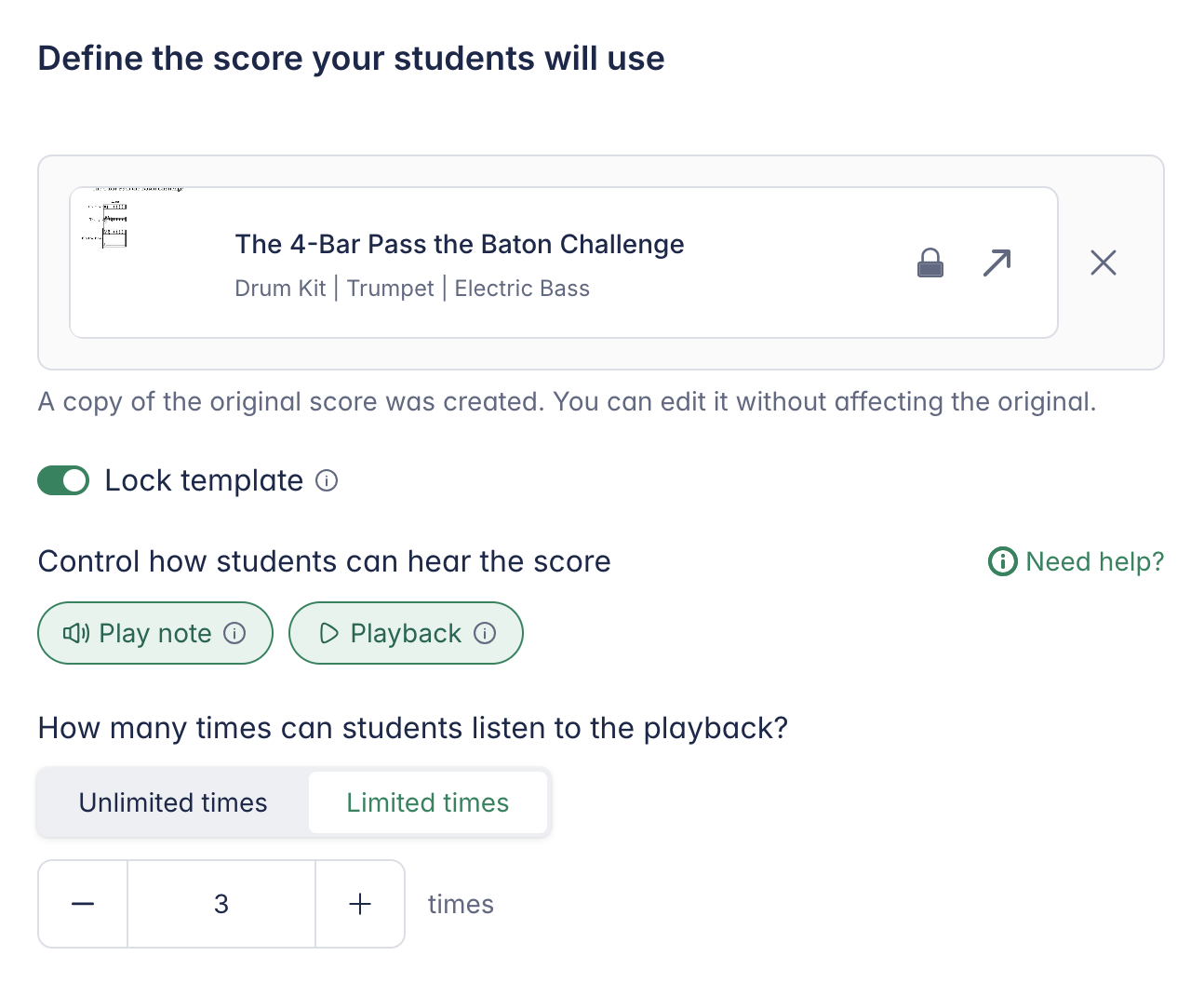
- Blocare șablon – Împiedică elevii să modifice notele originale ale unei partituri-șablon
- Restricționați redarea la introducerea notelor – Dezactivează redarea automată atunci când sunt introduse note
- Restricționați redarea în editor – Permite redarea doar din pistele audio furnizate
- Limitări de redare – Limitează de câte ori pot elevii reda partitura (util pentru dictat sau antrenament auditiv)
Selectați instrumentele (Toolset)

Alegeți la ce instrumente de notație și de editor pot avea acces elevii, selectând un Toolset.
Puteți permite toate instrumentele sau puteți crea un toolset personalizat pentru a limita funcțiile disponibile. Astfel, elevii se pot concentra pe concepte specifice de notație, fără a avea acces la întregul editor.
Sunteți la început cu toolset-urile? Urmăriți prezentarea de 3 minute despre utilizarea toolset-urilor în activitatea la clasă.
Adăugați instrucțiuni
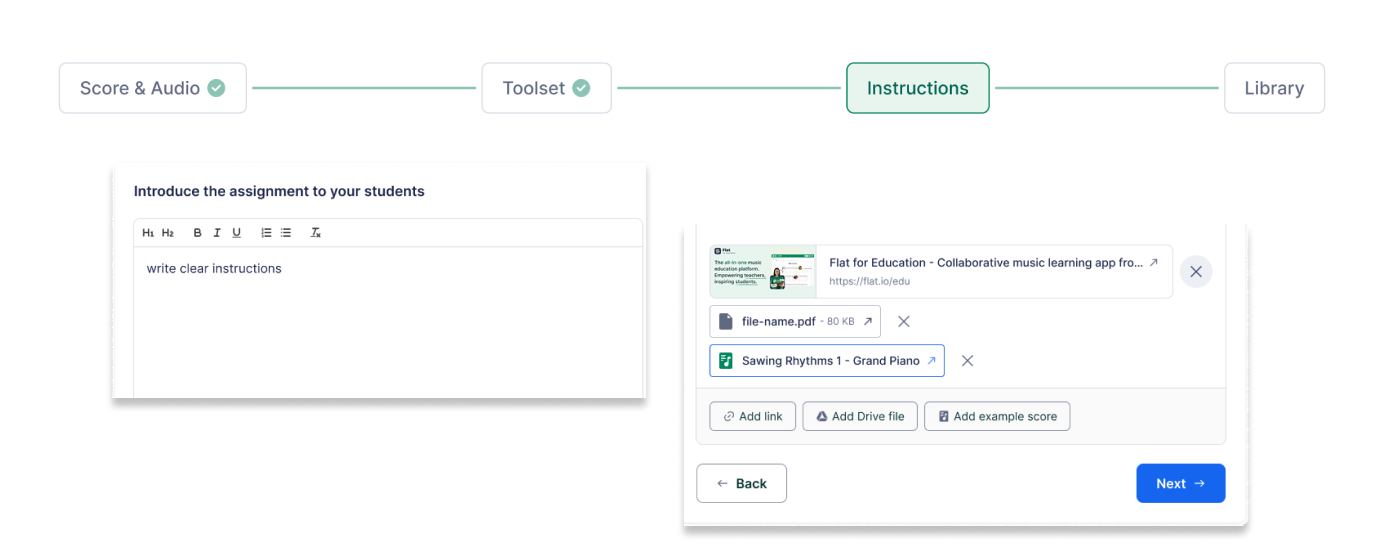
Oferiți instrucțiuni clare și specifice pentru a-i ghida pe elevi pe parcursul temei. Editorul de instrucțiuni acceptă formatare rich-text, inclusiv text îngroșat, italic și liste cu puncte.
De asemenea, puteți atașa resurse de sprijin, precum:
- Documente și prezentări
- Videoclipuri și fișiere audio
- Partituri doar în citire, pentru referință
Opțiuni de partajare și organizarea bibliotecii
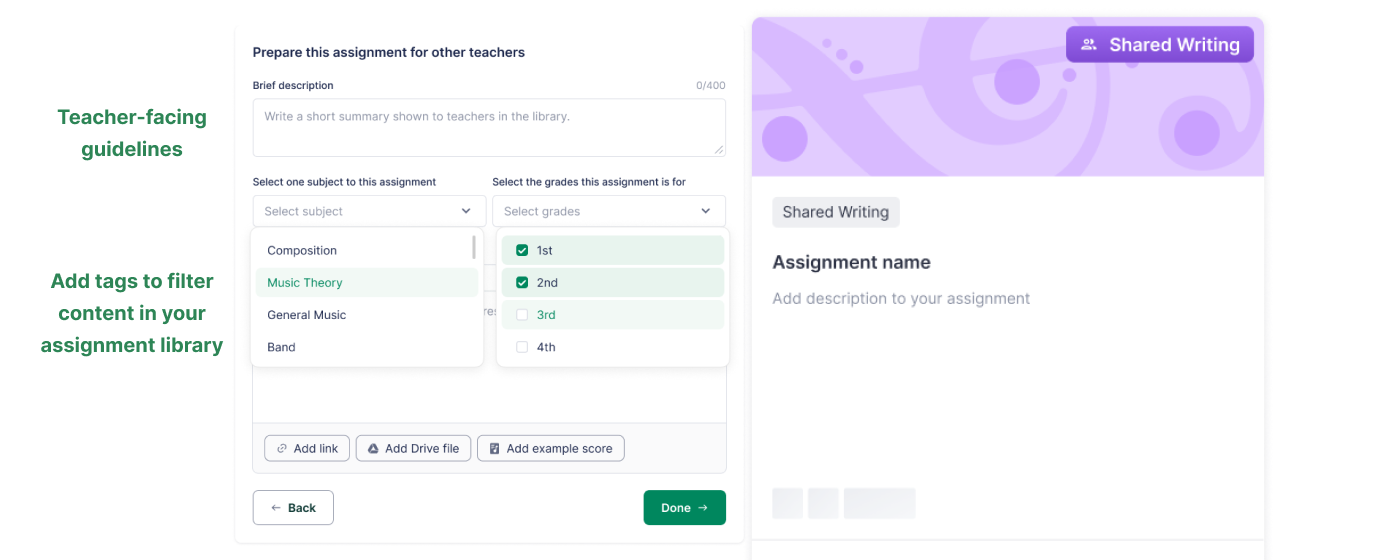
Toate temele create în Flat for Education sunt salvate în Biblioteca de teme și pot fi partajate cu alți profesori din organizația dumneavoastră.
Pentru a facilita partajarea:
- Adăugați instrucțiuni pentru profesori care explică modul de utilizare a temei
- Adăugați etichete precum subiecte și niveluri de clasă, pentru a găsi rapid tema mai târziu
Partajarea temelor cu alți profesori din organizația dumneavoastră este disponibilă doar în School & District Plan și Site License.
Publicați tema
După ce totul este pregătit:
- Publicați tema și atribuiți-o uneia sau mai multor clase
- Folosiți Previzualizarea elevului pentru a vedea exact ce vor experimenta elevii
- Dacă utilizați Google Classroom, selectați subiectul potrivit din Classroom topic înainte de postare
Cum să vă organizați elevii în grupuri
Gruparea elevilor vă permite să atribuiți cu ușurință activități colaborative în cadrul unei clase. Puteți crea grupuri în avans din pagina clasei sau direct în timpul creării temei.
Creați sau editați grupuri în pagina clasei
Acest lucru vă permite să creați sau să editați grupuri din timp, înainte de a atribui elevilor o activitate de grup.
Accesați pagina clasei și deschideți fila Persoane. Faceți clic pe Grup nou de elevi pentru a configura grupurile înainte de a crea o temă.
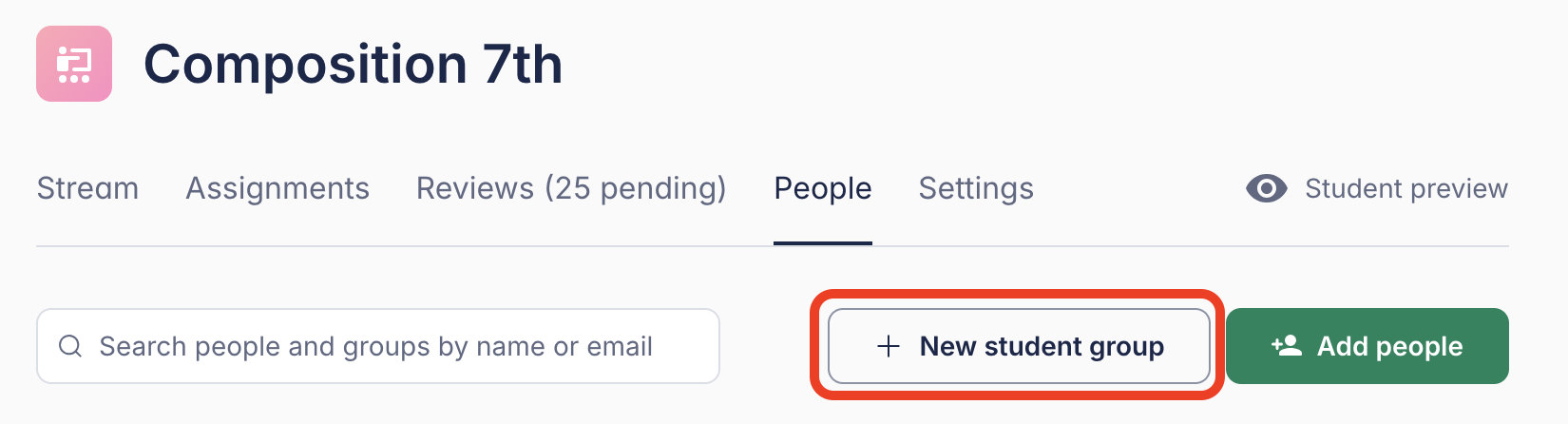
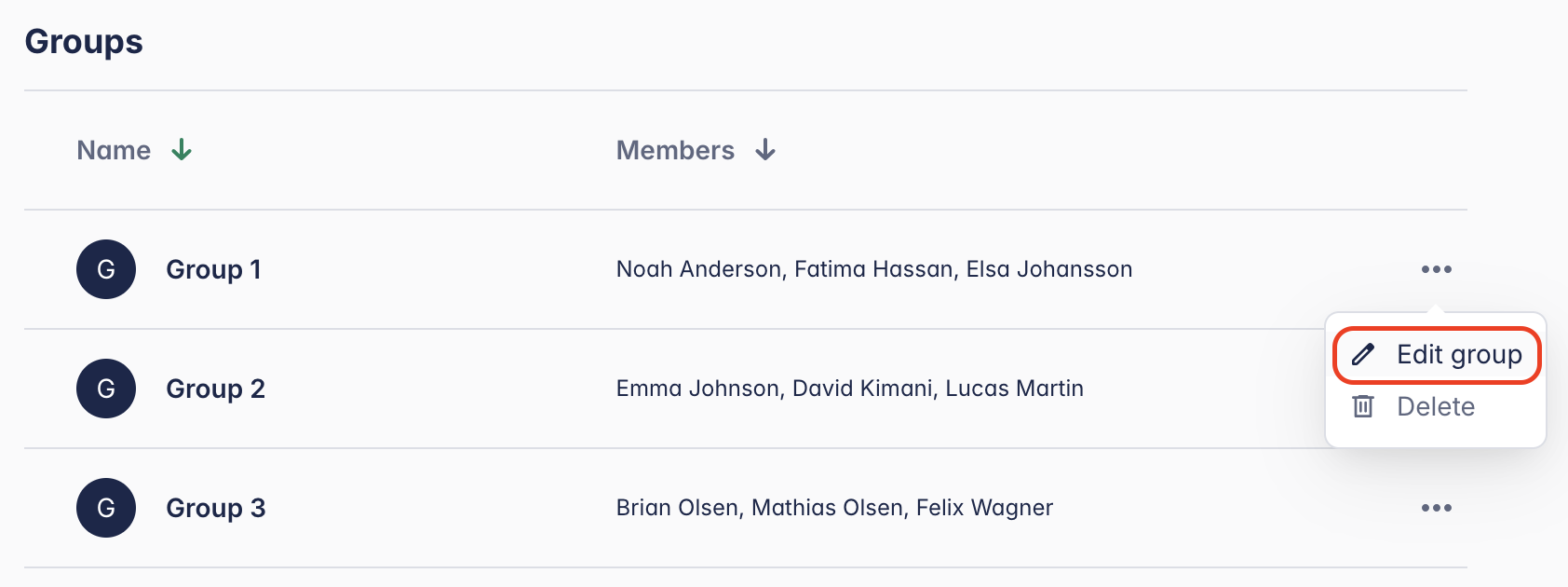
Dacă aveți deja grupuri, derulați până la secțiunea „Groups”, faceți clic pe meniul cu trei puncte (...) și selectați Editare grup.
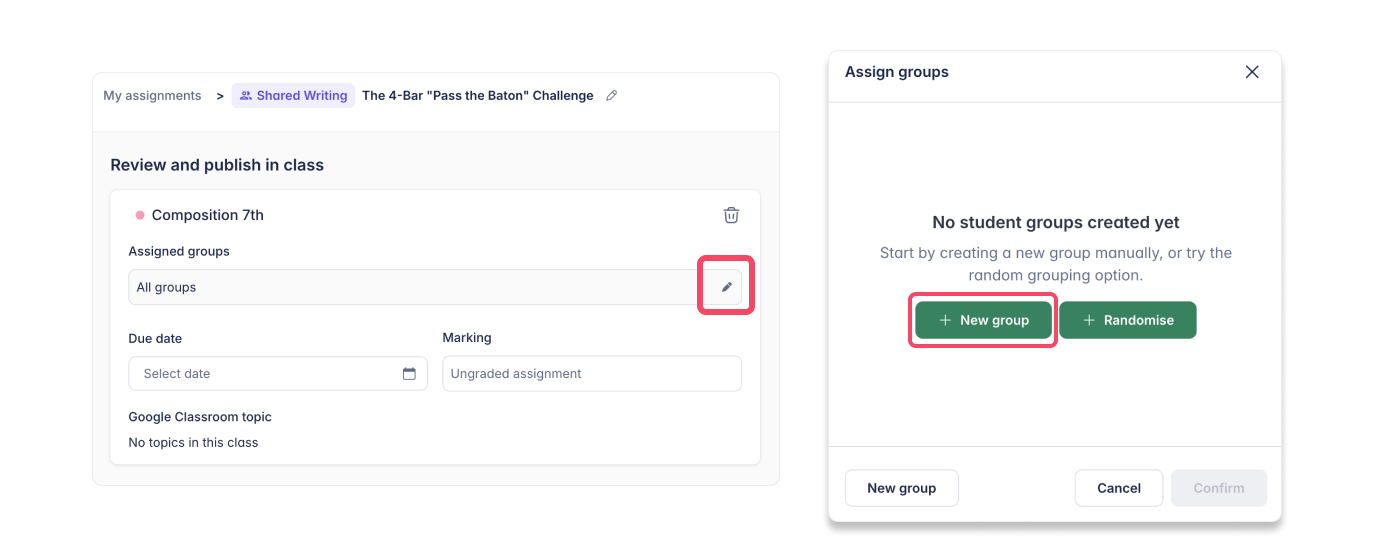
Creați sau editați grupuri în fluxul de creare a temei
- Faceți clic pe pictograma creion de sub Grupuri atribuite, apoi faceți clic pe Grup nou
- Trageți și plasați numele elevilor pentru a organiza manual grupurile sau faceți clic pe „Randomize” pentru a genera grupuri automat
- Ajustați membrii grupului după necesitate
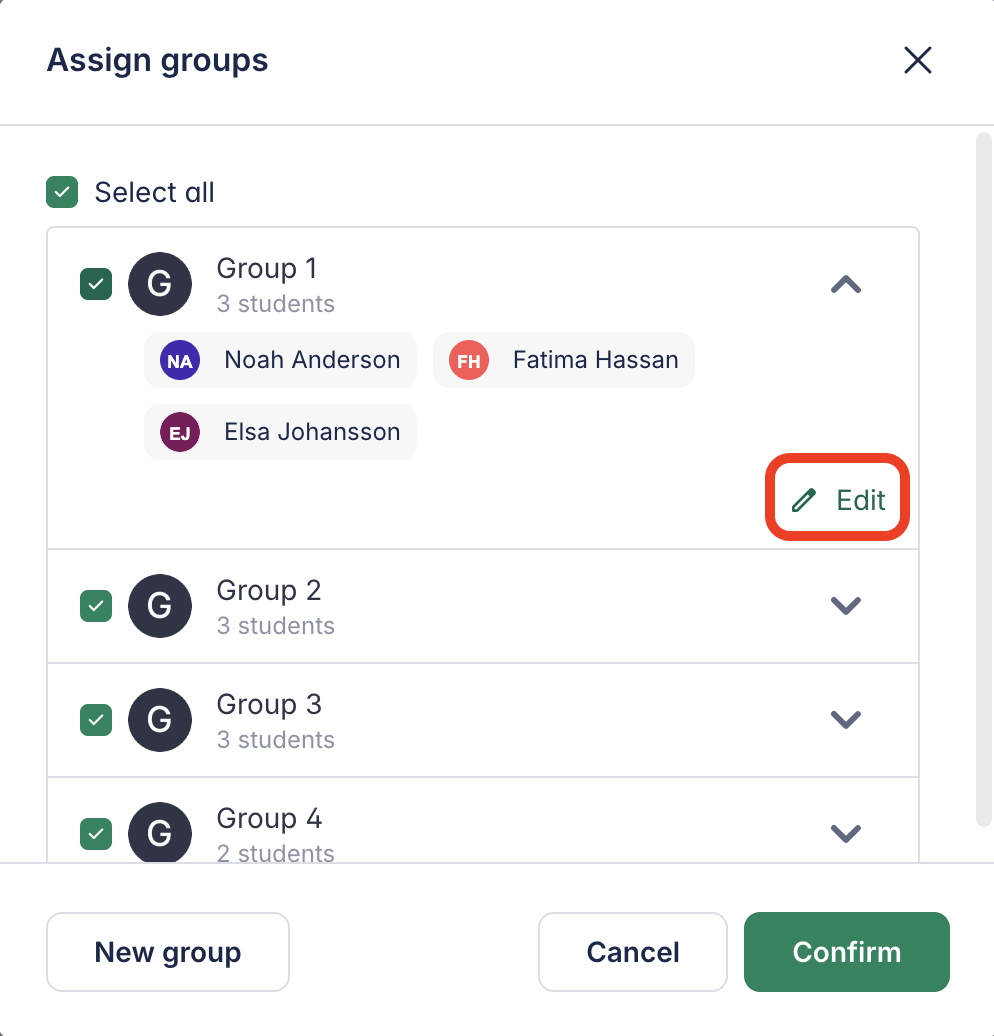
Dacă aveți grupuri existente, le veți vedea listate împreună cu membrii lor. Deschideți grupul și faceți clic pe Editare pentru a ajusta membrii.
Revizuirea lucrărilor elevilor
Accesați lucrările elevilor
Accesați lucrările elevilor din secțiunea „Lucrul grupurilor”.
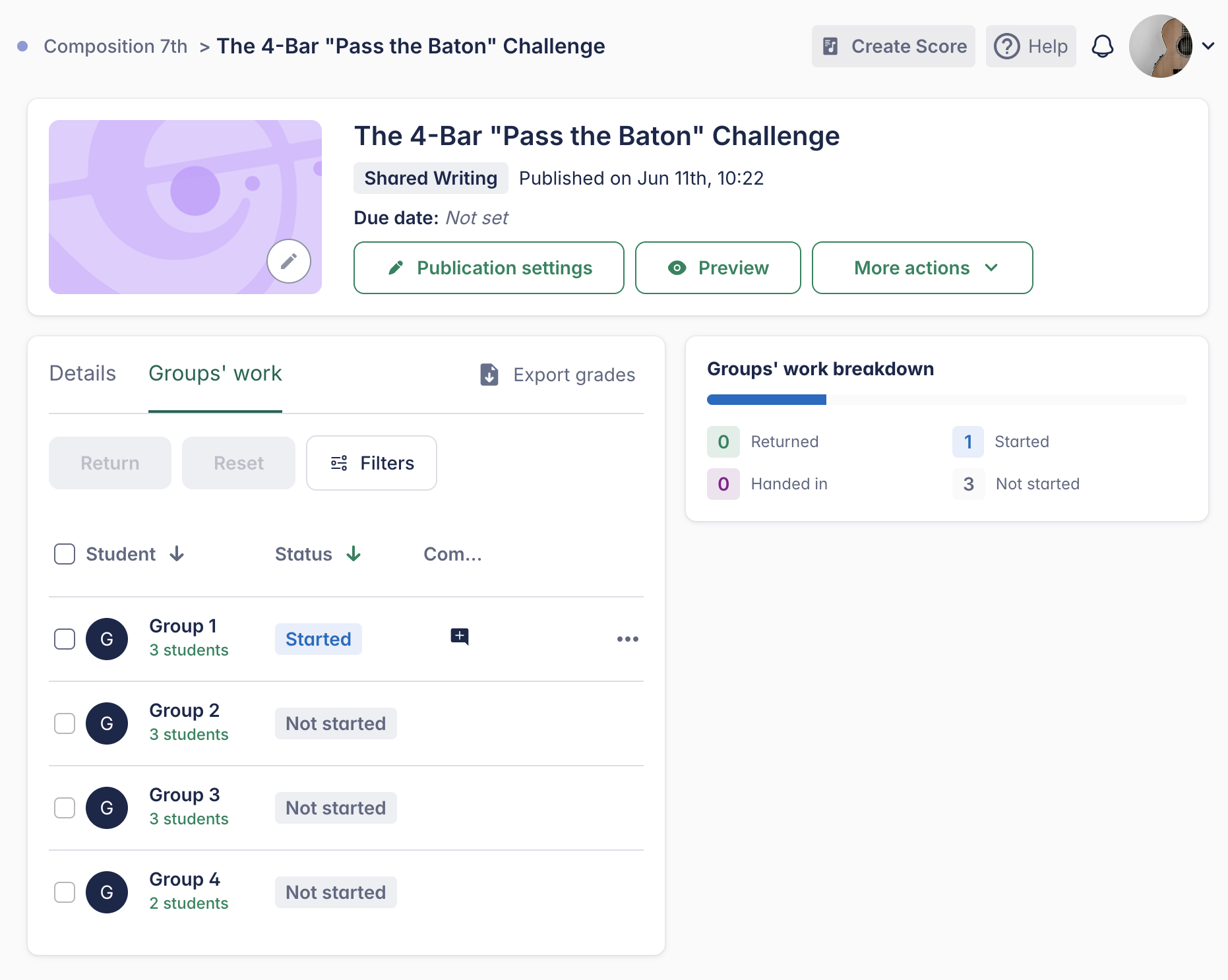
Puteți vedea progresul lor în timp real și puteți oferi feedback pe loc folosind comentarii inline, la fel ca în cazul temelor obișnuite de compoziție.
Notele se sincronizează automat cu Google Classroom și cu platformele de management al învățării (LMS) acceptate, precum Canvas, Schoology, Moodle și altele. Aflați mai multe despre integrările LMS →
Cum se acordă notele în lucrul pe grupuri?
În temele de grup, toți elevii din același grup primesc aceeași notă.
Dacă alegeți să resetați o predare, se resetează lucrarea pentru întregul grup — nu doar pentru un singur elev.
Celelalte opțiuni de notare și revizuire sunt similare cu cele ale temelor individuale. Puteți afla mai multe despre notare și revizuire pe pagina noastră dedicată de ajutor.
Explorați exemple de redactare partajată
Căutați inspirație? Accesați Biblioteca de teme, deschideți folderul Sample și explorați diverse teme de redactare partajată!
Această pagină a fost tradusă automat din engleză. Vezi versiunea originală în engleză.