Creați activități de dictare muzicală
Ultima actualizare: 24 februarie 2026
Dictarea muzicală este unul dintre cele mai importante exerciții pentru antrenarea auzului. Îi ajută pe elevi să-și dezvolte abilitatea de a identifica sunete și ritmuri. În acest tutorial veți descoperi cum puteți crea cu ușurință activități personalizate de dictare folosind editorul de notație muzicală Flat for Education.
Vom folosi următoarele funcții în acest tutorial:
- Editor de notație muzicală
- Încărcați și sincronizați un fișier MP3 cu o partitură
- Teme tip șablon cu blocarea șablonului
- Limitarea redării
- Set de instrumente personalizat
Există două modalități principale de a crea o dictare cu Flat for Education:
- Folosind o înregistrare a unei interpretări reale; puteți descoperi acest lucru în primul exemplu de mai jos (dictare melodică);
- Creând partitura completă în Flat for Education, apoi folosind redarea audio a partiturii complete în șablonul de temă. Pentru aceasta, vedeți al doilea exemplu de mai jos (dictare ritmică).
Exemplu de dictare melodică
1. Creați șablonul
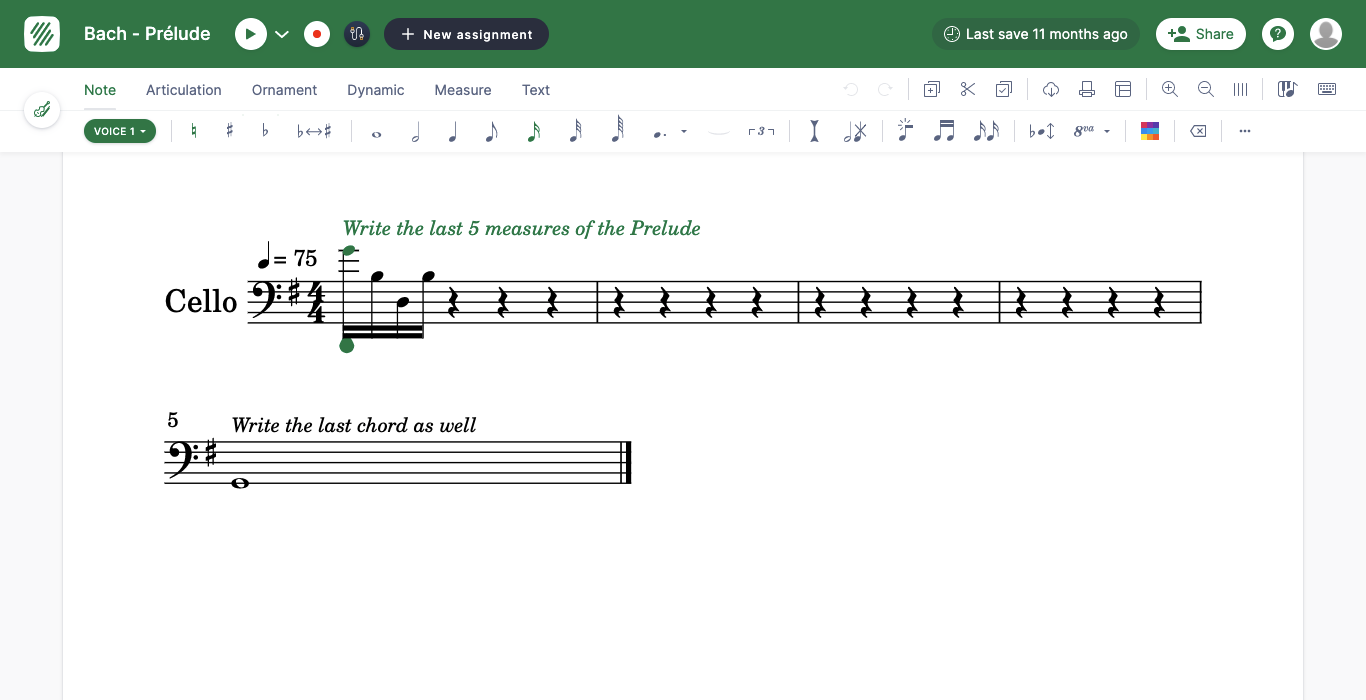
În acest exemplu, elevii vor completa ultimele 5 măsuri dintr-o partitură existentă (Suita pentru violoncel nr. 1 în Sol major, Preludiu, de Bach), iar noi vom folosi o înregistrare a piesei, salvată ca fișier MP3.
Începem prin crearea unei partituri noi cu un singur instrument (Violoncel), scriem începutul măsurilor care trebuie completate, adăugăm măsurile goale suplimentare și oferim instrucțiuni în partitură folosind adnotări. Acum avem următoarea partitură:
2. Asociați înregistrarea audio
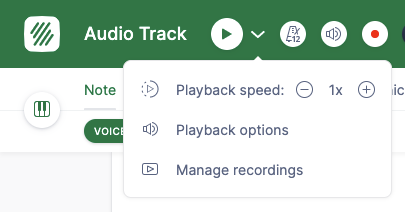
Putem adăuga acum înregistrarea audio la partitură. Lângă butonul de redare, faceți clic pe săgeată și alegeți Add recording:
Apoi alegeți fișierul audio de încărcat:

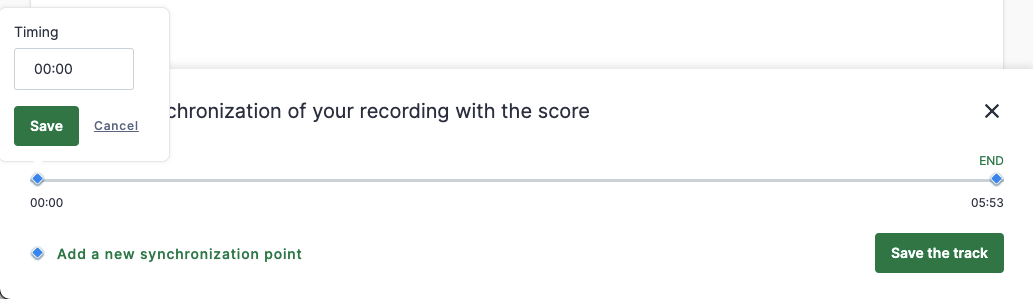
După încărcarea fișierului, puteți ajusta începutul și sfârșitul pistei audio astfel încât să corespundă măsurilor interpretate. De asemenea, puteți adăuga puncte suplimentare de sincronizare; consultați articolul nostru dedicat pentru a afla mai multe.
3. Creați tema
Acum că partitura este gata de folosit pentru temă, puteți face clic pe „New assignment” lângă titlu în editor și alegeți „Template”.
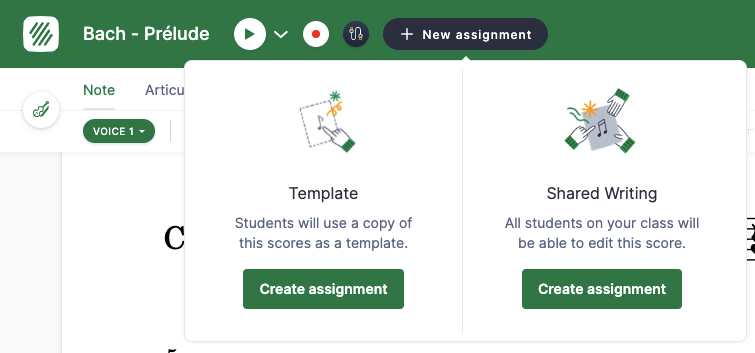
Ne vom concentra pe următoarele opțiuni disponibile în pagina de creare a temei:
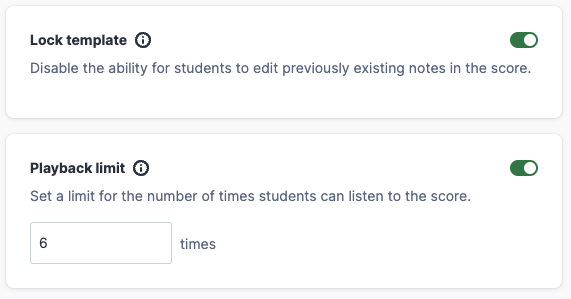
- Lock template: Elevii nu vor putea modifica notele pe care le-ați introdus în șablonul original.
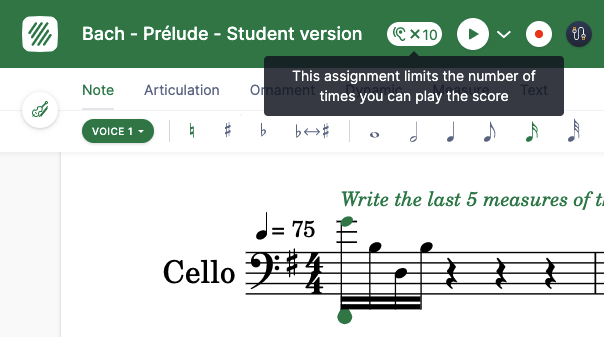
- Playback limit: Am ales „10” aici, astfel încât elevii vor putea face clic pe „Play” pentru a asculta pista audio doar de 10 ori.
4. Vizualizarea elevului
Când un elev deschide tema, va vedea limita de redare afișată, iar notele originale blocate vor fi afișate în albastru închis:
Exemplu de dictare ritmică
În acest al doilea exemplu, vom crea de la zero un exemplu de dictare ritmică și vom folosi fișierul MP3 generat din redarea editorului pentru a crea un șablon de temă.
1. Creați partitura completă și fișierul audio
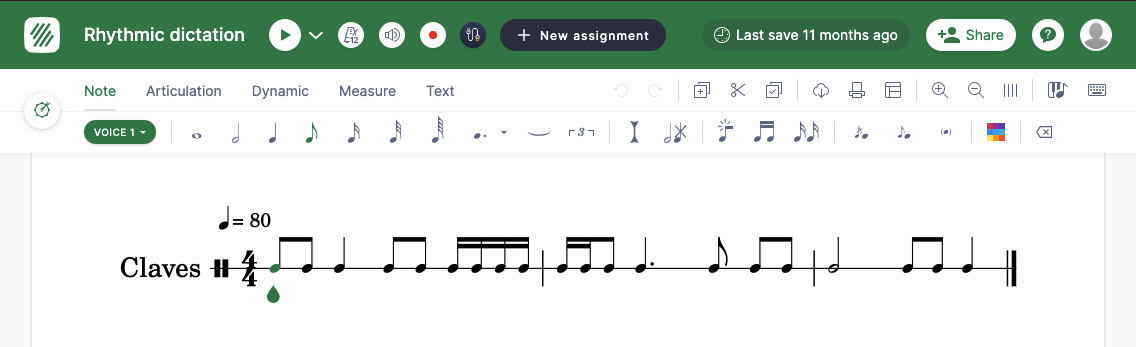
Începeți prin crearea unei partituri noi cu o singură partidă de percuție (Claves) și scrieți măsurile pentru activitatea noastră scurtă:
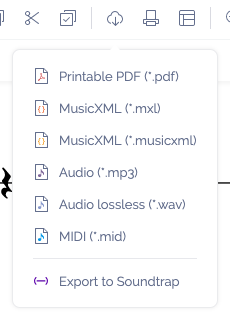
După ce șablonul este gata, exportați sunetul ca fișier MP3:
2. Eliminați bătăile care trebuie completate
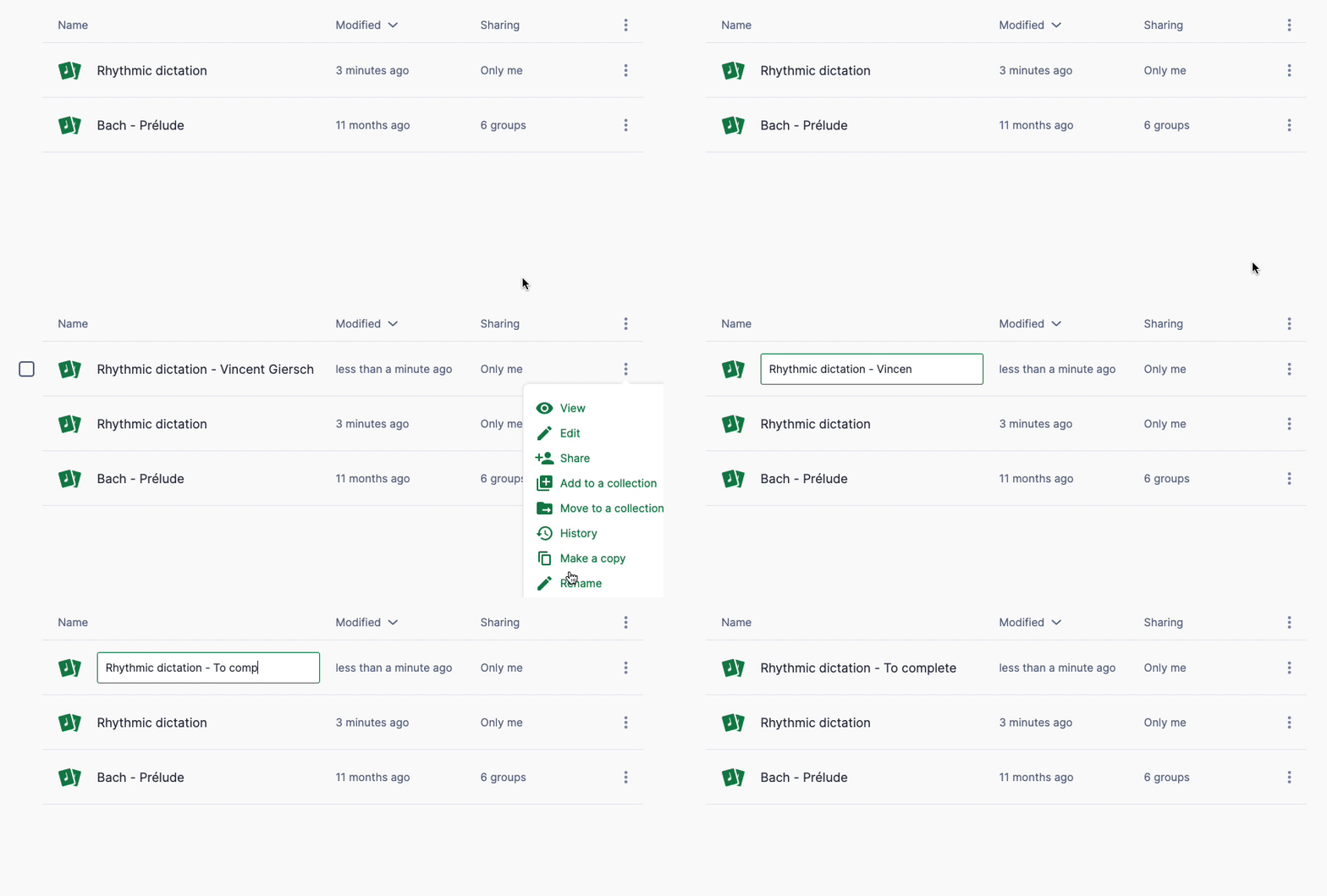
În biblioteca dvs. de partituri, faceți o copie a partiturii complete pentru a crea versiunea goală pentru temă:
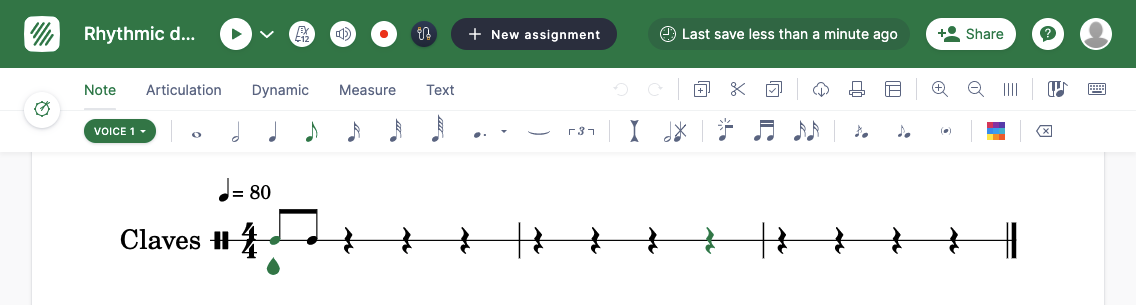
În partitura care va fi folosită ca șablon de temă, eliminați bătăile pe care elevii le vor reintroduce ulterior:
3. Asociați înregistrarea audio
Puteți adăuga acum înregistrarea audio pentru a completa partitura. Lângă butonul de redare, faceți clic pe săgeată și alegeți Add recording:
Apoi încărcați fișierul audio generat anterior:
În acest exemplu, fișierul audio va avea durata corectă, astfel încât pista poate fi salvată.
4. Creați tema
Acum că partitura este gata de folosit pentru temă, puteți face clic pe „New assignment” lângă titlu în editor și alegeți „Template”.
Ne vom concentra pe următoarele opțiuni disponibile în pagina de creare a temei:
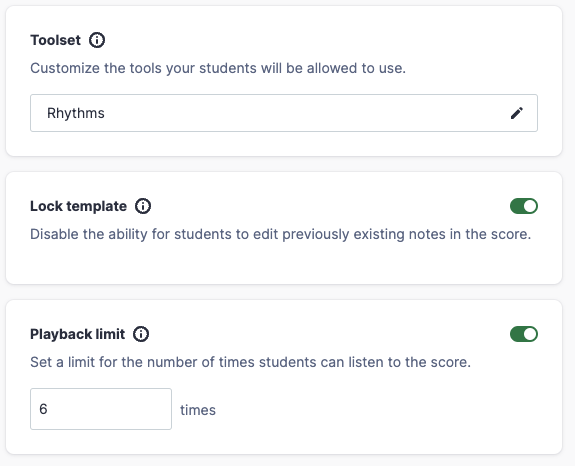
- Lock template: Elevii nu vor putea modifica notele pe care le-ați introdus în șablonul original.
- Playback limit: Alegeți „6” aici, astfel încât elevii vor putea face clic pe „Play” pentru a asculta pista audio doar de 6 ori.
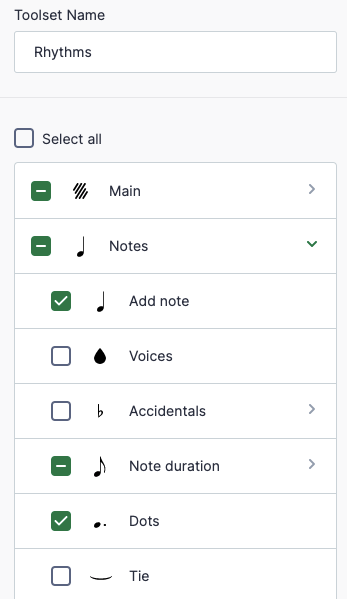
- Custom toolset: Creați un set de instrumente nou pentru exercițiul nostru de dictare ritmică, cu unele instrumente disponibile în bara de instrumente principală (undo, copy/paste) și câteva instrumente din bara de instrumente pentru note (adăugare notă, schimbarea duratei până la o șaisprezecime și puncte). După salvare, puteți reutiliza acest set de instrumente și pentru alte teme.
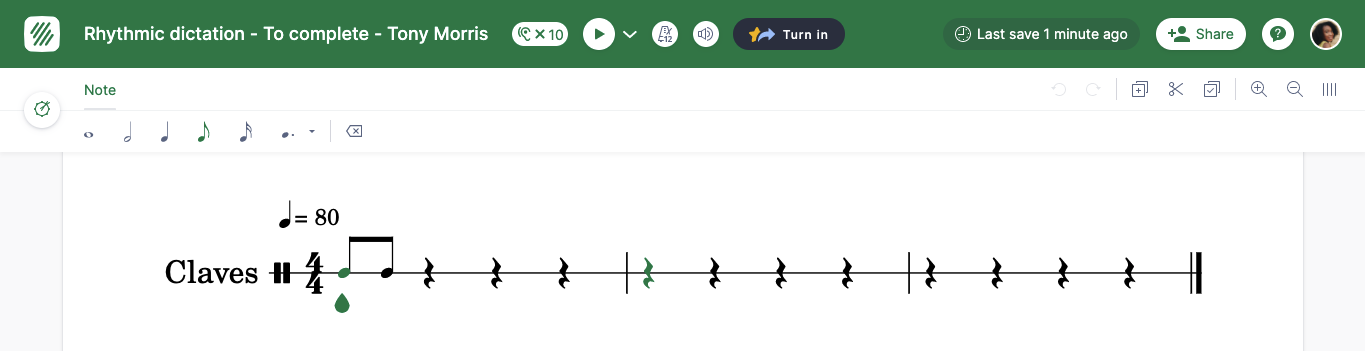
5. Vizualizarea elevului
După ce un elev deschide tema, va vedea limita de redare afișată și va avea acces doar la instrumentele necesare pentru activitate.
Tutorial video
Videoclipul de mai jos prezintă pașii diferiți de urmat pentru a crea activități de dictare (începând de la minutul 2:10).
Această pagină a fost tradusă automat din engleză. Vezi versiunea originală în engleză.