Teme de compoziție
Ultima actualizare: 2 septembrie 2026
Flat for Education oferă o varietate de activități bazate pe notație, care încurajează creativitatea elevilor și susțin o înțelegere mai profundă a notației muzicale. Aceste teme pot varia de la proiecte creative individuale la activități colaborative și pot acoperi competențe precum dictatul, armonia, transpunerea, compoziția și multe altele.
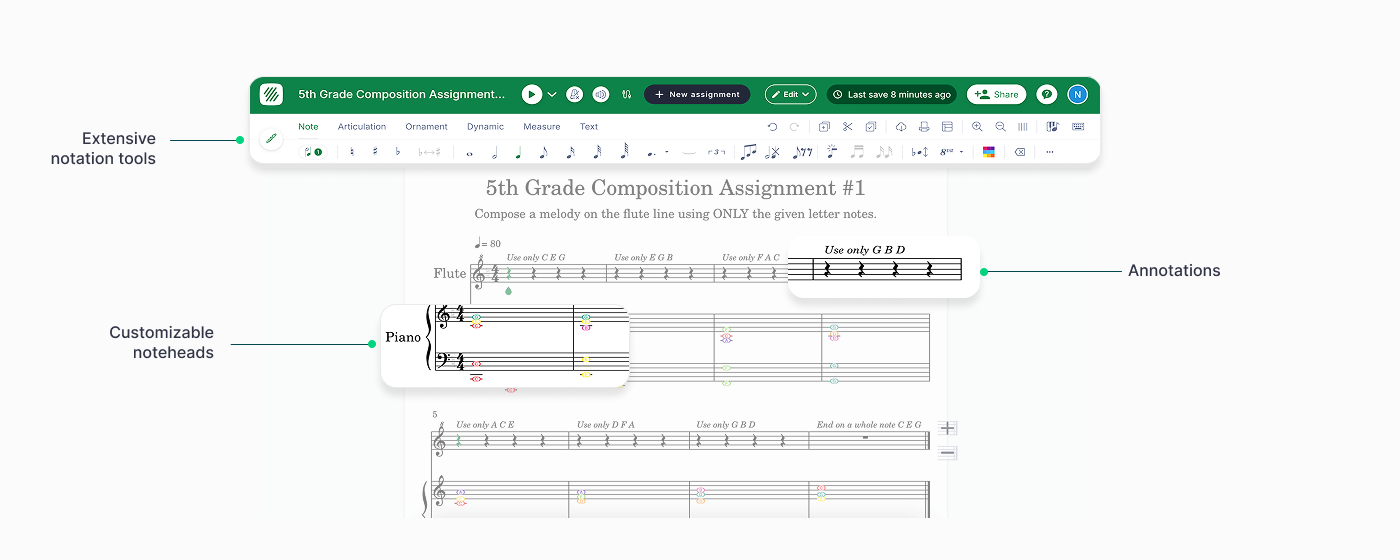
Crearea unei teme de compoziție
Accesați instrumentele de creare
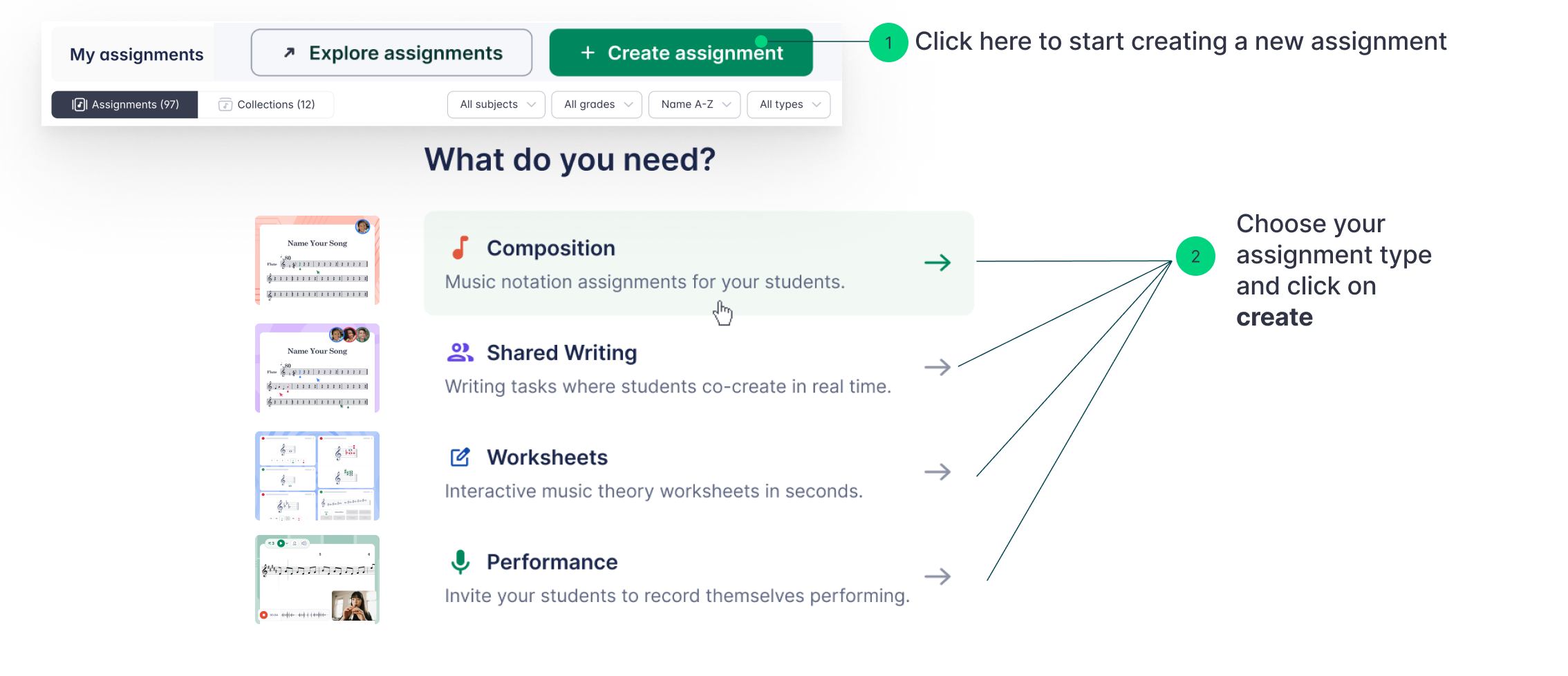
Puteți crea o temă de compoziție în mai multe moduri:
- Din Biblioteca de teme Accesați Biblioteca de teme și faceți clic pe + Temă nouă. Apoi selectați Compoziție ca tip de temă.
- Dintr-o clasă Creați o temă direct în interiorul unei clase. Rețineți că temele create în cadrul unei clase sunt salvate în Biblioteca de teme doar după ce sunt publicate.
- Dintr-o partitură Dacă lucrați deja la o partitură, puteți crea o temă direct din aceasta făcând clic pe butonul + Temă nouă din partea de sus a paginii. Această opțiune este disponibilă pentru temele de tip Compoziție, Scriere colaborativă și Interpretare.
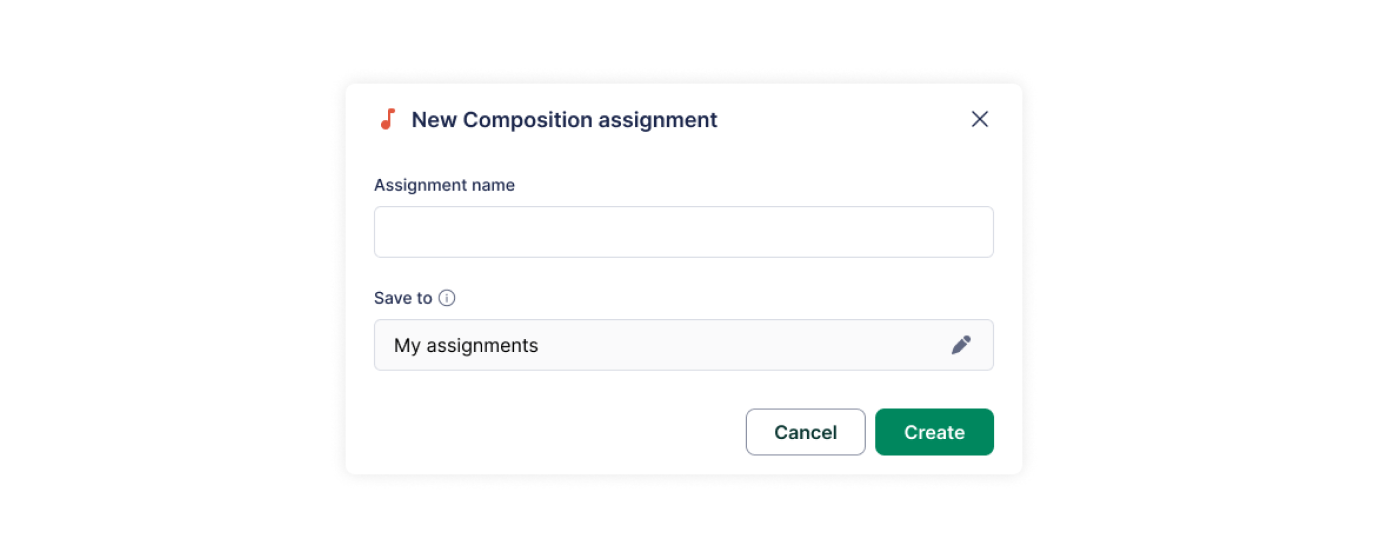
Denumiți tema
Alegeți un nume clar și descriptiv. După denumire, veți fi ghidat(ă) pas cu pas prin procesul de creare a temei.
Configurare pas cu pas
Urmați pașii de mai jos pentru a configura tema de compoziție.
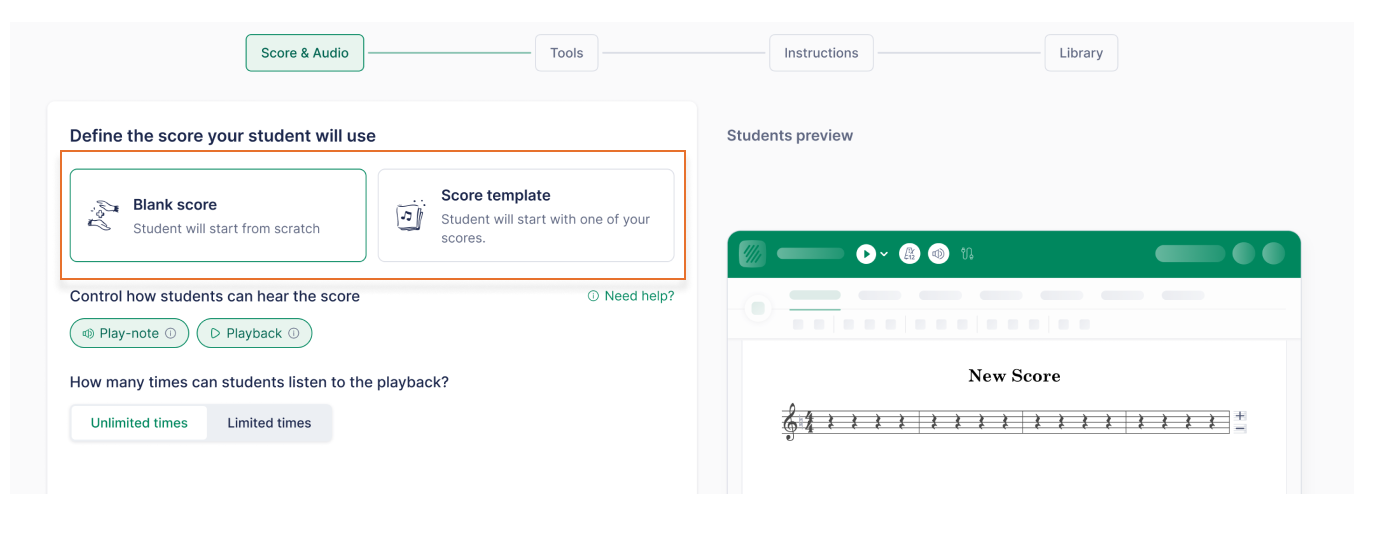
Alegeți partiturile (opțional)
Dacă doriți ca elevii să înceapă de la zero, selectați Partitură goală.
Dacă doriți ca elevii să pornească de la o partitură existentă, faceți clic pe Șablon de partitură și selectați partitura/partiturile pe care le vor folosi. Puteți:
- Alege partituri din Biblioteca Flat for Education (create sau importate)
- Crea o partitură direct în cadrul temei
(Notă: partiturile create în interiorul unei teme nu sunt salvate în biblioteca principală de partituri.)
Acest pas este și locul în care puteți configura opțiuni legate de partitură, precum:
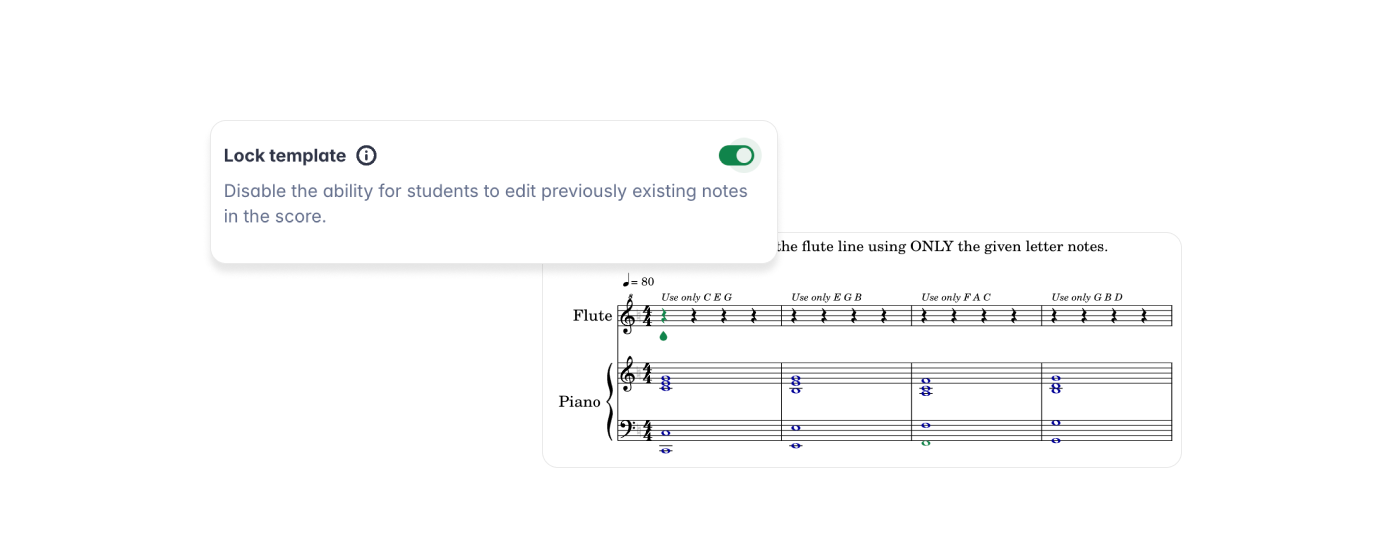
- Blocați șablonul – Împiedicați elevii să modifice notele originale ale unei partituri-șablon
- Limite de redare – Limitați de câte ori elevii pot reda partitura (util pentru dictat sau antrenament auditiv)
- Restricționați redarea notei – Dezactivați redarea automată când se introduc note
- Restricționați redarea în editor – Permiteți redarea doar din pistele audio furnizate
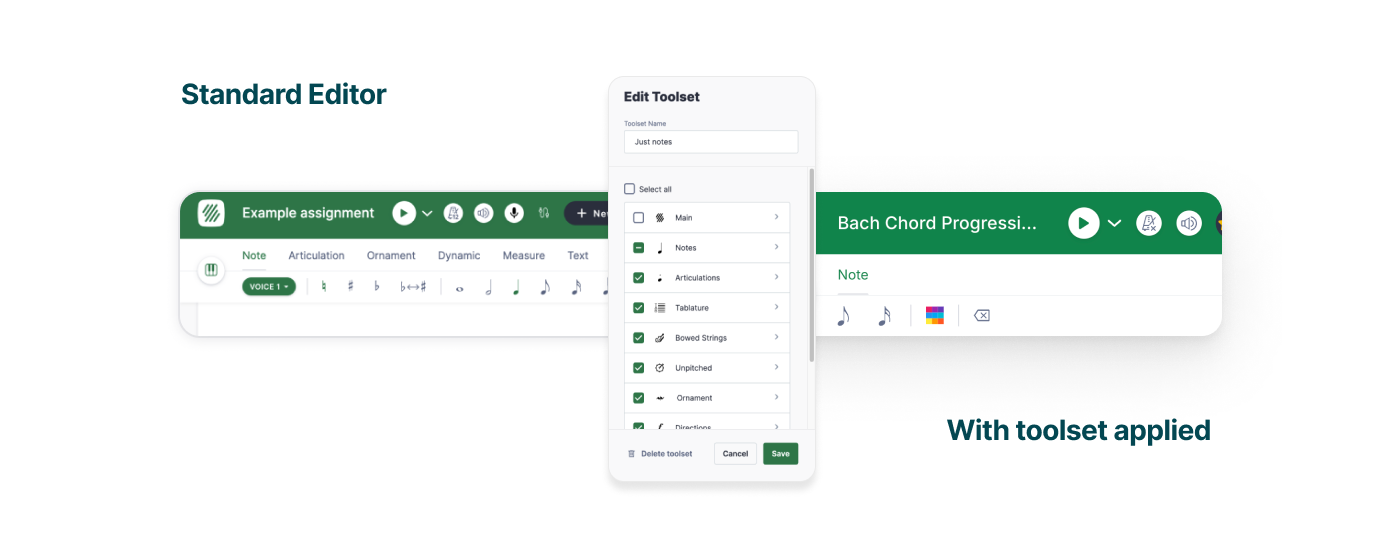
Selectați instrumentele (set de instrumente)
Alegeți la ce instrumente de notație și de editor pot avea acces elevii, selectând un set de instrumente.
Puteți:
- Permite toate instrumentele, sau
- Crea un set de instrumente personalizat pentru a limita funcțiile disponibile
Acest lucru îi ajută pe elevi să se concentreze pe concepte specifice de notație, fără a avea acces la întregul editor.
👉 Urmăriți acest tutorial despre folosirea seturilor de instrumente în practica de la clasă.

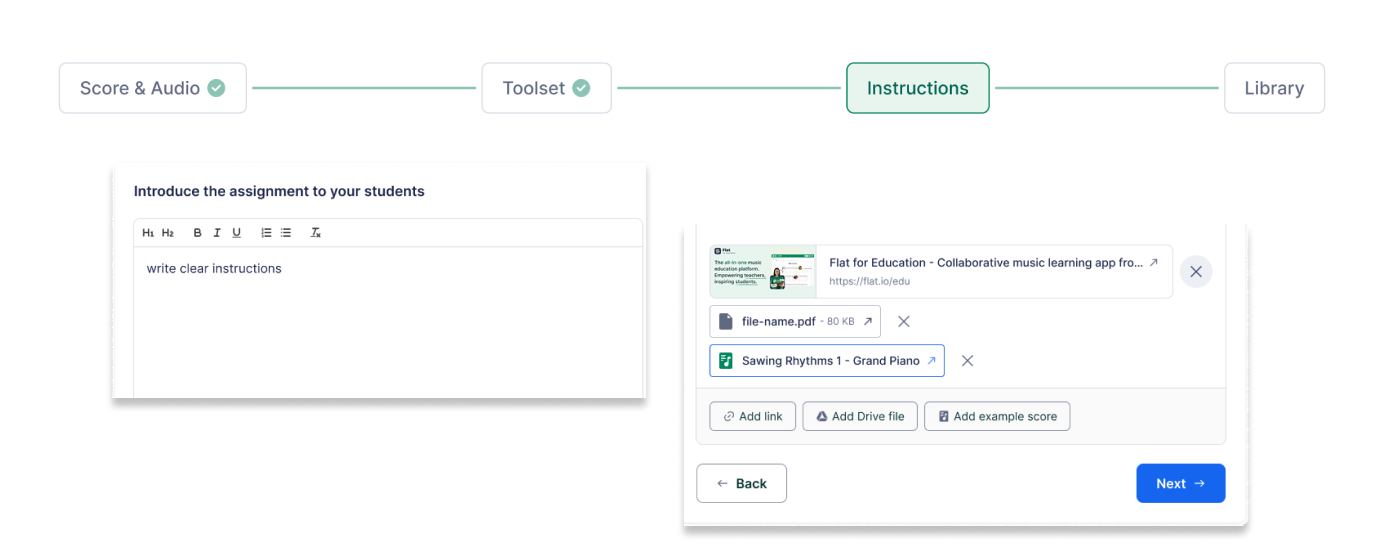
Adăugați instrucțiuni
Oferiți instrucțiuni clare și specifice pentru a-i ghida pe elevi pe parcursul temei.
De asemenea, puteți atașa resurse de sprijin, precum:
- Documente și prezentări
- Fișiere video și audio
- Partituri în regim doar-citire, pentru referință
Editorul de instrucțiuni acceptă formatare rich-text, inclusiv text îngroșat, italic și liste cu marcatori.
Opțiuni de partajare și organizarea bibliotecii
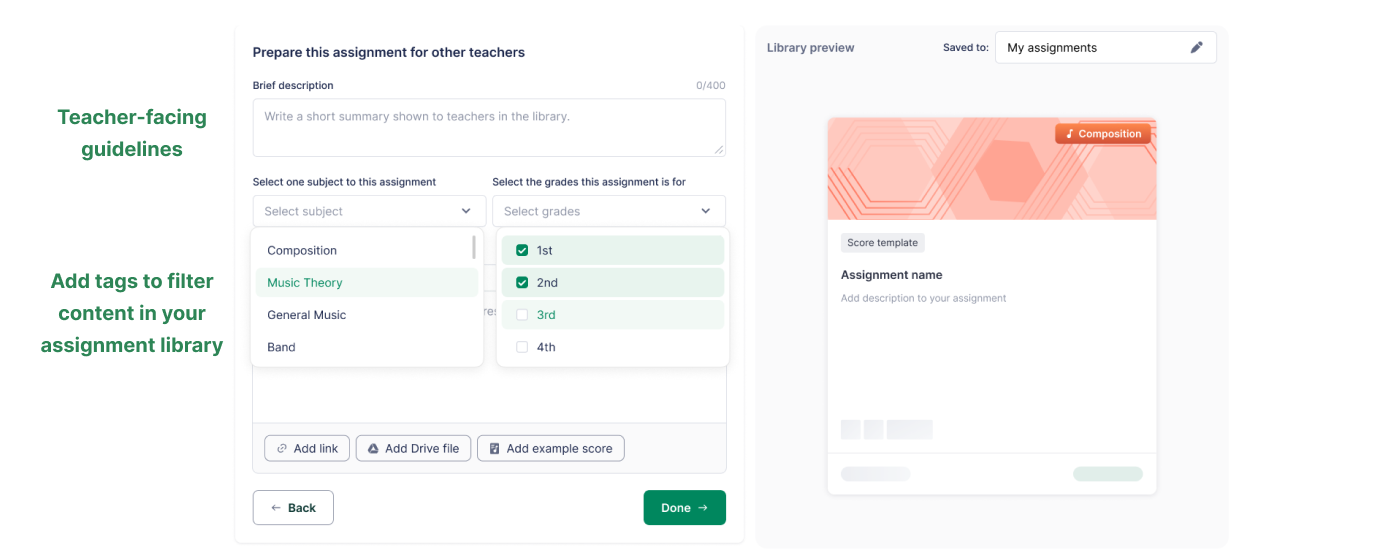
Toate temele create în Flat for Education sunt salvate în Biblioteca de teme și pot fi partajate cu alți profesori din organizația dumneavoastră.
Pentru a facilita partajarea:
- Adăugați îndrumări pentru profesori care explică modul de utilizare al temei
- Adăugați etichete precum subiecte și niveluri de clasă, pentru a găsi rapid tema mai târziu
Publicați tema
Când totul este pregătit:
- Publicați tema și atribuiți-o uneia sau mai multor clase
- Folosiți Previzualizarea elevului pentru a vedea exact ce vor experimenta elevii
- Dacă utilizați Google Classroom, selectați subiectul potrivit din Classroom înainte de publicare
Notă:
Notele sunt sincronizate automat cu Google Classroom și cu platformele compatibile de tip Learning Management System (LMS), precum MusicFirst, Canvas, Schoology, Moodle și altele.
Aflați mai multe despre integrările LMS aici.
Explorarea setărilor suplimentare
Instrumente personalizate de notație
Activați setarea Set de instrumente pentru a controla ce instrumente pot accesa elevii. Acest lucru permite teme personalizate, precum:
- Introducere de note (nivel de bază): păstrați doar introducerea notelor și valorile acestora.
- Axat pe teorie: restricționați instrumentele doar la cifre romane.
- Compoziție ghidată: eliminați instrumentele de transpunere automată, păstrând în același timp funcțiile esențiale de notație.
Aceste setări ajută la adaptarea experienței de compoziție la obiectivele de învățare ale elevilor.
Blocarea șabloanelor
Blocarea unui șablon asigură că elevii nu pot modifica notele existente, lucru util pentru:
- Completarea părților lipsă (melodii, acorduri, ritmuri)
- Adăugarea de armonie, contrapunct sau instrumentație
- Analizarea unei compoziții și formularea de răspunsuri la întrebări
Notele blocate apar într-o nuanță de albastru mai închisă, pentru a le diferenția de notele adăugate de elevi.
Memento: Puteți combina funcțiile Blocați șablonul și Set de instrumente pentru a oferi structură, păstrând totodată creativitatea.
Revizuirea lucrărilor elevilor
- Accesați temele trimise de elevi din secțiunea „Lucrările elevilor”.
- Urmăriți progresul în timp real și oferiți feedback pe loc.
- Faceți clic pe numele unui elev pentru acces direct la lucrarea sa.
- Folosiți funcțiile de notare și feedback pentru a evalua temele.
- Notele se sincronizează automat cu Google Classroom și cu alte platforme LMS precum MusicFirst, Canvas, Schoology și Moodle.
Alte funcționalități de notare și revizuire sunt similare cu cele ale temelor clasice. Puteți afla mai multe despre notare și revizuire pe pagina noastră de ajutor dedicată.
Tutoriale și linkuri
Pentru mai multe informații despre cum să folosiți temele de compoziție, urmăriți acest tutorial video!
Căutați inspirație? Accesați Biblioteca de teme, deschideți folderul FFE Assignments și explorați diverse teme de compoziție folosind seturile de instrumente!
Această pagină a fost tradusă automat din engleză. Vezi versiunea originală în engleză.