Crearea temelor și activităților în Flat for Education
Ultima actualizare: 2 septembrie 2026
În acest ghid, veți afla cum să creați o temă în Flat for Education — de la alegerea tipului potrivit de temă până la publicarea ei pentru clasa dvs.
Cinci tipuri de teme. Un singur loc pentru a le gestiona pe toate.
Creați teme de tip Compoziție, Fișă de lucru, Interpretare, Scriere colaborativă sau Răspuns text — apoi publicați-le pentru una sau mai multe clase în câteva secunde. Notele se sincronizează automat cu Google Classroom și alte platforme LMS.
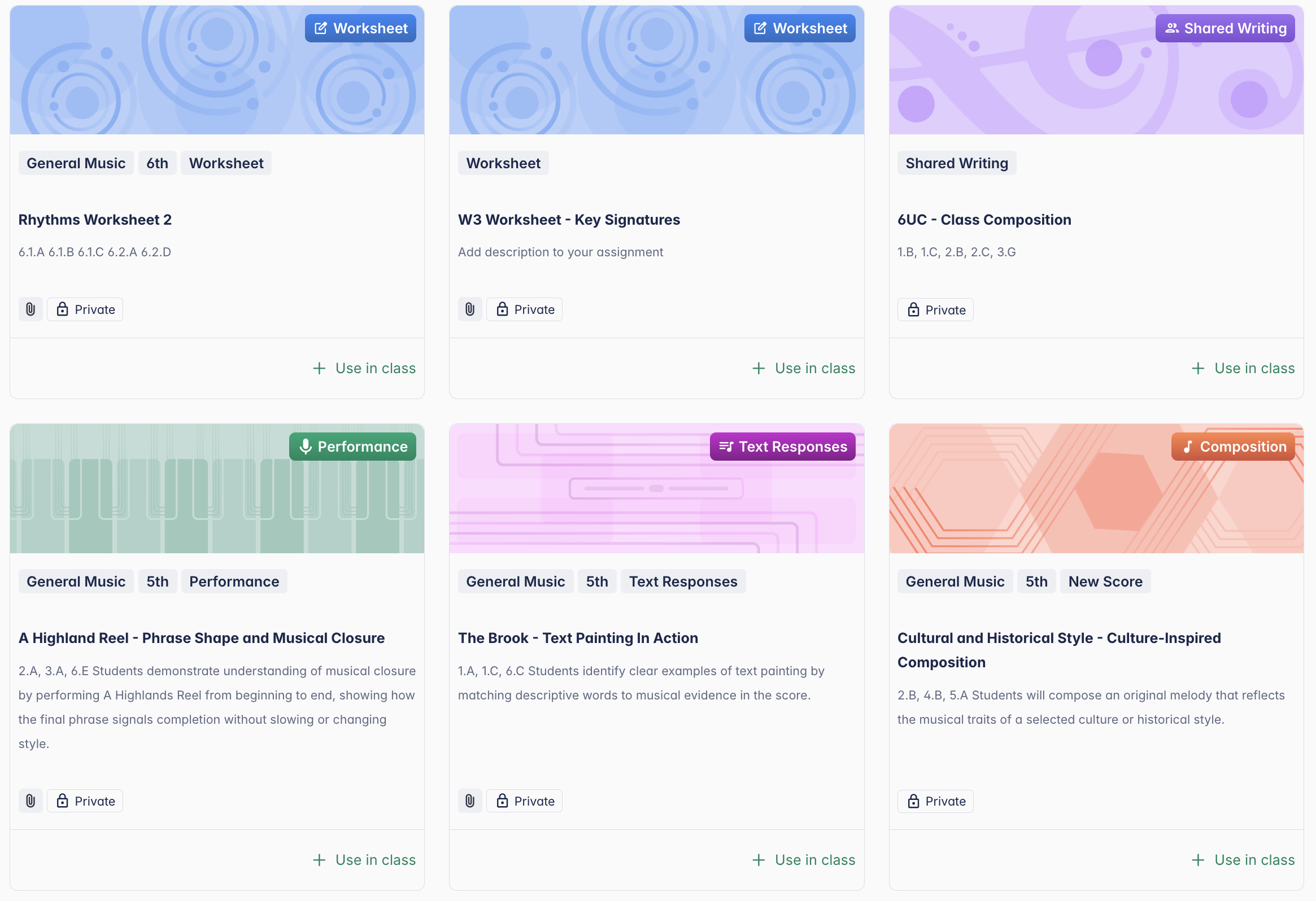
Crearea unei teme
Lansați tema
Accesați pagina Temele mele și faceți clic pe + Temă nouă.
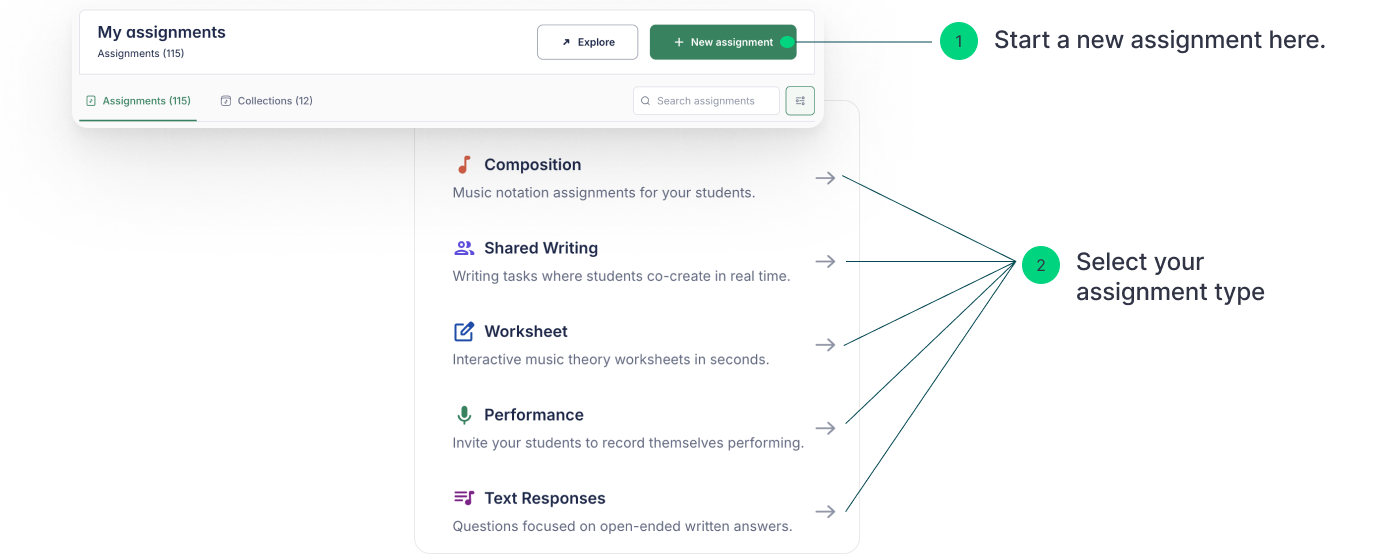
Puteți, de asemenea, să lansați o temă nouă direct dintr-o clasă anume sau făcând clic pe + Temă nouă în partea de sus a paginii editorului, în timp ce lucrați la o partitură specifică.
Alegeți tipul temei
După ce faceți clic pe + Temă nouă, veți vedea un meniu cu cinci tipuri de teme. Selectați-l pe cel care se potrivește cel mai bine obiectivului dvs. didactic.
- Compoziție — Ideală pentru proiecte creative bazate pe notație. Elevii explorează teoria muzicală, își dezvoltă abilitățile de compoziție și își aprofundează înțelegerea conceptelor muzicale.
- Fișă de lucru — Exerciții de teorie muzicală evaluate automat, care acoperă înălțimea sunetelor, ritmul, tonalitățile, acordurile, antrenamentul auditiv și multe altele.
- Interpretare — Elevii trimit înregistrări audio ale interpretărilor lor, astfel încât să puteți oferi feedback țintit.
- Scriere colaborativă — Grupuri de elevi co-creează și editează aceeași partitură în timp real, dezvoltând lucrul în echipă și expresia creativă.
- Răspuns text — Reflecții și analize scrise, cu răspuns deschis; ideal pentru evaluarea înțelegerii muzicale prin text.
Ajustați setările suplimentare
În funcție de tipul temei, puteți personaliza setări suplimentare pentru a se potrivi obiectivelor dvs. didactice:
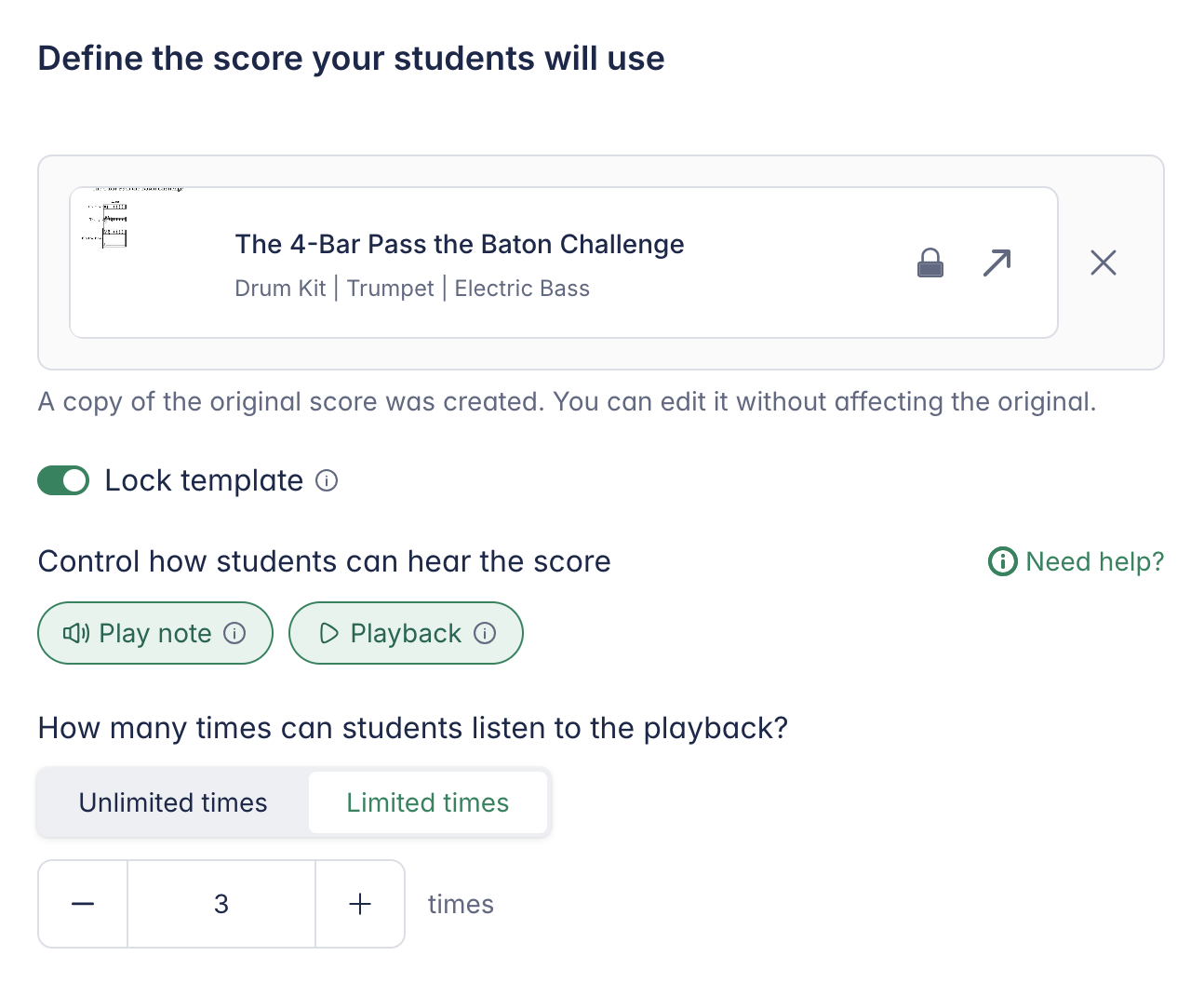
- Blocarea șablonului — Împiedicați elevii să modifice notele originale ale unei partituri-șablon.
- Limite de redare — Restricționați de câte ori pot elevii să asculte partitura; util pentru exerciții de dictat muzical.
- Restricții de redare — Dezactivați redarea automată sau limitați-o la anumite piste audio.

- Restricții ale setului de instrumente — Controlați la ce instrumente de notație au acces elevii.
Completați detaliile temei
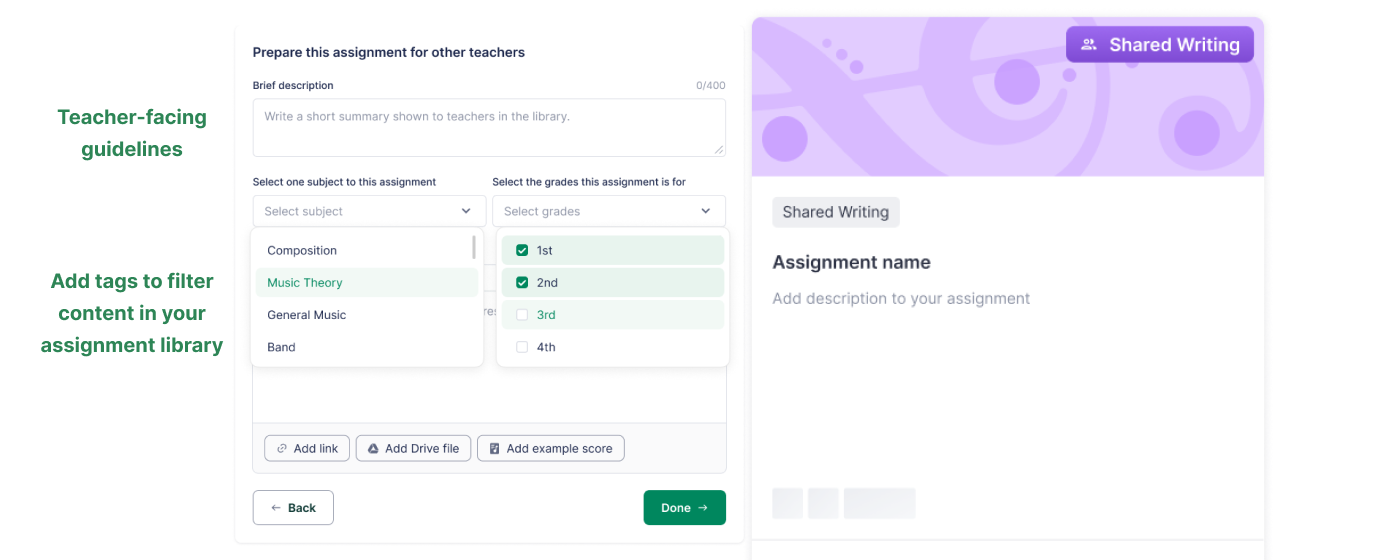
După configurarea setărilor suplimentare, puteți adăuga următoarele informații pentru a vă organiza mai ușor tema în bibliotecă sau pentru a o distribui colegilor.
- Instrucțiuni — Îndrumări pentru elevi, inclusiv indicații scrise și fișiere atașate (PDF-uri, imagini, audio sau linkuri externe).
- Descriere — Notițe pentru profesor, mai ales utile când distribuiți teme colegilor.
- Etichete — Organizați după nivel de clasă și subiect, pentru o căutare rapidă în pagina Temele mele.
Salvați și publicați tema
Când sunteți gata, faceți clic pe Finalizat pentru a salva tema în pagina Temele mele.
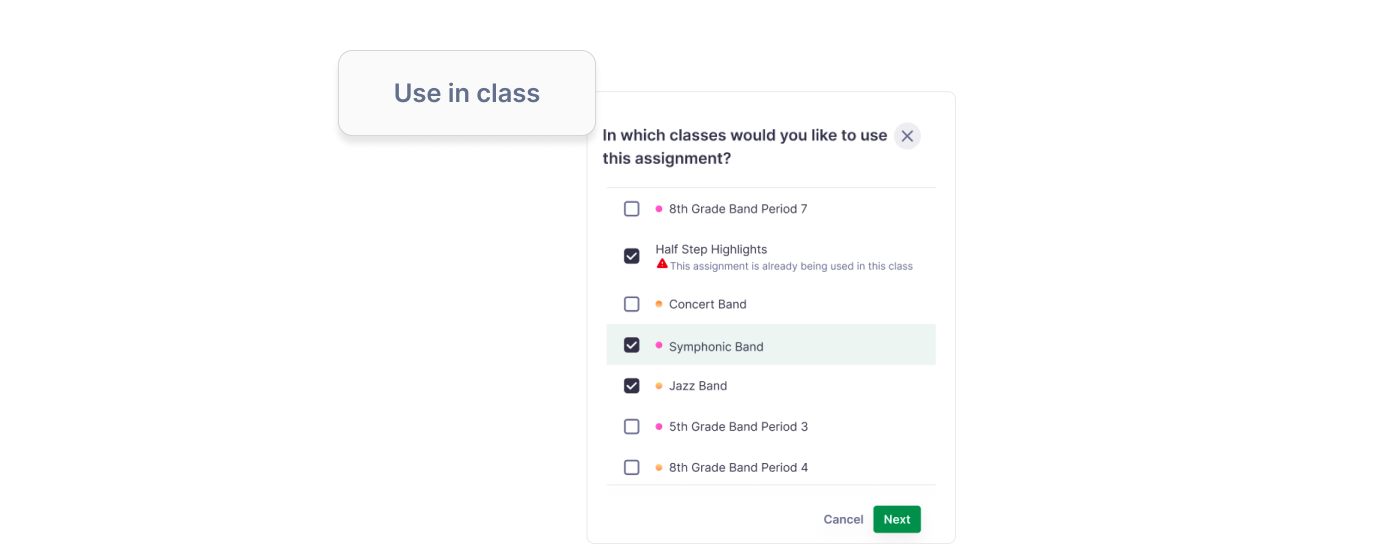
Apoi faceți clic pe Utilizați la clasă pentru a alege la ce clase să o atribuiți.
Revizuirea lucrărilor elevilor
După ce elevii încep să lucreze, le puteți urmări progresul, puteți lăsa feedback și puteți publica notele — totul din pagina temei. Consultați ghidul de notare și feedback pentru un parcurs complet.
Tutorial video
Urmăriți aceste tutoriale pas cu pas pentru o prezentare completă a creării temelor în Flat for Education:
Această pagină a fost tradusă automat din engleză. Vezi versiunea originală în engleză.