Crearea unor teme cu răspuns în text captivante pentru elevii dumneavoastră
Ultima actualizare: 19 februarie 2026
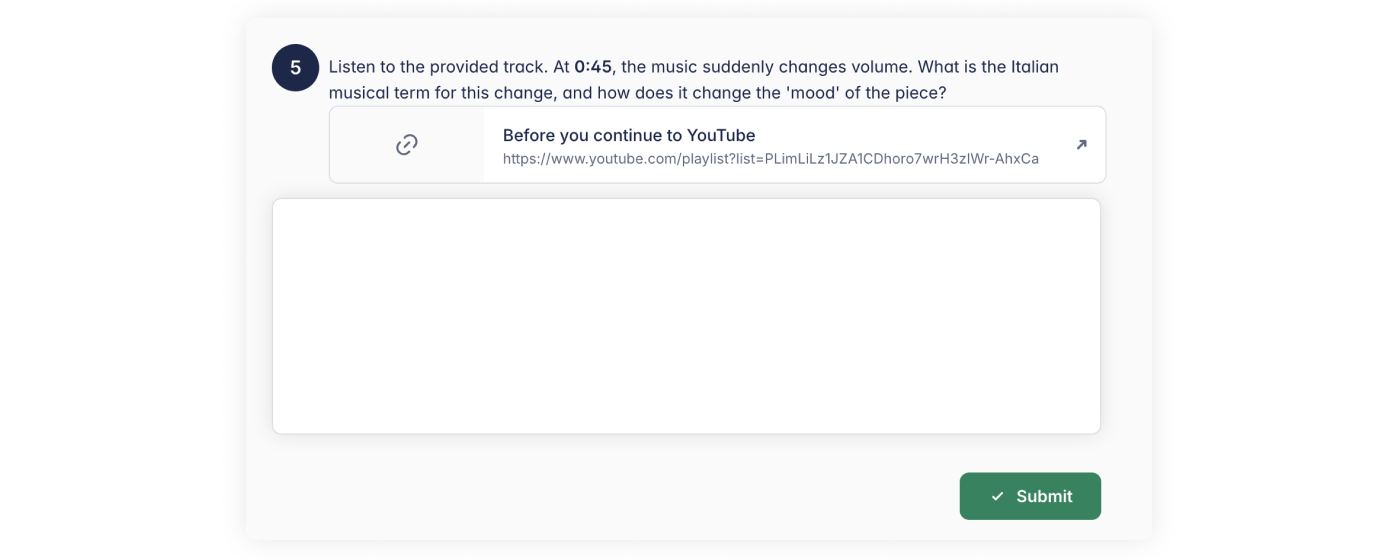
Deși muzica înseamnă adesea notele de pe portativ, uneori este nevoie să auziți „vocea” elevilor într-un alt mod. Temele cu răspuns în text vă permit să treceți dincolo de simplul „grilă” și să le oferiți elevilor spațiul necesar pentru a-și explica parcursul muzical, pentru a analiza o lucrare sau pentru a reflecta asupra unei lecții, în propriile cuvinte.
De ce să folosiți Temele cu răspuns în text?
- Flux de lucru complet, într-un singur loc: Nu este nevoie să comutați între aplicații diferite sau fișe pe hârtie.
- Personalizare totală: Puneți întrebări specifice, adaptate exact la ceea ce ați predat la clasă.
- Reflecție mai profundă: Încurajați elevii să își exprime înțelegerea proprie, nu doar să aleagă dintr-o listă.
Începeți
Unde puteți crea tema
Puteți începe o temă cu răspuns în text în două moduri:
- Din Biblioteca de teme Accesați Biblioteca de teme și faceți clic pe + Temă nouă. Apoi selectați Răspunsuri în text ca tip de temă.
- Din interiorul unei clase
Creați o temă direct în cadrul unei clase.
💡Notă: Temele create în interiorul unei clase sunt salvate în Bibliotecă doar după ce sunt publicate.
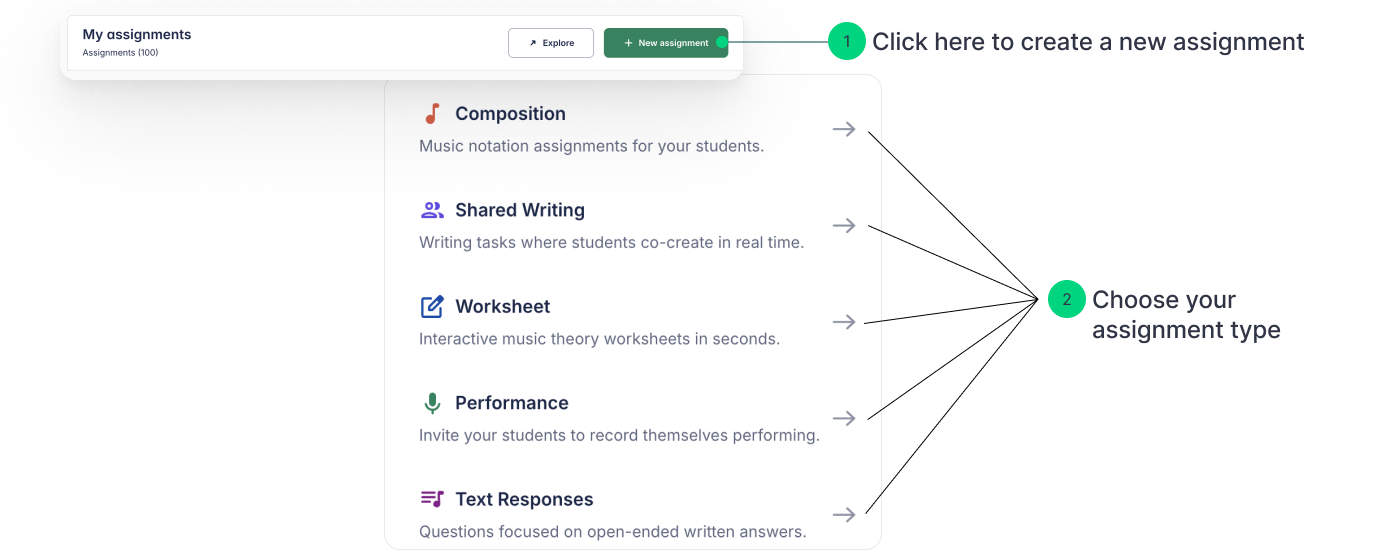
Denumiți tema
Alegeți un nume clar și descriptiv. După ce o denumiți, veți fi ghidat(ă) prin configurarea pas cu pas.
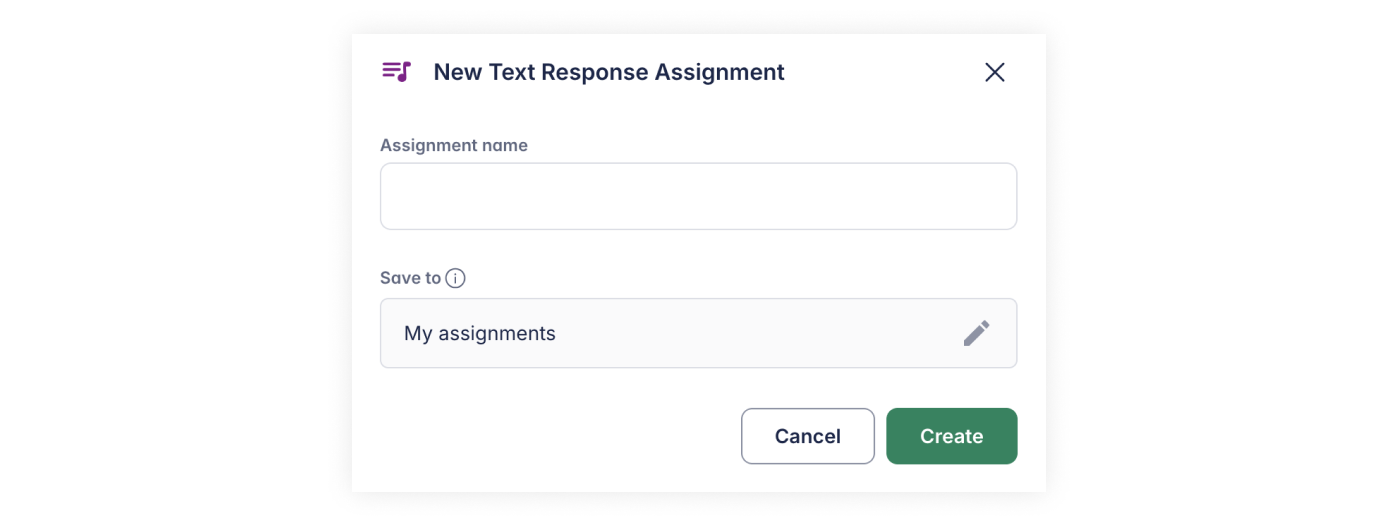
Configurare pas cu pas
Pasul 1. Adăugați exerciții (Obligatoriu)
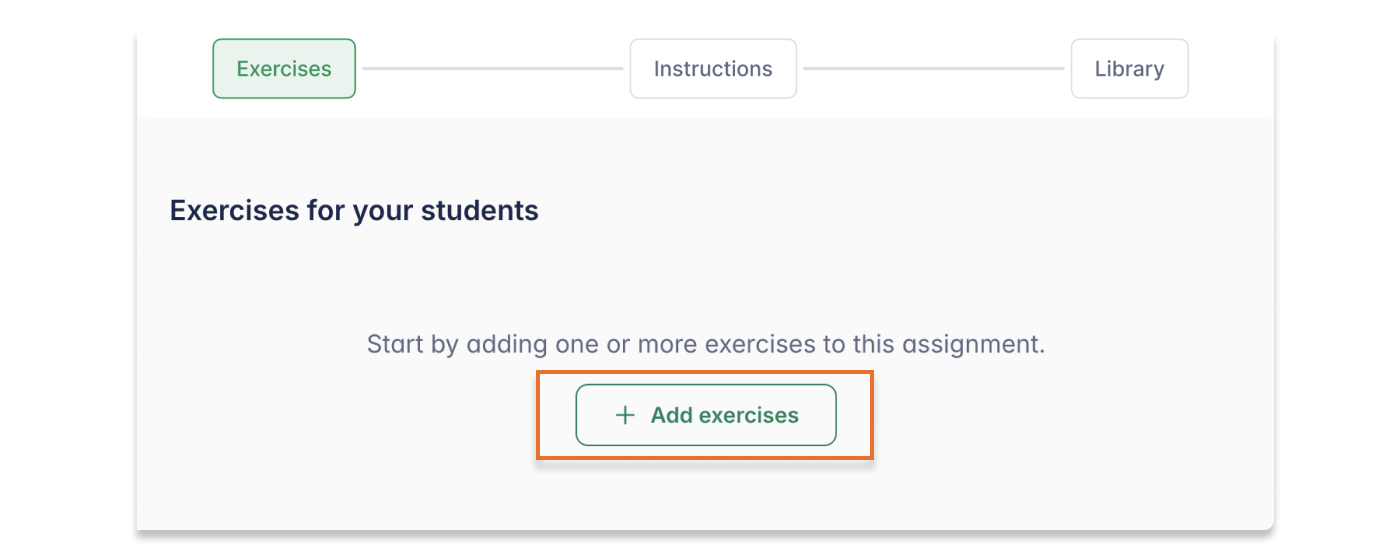
Faceți clic pe Adăugați exerciții. Va apărea o casetă de text în care puteți scrie întrebarea. Puteți folosi aldin sau cursiv pentru a evidenția cuvintele importante, la fel ca într-un document.
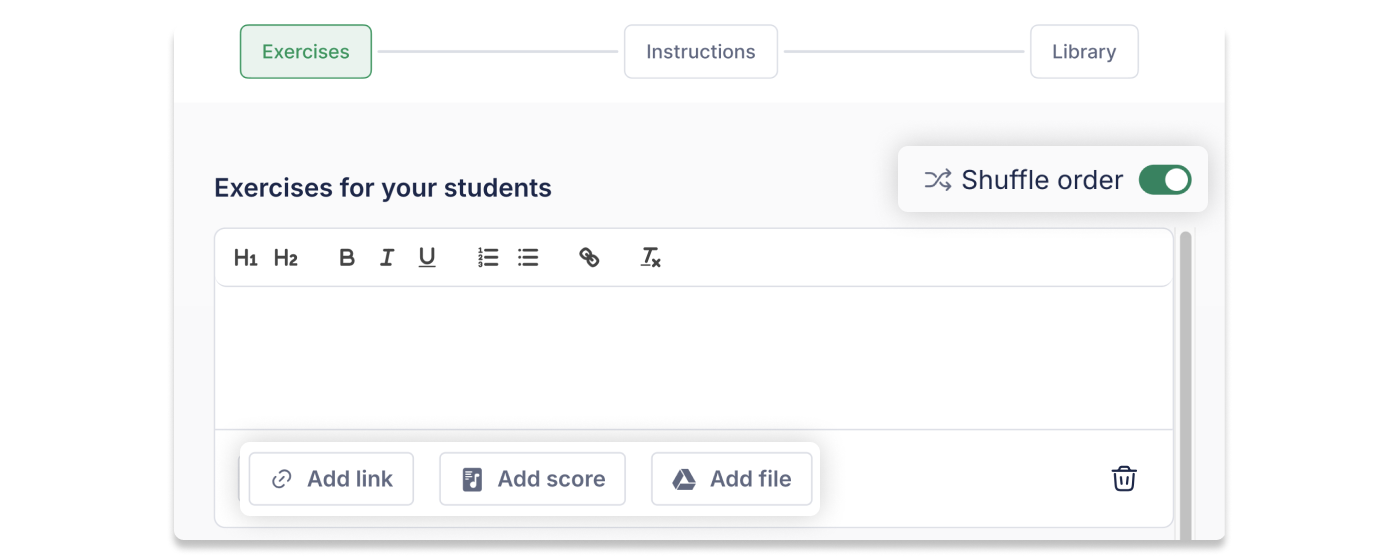
- ✨Sfat util: Puteți atașa un Link, o Partitură sau un Fișier dacă doriți ca elevii să analizeze o anumită lucrare muzicală sau un videoclip.
- 🚀Sfat pentru avansați: Activați Amestecă ordinea pentru a vă asigura că fiecare elev se concentrează pe propria lucrare, în mod individual.
Pasul 2. Adăugați instrucțiuni
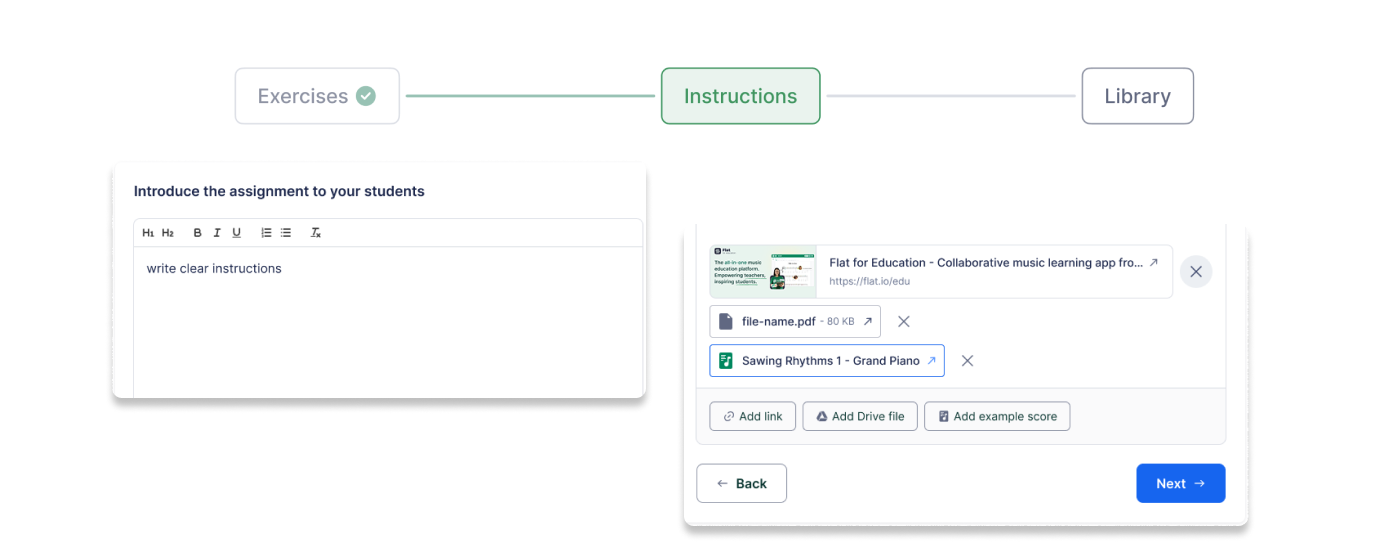
Oferiți îndrumări specifice pentru sarcina generală. De asemenea, puteți atașa resurse de sprijin:
- Documente și prezentări.
- Videoclipuri și fișiere audio.
- Partituri doar în citire, pentru consultare.
Pasul 3. Partajare și organizare
Credem că predarea de calitate merită împărtășită!
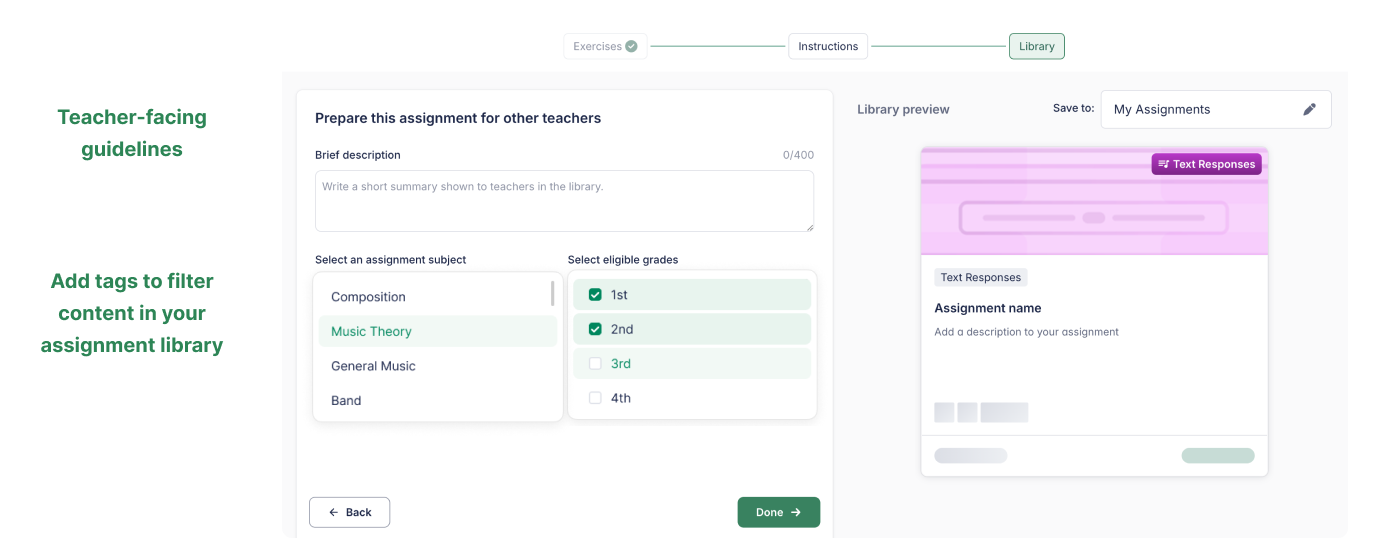
Toate temele create în Flat for Education sunt salvate în Biblioteca de teme și pot fi partajate cu alți profesori din organizația dumneavoastră. Pentru a păstra totul organizat:
- Descriere scurtă: Adăugați indicații pentru profesori, care explică modul de utilizare a temei
- Etichete: Adăugați materia sau nivelul clasei pentru a găsi rapid tema mai târziu.
Faceți clic pe Gata pentru a vă salva capodopera!
Publicați tema
Tema dumneavoastră va fi stocată în Temele mele.
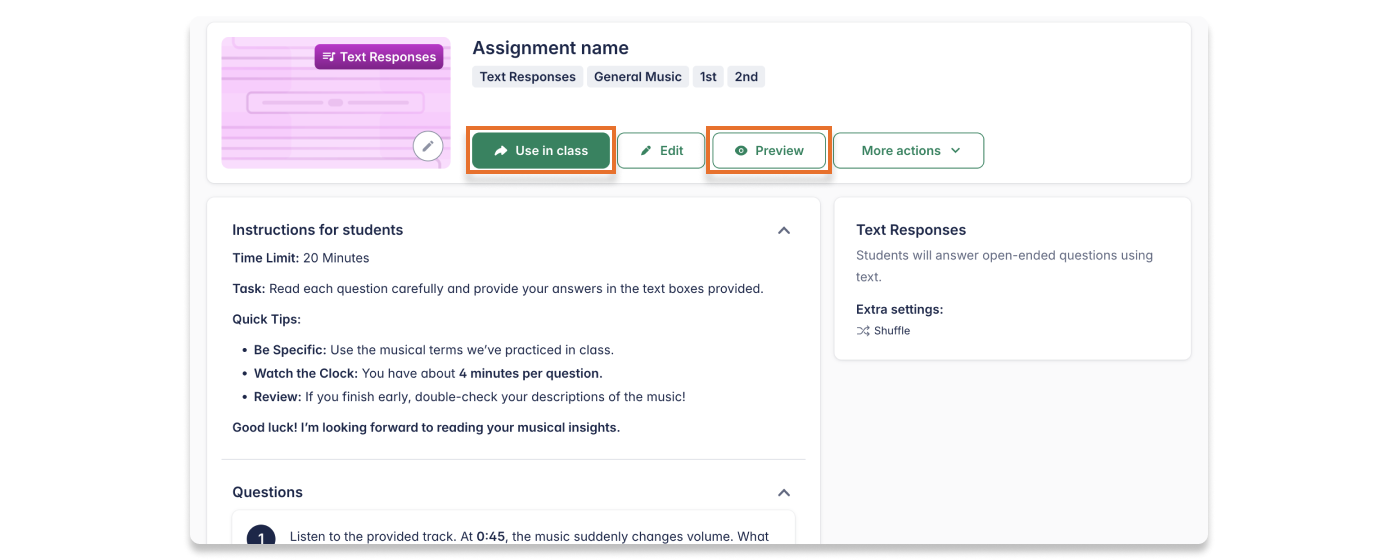
După ce totul este pregătit:
- Faceți clic pe Utilizați în clasă pentru a o atribui uneia sau mai multor clase.
- Folosiți Previzualizare elev pentru a vedea exact ce vor vedea elevii dumneavoastră.
Această pagină a fost tradusă automat din engleză. Vezi versiunea originală în engleză.