Temă cu set de instrumente limitat (bare de instrumente)
Ultima actualizare: 7 octombrie 2026
Pentru anumite teme de compoziție, este posibil să doriți să reduceți numărul de instrumente disponibile elevilor în editorul de notație muzicală.
Prin limitarea instrumentelor disponibile, puteți simplifica interfața și îi puteți ajuta pe elevi să se concentreze pe notațiile specifice cerute de temă. Acest lucru poate fi deosebit de util pentru elevii mai mici, care se pot simți copleșiți de o interfață aglomerată. În plus, ajută la prevenirea folosirii accidentale a unei notații avansate care nu este necesară pentru temă.
Când creați sau editați o temă, puteți selecta sau crea un set de instrumente personalizat în secțiunea de opțiuni („Extra”).
Biblioteca de instrumente
Deschideți Biblioteca de teme din panoul din stânga. De acolo, puteți accesa o secțiune numită „Instrumente”. Aici vor fi stocate toate seturile de instrumente ale editorului.

Crearea unui set de instrumente
Faceți clic pe + Creați set de instrumente pentru a crea un nou set de instrumente personalizat.

Când creați un set de instrumente, puteți alege să activați sau să dezactivați instrumente din mai multe familii.
Fiecare familie conține mai multe grupuri, care uneori pot fi împărțite în acțiuni.
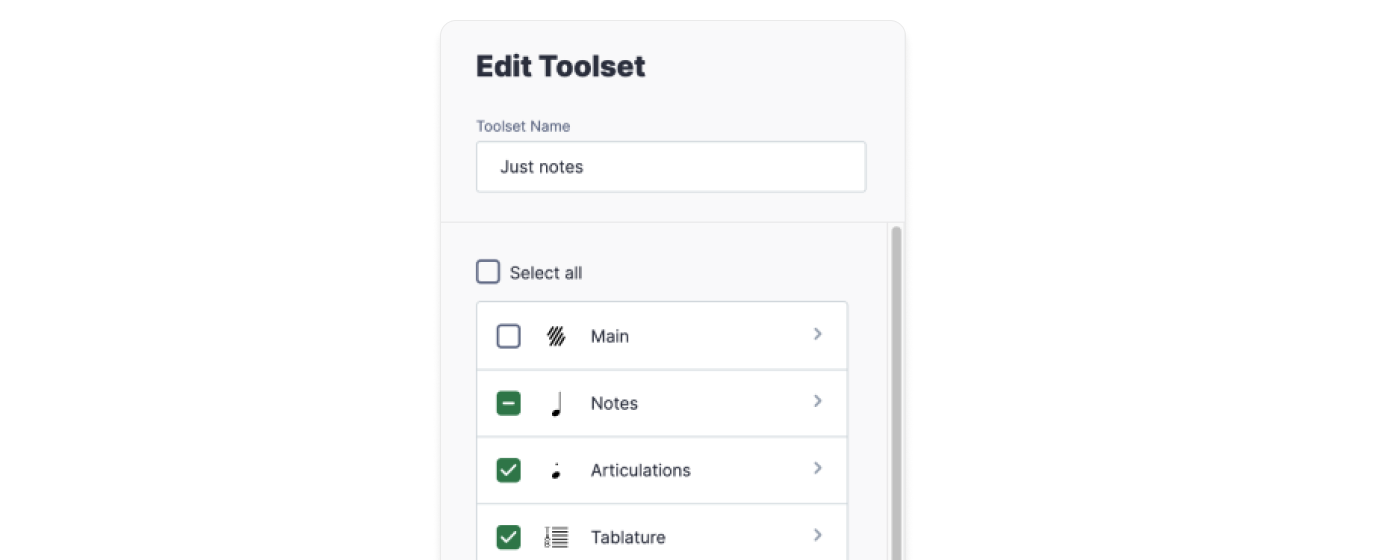
Dacă aveți nevoie să editați un set de instrumente existent, faceți clic pe cele trei puncte din dreapta setului de instrumente și selectați Editați.

Cum funcționează pentru temele de compoziție
Când elevii lucrează la o temă de compoziție cu un set de instrumente specific, vor avea disponibile doar instrumentele care fac parte din acel set. De exemplu, dacă durata notelor nu este activată, opțiunea nu va apărea în bara de instrumente și nu vor putea selecta diferite durate de notă.
Unele controale pot fi, de asemenea, ascunse: dacă dezactivați introducerea notelor, elevii nu vor putea adăuga note noi în partitură.
- Exemplu de Set de instrumente pentru începători
Puteți folosi un set de instrumente minimal pentru ca elevii mici să compună cântece. În exemplul de mai jos, ei pot adăuga doar câteva durate de notă și pot accesa paleta de culori.
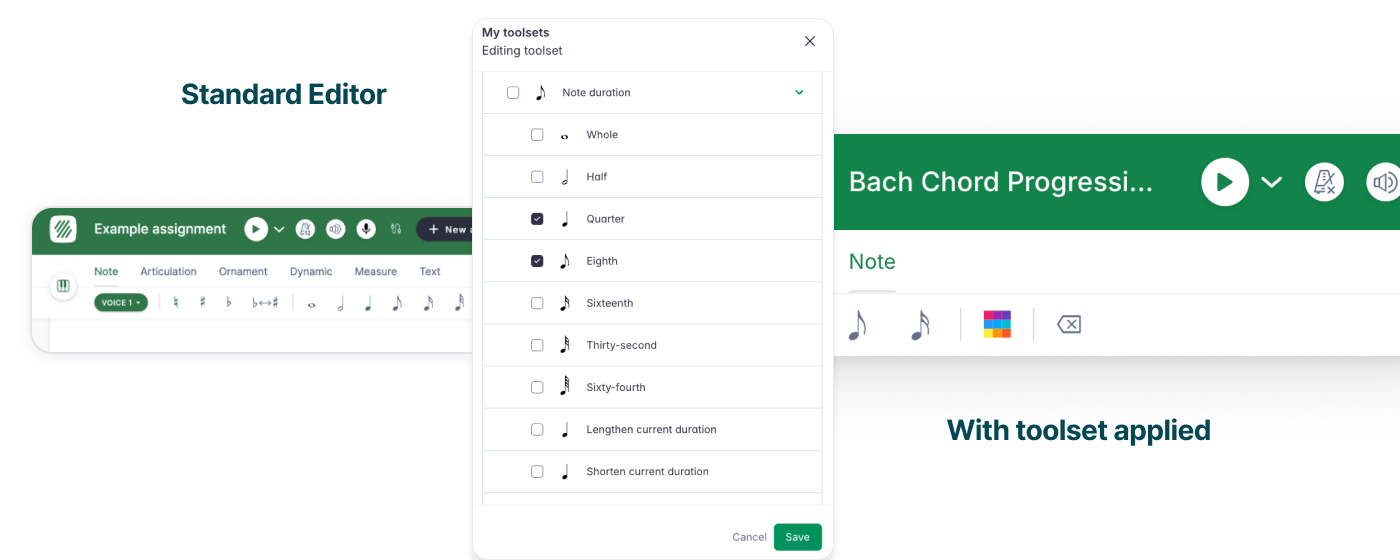
Dacă activați doar instrumentul pentru schimbarea culorilor capetelor de notă, puteți crea teme în care elevii trebuie să identifice elemente în partitură, precum cvintele perfecte într-o compoziție în 4 voci.
- Exemplu de Set de instrumente pentru cifre romane
În acest exemplu, ați activat cifrele romane și îi cereți elevului să identifice acordurile.
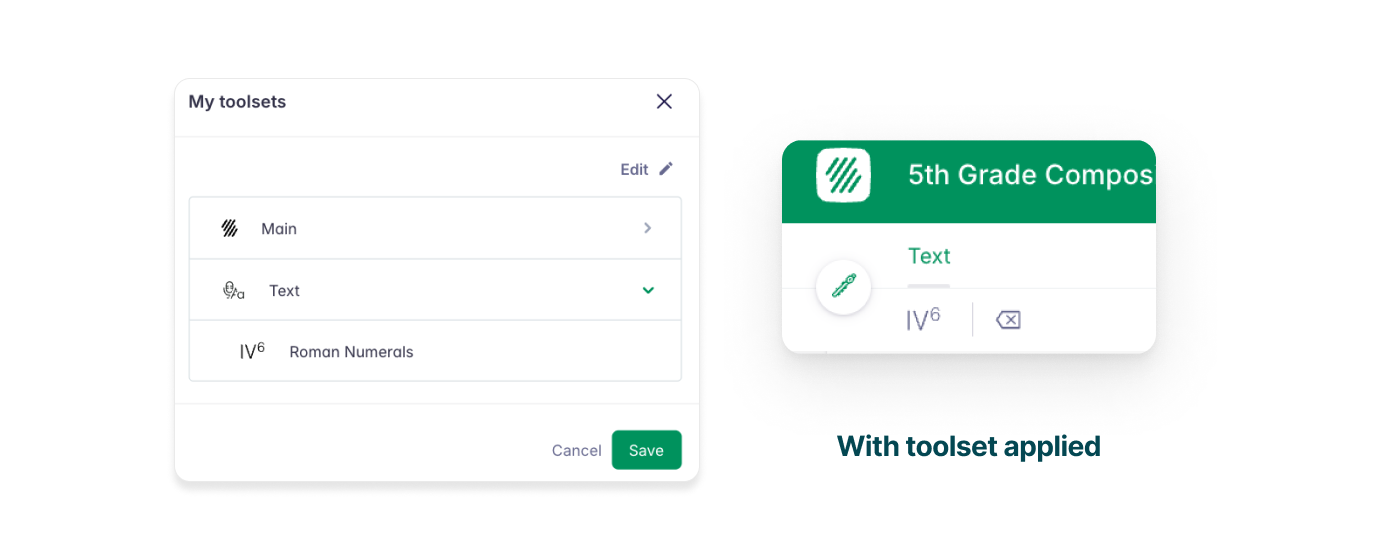
Posibilitățile sunt nelimitate! Salvați toate seturile de instrumente în bibliotecă pentru a le integra ușor în teme.
Pentru a experimenta cu seturile de instrumente personalizate folosind un cont de test pentru elevi, puteți folosi funcția „Vizualizați ca elev”.
Această pagină a fost tradusă automat din engleză. Vezi versiunea originală în engleză.