Creați o temă de notație muzicală cu Microsoft Teams
Ultima actualizare: 2 septembrie 2026
Această pagină vă ghidează pas cu pas în crearea și publicarea unei teme Flat for Education în Microsoft Teams.
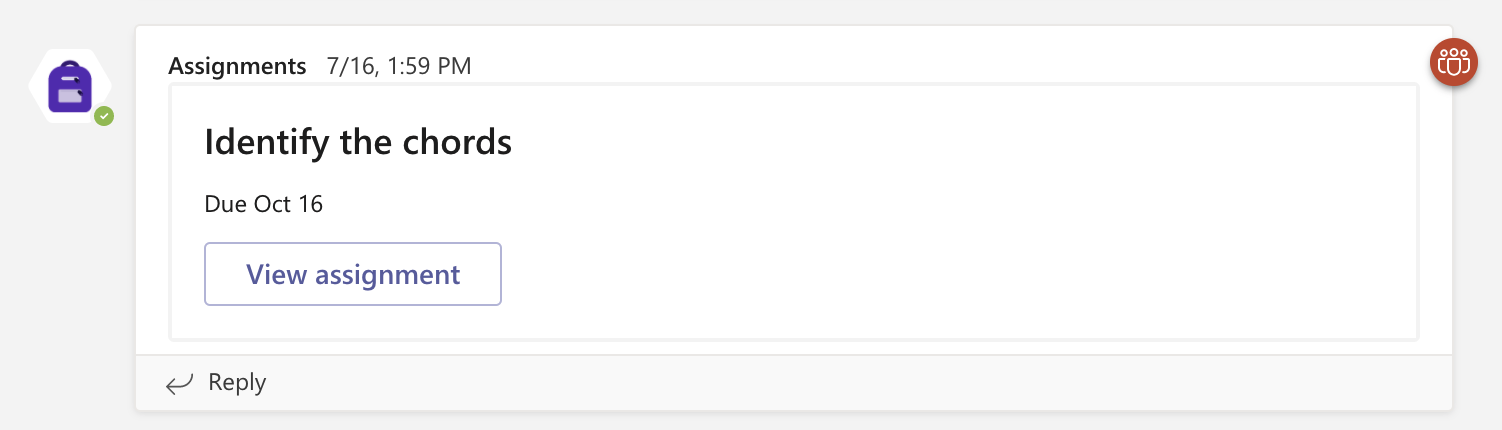
După ce clasa dvs. Microsoft Teams este configurată în Flat for Education, puteți crea teme de notație muzicală — compoziții, fișe de lucru corectate automat sau activități de interpretare — și le puteți publica direct în canalul dvs. Teams. Elevii le deschid din fluxul Teams cu un singur clic, iar notele lor se sincronizează automat în catalogul de note din Teams.
Asigurați-vă că ați conectat mai întâi clasele dvs. Microsoft Teams la Flat for Education. Consultați ghidul de configurare a clasei →
Crearea unei teme
Flat for Education oferă o gamă variată de activități, toate pregătite pentru sincronizare cu Google Classroom:
- Compoziție — proiecte de notație muzicală folosind editorul de partituri
- Scriere colaborativă — elevii creează și editează împreună aceeași partitură, în timp real
- Fișă de lucru — exerciții de teorie muzicală corectate automat
- Interpretare — predări audio înregistrate
- Răspunsuri text — reflecții scrise și analiză deschisă a conceptelor muzicale
După ce clasa dvs. este configurată, accesați Biblioteca de teme și creați tema acolo. Astfel, o puteți atribui simultan mai multor clase, folosind atribuirea în masă.
Următoarele elemente vor fi adăugate în Classroom atunci când creați o temă Flat for Education:
- Titlu și instrucțiuni
- Opțiuni de evaluare
- Termene limită
Publicați tema
Acum că tema este gata, o puteți publica. Dacă doriți să vedeți cum vor folosi elevii Flat for Education, consultați articolul nostru dedicat. Predările realizate în Flat for Education vor fi trimise în Teams, la fel și notele.
Reutilizați o temă în alte clase
Puteți reutiliza cu ușurință temele create în Flat for Education pentru a le atribui unor clase noi, de la un an la altul. Pentru aceasta, deschideți Flat for Education, mergeți la Biblioteca de resurse unde este salvată tema și „Re-assign” (Reatribuiți) tema, după necesități.
Corectare și urmărire
Acum că tema este disponibilă pentru elevi, le puteți urmări progresul. Consultați articolul nostru dedicat pentru a afla mai multe despre corectare și despre cum să oferiți feedback elevilor.
Tutorial video
Aveți nevoie de mai multe informații? Consultați acest tutorial video despre cum să creați teme în Microsoft Teams.
Această pagină a fost tradusă automat din engleză. Vezi versiunea originală în engleză.