Cum să încorporați partituri în Canvas cu Flat for Education
Ultima actualizare: 29 octombrie 2026
Flat for Education vă permite să încorporați partituri interactive oriunde Canvas oferă un editor de conținut: în pagini, teme, teste și nu numai. Elevii pot citi, reda și imprima partiturile fără să părăsească Canvas. Acest ghid se adresează profesorilor ale căror cursuri au deja Flat for Education configurat.
Cum încorporez o partitură în Canvas?
Deschideți editorul de conținut
Creați o pagină, o temă sau un test în cursul dumneavoastră din Canvas (ori editați unul existent), apoi adăugați un titlu și informațiile necesare.
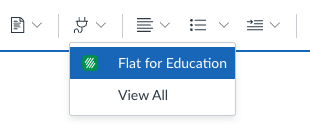
Alegeți Flat for Education din Aplicații
În bara de instrumente a editorului, faceți clic pe Aplicații (pictograma în formă de fișă), apoi alegeți Flat for Education. Veți vedea partiturile salvate în contul dumneavoastră Flat for Education. Dacă nu ați creat încă nicio partitură, vi se va propune să creați una.
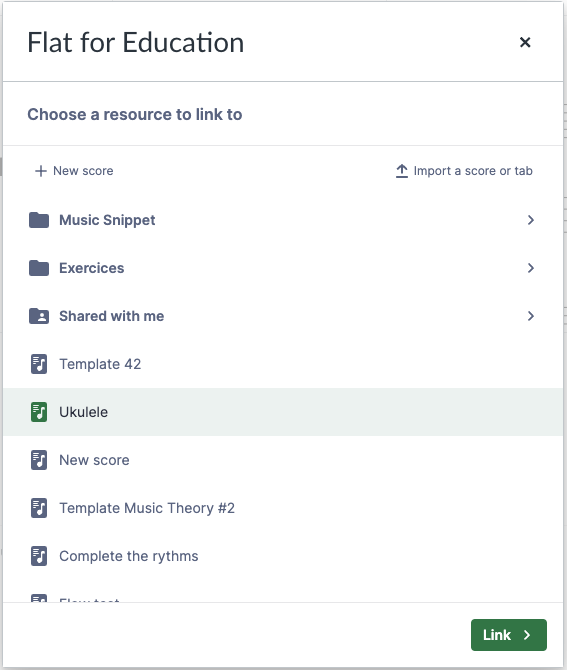
Încorporați partitura sau adăugați un link către ea
Lângă partitura dorită, faceți clic pe Încorporează pentru a o insera direct în conținut sau pe Link pentru a adăuga un link simplu.
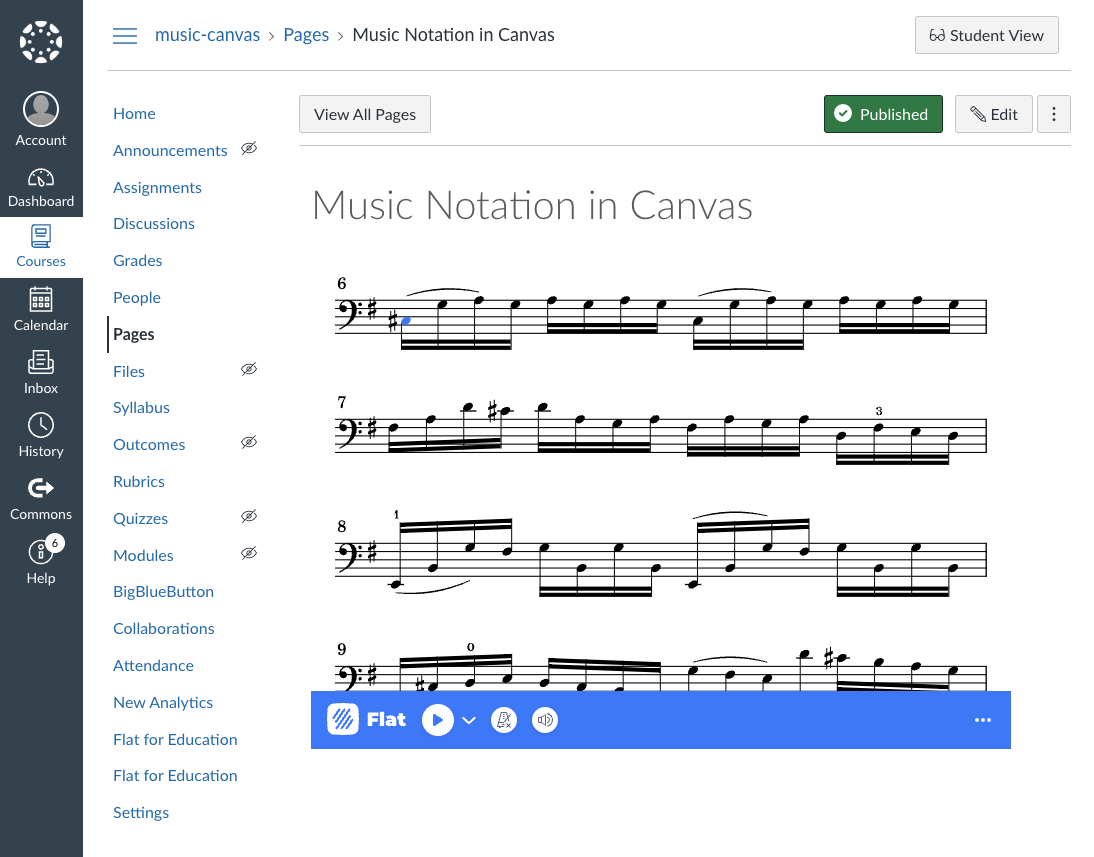
Partiturile încorporate pot fi citite, redate și imprimate direct în Canvas, așa că elevii nu trebuie să deschidă Flat for Education.
Selectorul oferă și opțiunea Folosește ca șablon. Aceasta este folosită în principal pentru a oferi fiecărui elev propria copie a unei partituri în cadrul unei teme. Consultați cum să creați o temă în Canvas.
Tutorial video
Această pagină a fost tradusă automat din engleză. Vezi versiunea originală în engleză.