Ghid de configurare LTI 1.3: Flat for Education și Schoology
Ultima actualizare: 21 octombrie 2026
Integrarea Flat for Education cu Schoology 1.3
Flat for Education se integrează perfect cu Schoology, oferindu-le profesorilor de muzică posibilitatea de a alege între cel mai nou standard LTI 1.3 și metoda tradițională LTI 1.1 (Legacy).
LTI 1.3
Recomandăm cu fermitate utilizarea LTI 1.3 pentru toate instalările noi. Această metodă oferă cea mai modernă, sigură și simplificată experiență, mai ales atunci când implementați Flat for Education la nivel de district pentru profesorii de muzică.
Beneficii cheie:
- Configurare simplă: configurarea trebuie realizată o singură dată de administratorul districtului.
- Fără configurare pentru profesori: după instalarea de către administrator, Flat for Education devine imediat disponibil în toate cursurile. Asta înseamnă că profesorii nu mai trebuie să instaleze sau să configureze nimic. Pot începe să folosească instrumentul pe loc, fără să adauge credențiale sau să configureze aplicația în cursurile lor.
- Stabilitate îmbunătățită: LTI 1.3 oferă compatibilitate mai bună și o conexiune mai fiabilă între Schoology și platforma noastră.
Instalare LTI 1.3 (pas cu pas) pentru Schoology
Notă importantă: Pentru această configurare este necesar un cont de administrator în instanța dvs. Schoology. LTI 1.3 acceptă o singură organizație Flat for Education per instanță Schoology. Dacă trebuie să gestionați mai multe organizații, vă rugăm să contactați echipa noastră de suport înainte de a începe acest proces.
1. Începeți instalarea
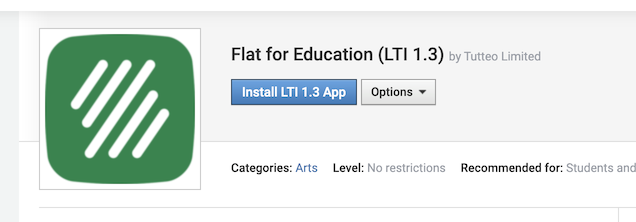
Accesați listarea noastră LTI 1.3 din Schoology App Center și selectați Install LTI 1.3 App.
2. Acceptați termenii și instalați pentru organizația dvs.
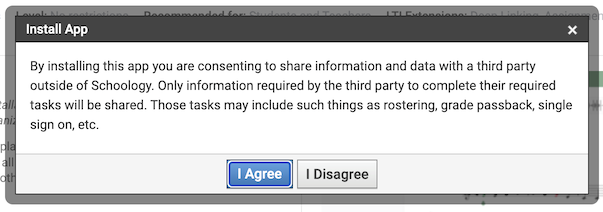
- Consultați și acceptați termenii de partajare a datelor pentru Flat for Education. Acest lucru activează funcții esențiale și suport, inclusiv extensii LTI pentru trimiterea automată a notelor înapoi în Schoology.
- Alegeți opțiunea de a instala aplicația pentru organizația dvs.
3. Configurați aplicația
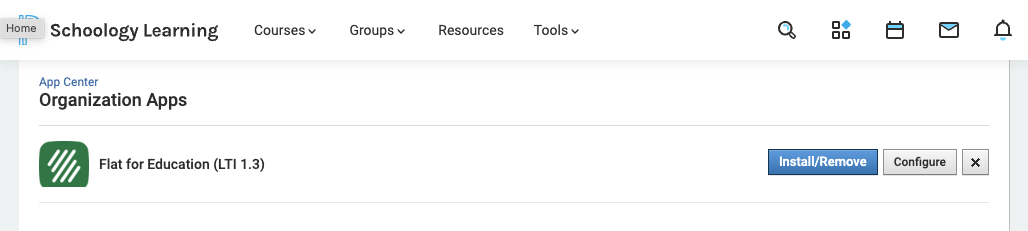
- Accesați Organization Apps, găsiți Flat for Education și faceți clic pe Configure.
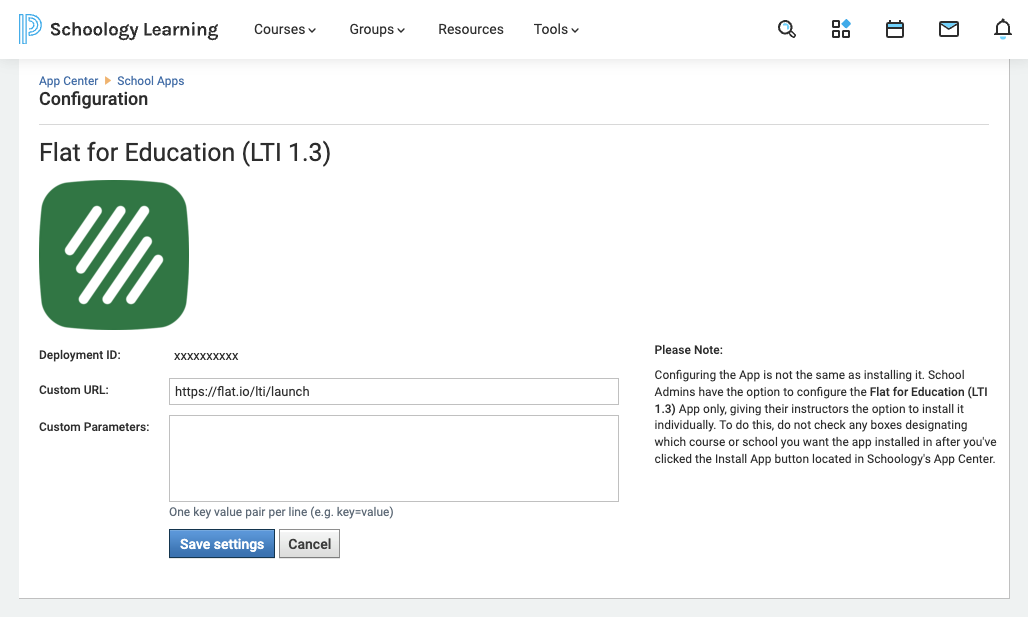
- Introduceți Custom URL ca
https://flat.io/lti/launchși salvați setările.
4. Obțineți Deployment ID
- Pe aceeași pagină de configurare, copiați Deployment ID.
5. Accesați Flat for Education
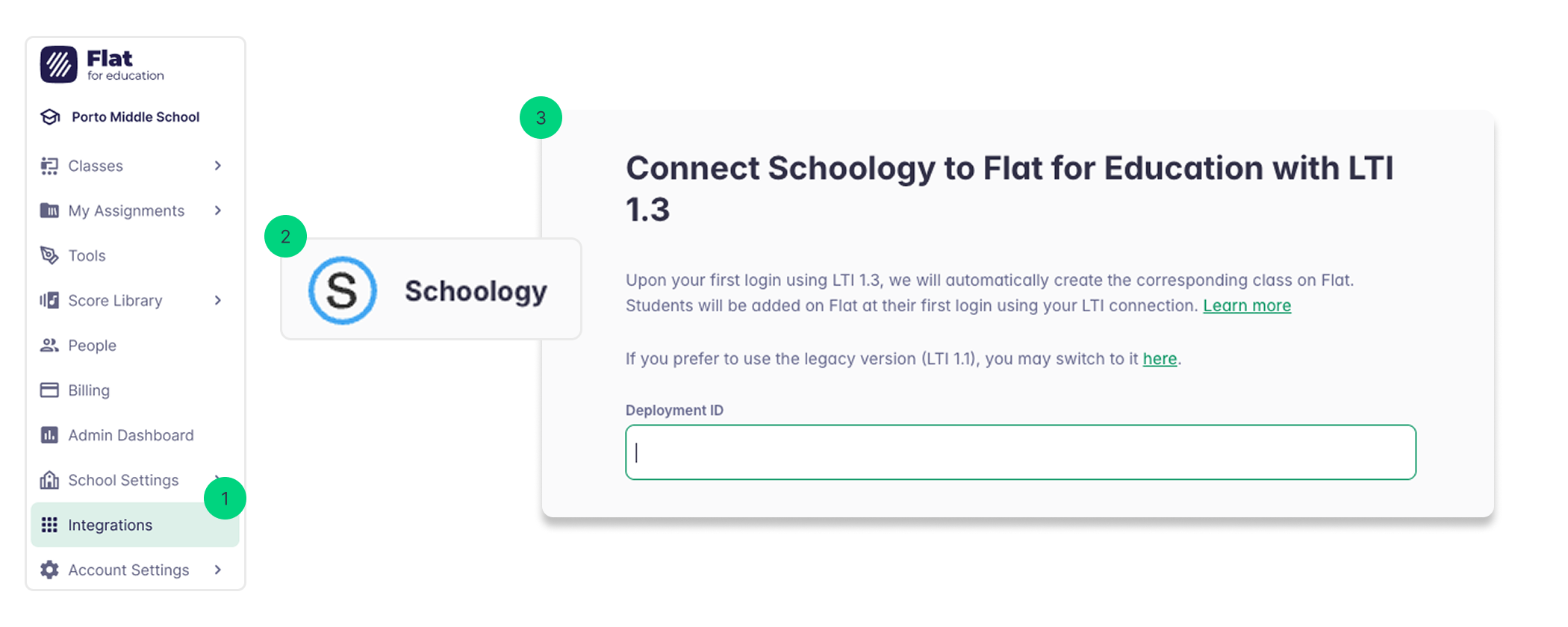
- Accesați fila de integrări din meniul din stânga și faceți clic pe Schoology
- Adăugați deployment ID pe care tocmai l-ați copiat
- Gata!
6. Faceți aplicația disponibilă în Schoology
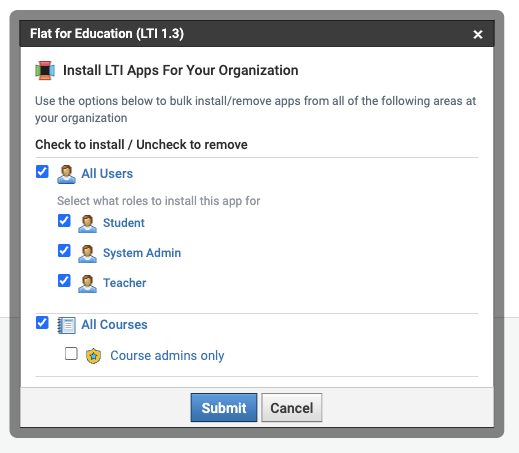
În Schoology Organization Apps, găsiți Flat for Education (LTI 1.3) și faceți clic pe Install/Remove.
Apoi, selectați All courses pentru a face aplicația disponibilă în toate cursurile dvs. Schoology.
SSO (Single Sign-On), aprovizionarea conturilor și înscrierea în clase (rostering)
Integrarea dintre Schoology și Flat for Education este concepută pentru a vă economisi timp în sarcinile administrative.
- Acces cu un singur clic: Elevii pot accesa Flat for Education simplu, făcând clic pe instrument din meniul de navigare al cursului.
- Înscriere automată (rostering): Creăm automat conturi pentru elevii dvs. și le asociem pe cele existente pe baza adreselor de e-mail furnizate de Schoology.
- Configurare automată a claselor: Clasele sunt create automat în Flat for Education, iar elevii sunt înscriși, astfel încât să puteți începe rapid să creați teme și să partajați partituri.
Teme cu Flat for Education în Schoology
Integrarea le permite profesorilor de muzică să creeze și să publice teme Flat for Education direct în Schoology.
Cum creați o temă nouă
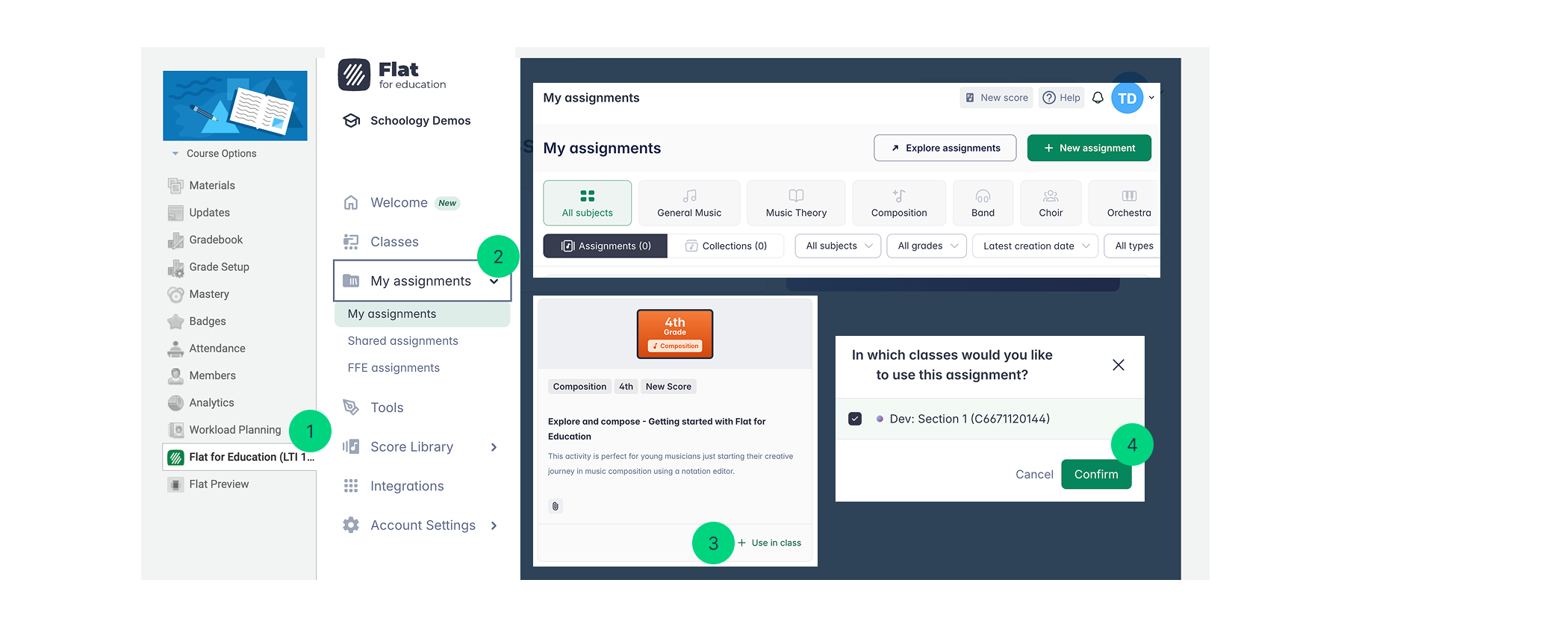
- Lansați Flat for Education: Accesați instrumentul făcând clic pe Flat for Education din bara laterală a cursului sau din meniul de navigare din Schoology.
- Accesați Biblioteca de teme: Navigați la Assignment Library în Flat for Education.
- Sfat: Dacă biblioteca este goală, puteți fie să creați o temă nouă, fie să explorați temele predefinite din biblioteca de conținut Flat for Education.
- Selectați și atribuiți: Selectați tema pe care doriți să o folosiți și faceți clic pe butonul „use in class”.
- Selectați clasa/clasele țintă: În fereastra pop-up, selectați clasa/clasele Schoology către care doriți să trimiteți tema.
- Faceți clic pe Done!
Tema va apărea acum automat ca material nou în secțiunea Materials a cursului dvs. din Schoology.
Experiență fluidă pentru elevi:
Imediat ce elevii deschid tema din pagina Schoology, conturile lor sunt asociate automat, iar dvs. veți vedea numele lor listate pe pagina temei din Flat for Education, oferindu-vă acces imediat la lucrările lor pentru feedback în timp real și notare.
Notație muzicală cu Flat for Education în Schoology
Puteți crea sau accesa toate partiturile dvs. de notație muzicală direct din biblioteca din Flat for Education. Aceste partituri pot fi folosite în două moduri principale: pentru a crea teme atractive pentru elevii dvs. sau pentru a afișa exemple muzicale pe ecran în timpul orei.
Cum creați o partitură în Flat for Education
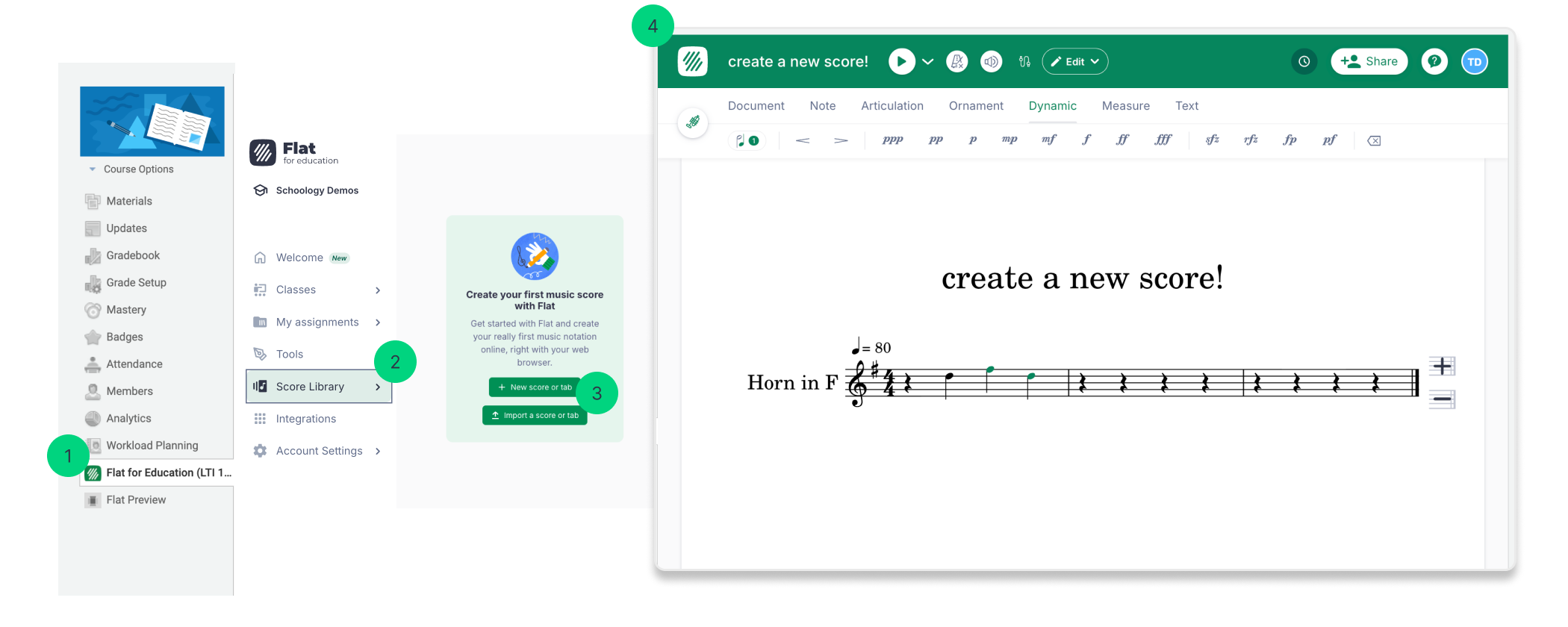
Cel mai simplu mod de a începe o partitură nouă este să lansați aplicația din bara laterală Schoology:
- Deschideți aplicația Flat for Education din bara laterală a cursului.
- Accesați Score Library.
- Faceți clic pe butonul New Score.
De acolo, aveți trei opțiuni pentru a începe crearea conținutului:
- Create from Scratch: Începeți o partitură complet nouă, goală.
- Import Files: Importați muzică existentă folosind fișiere standard precum MusicXML sau MIDI.
- Import PDFs: Încărcați un fișier PDF și lăsați tehnologia noastră să îl convertească într-o partitură editabilă.
Pentru un ghid detaliat despre procesul de creare a partiturilor, inclusiv importul fișierelor și alegerea instrumentelor, consultați pagina noastră dedicată de ajutor: Cum creați o partitură
Această pagină a fost tradusă automat din engleză. Vezi versiunea originală în engleză.