Utilizarea Blackboard cu Flat for Education
Ultima actualizare: 3 septembrie 2026

Folosiți Blackboard Learn pentru cursurile dumneavoastră de muzică? Flat for Education este soluția ideală pentru a crea activități de notație muzicală direct în Blackboard. Flat for Education oferă integrare completă cu Blackboard, inclusiv SSO (Single Sign-On), înscriere automată a utilizatorilor (rostering), gestionarea temelor și posibilitatea de a partaja partituri interactive direct în Blackboard.
Această documentație este dedicată în mod specific integrării LTI 1.3 cu Blackboard Learn folosind interfața Ultra.
Pe această pagină de ajutor veți descoperi cum să:
Dacă aveți nevoie de ajutor pentru a configura sau utiliza Blackboard cu Flat for Education, vă rugăm să ne contactați.
Configurați integrarea Blackboard Learn
Configurarea Blackboard cu contul dumneavoastră Flat for Education este rapidă și simplă. Urmați pașii de mai jos:
1. Autentificați-vă ca administrator Blackboard Learn
- Deschideți site-ul dumneavoastră Blackboard Learn.
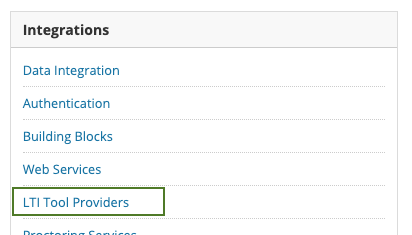
- Accesați „Admin”, apoi, în secțiunea „Integrations”, faceți clic pe „LTI Tool Providers”.
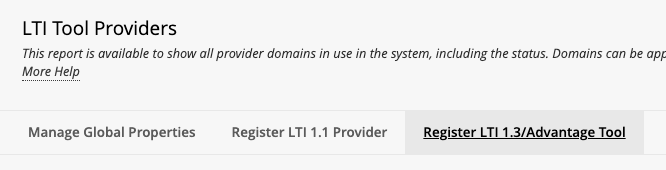
- Selectați „Register LTI 1.3/Advantage Tool”.
2. Înregistrați instrumentul LTI 1.3
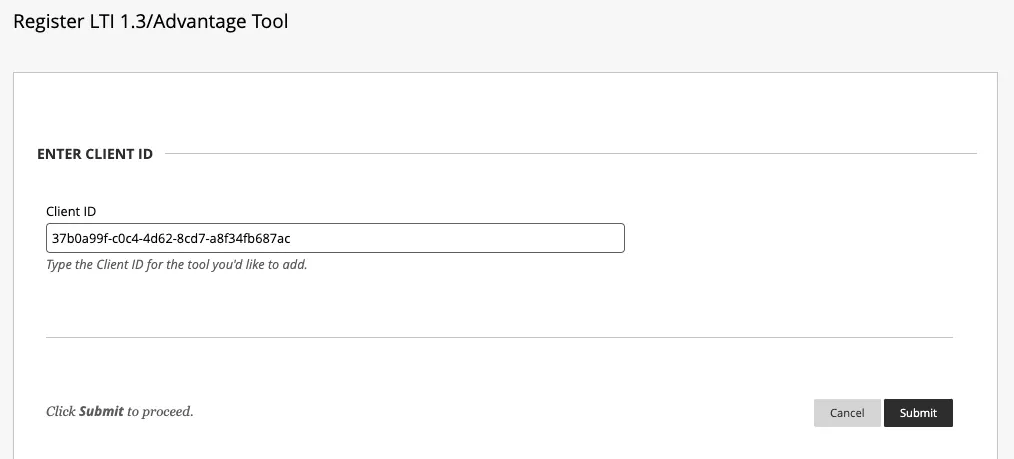
În pagina „Register LTI 1.3/Advantage Tool”, introduceți următorul ID de client:
37b0a99f-c0c4-4d62-8cd7-a8f34fb687ac
Apoi faceți clic pe „Submit” pentru a adăuga configurația LTI.
După trimitere, veți vedea afișată configurația noastră implicită.
3. Copiați Default Deployment ID
Copiați Default Deployment ID afișat în pagină și trimiteți-l echipei noastre de suport pentru a conecta organizația dumneavoastră Flat for Education cu LMS-ul.
4. Ajustați setările de configurare
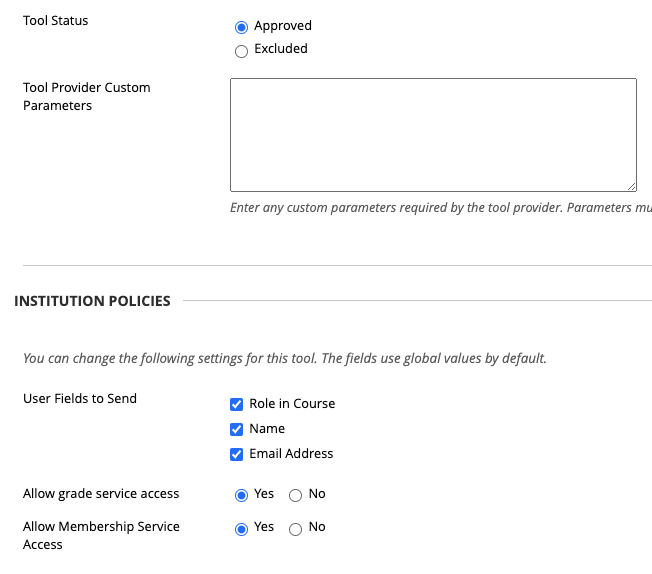
- Tool Status: Pentru a activa instrumentul, selectați „Approved”.
- User Fields to Send:
- Role in Course: Este necesar pentru ca integrarea să funcționeze corect. Fără această opțiune, toate conturile vor fi tratate ca fiind ale elevilor.
- Email Address: Permite Flat for Education să asocieze conturile de utilizator existente din organizația dumneavoastră.
- Name: Asigură afișarea corectă a numelor atât în interfața profesorului, cât și în cea a elevului.
- Allow grade service access: Permite Flat for Education să trimită notele pentru teme (de exemplu, fișe de lucru corectate automat).
Activități cu Flat for Education în Blackboard Learn
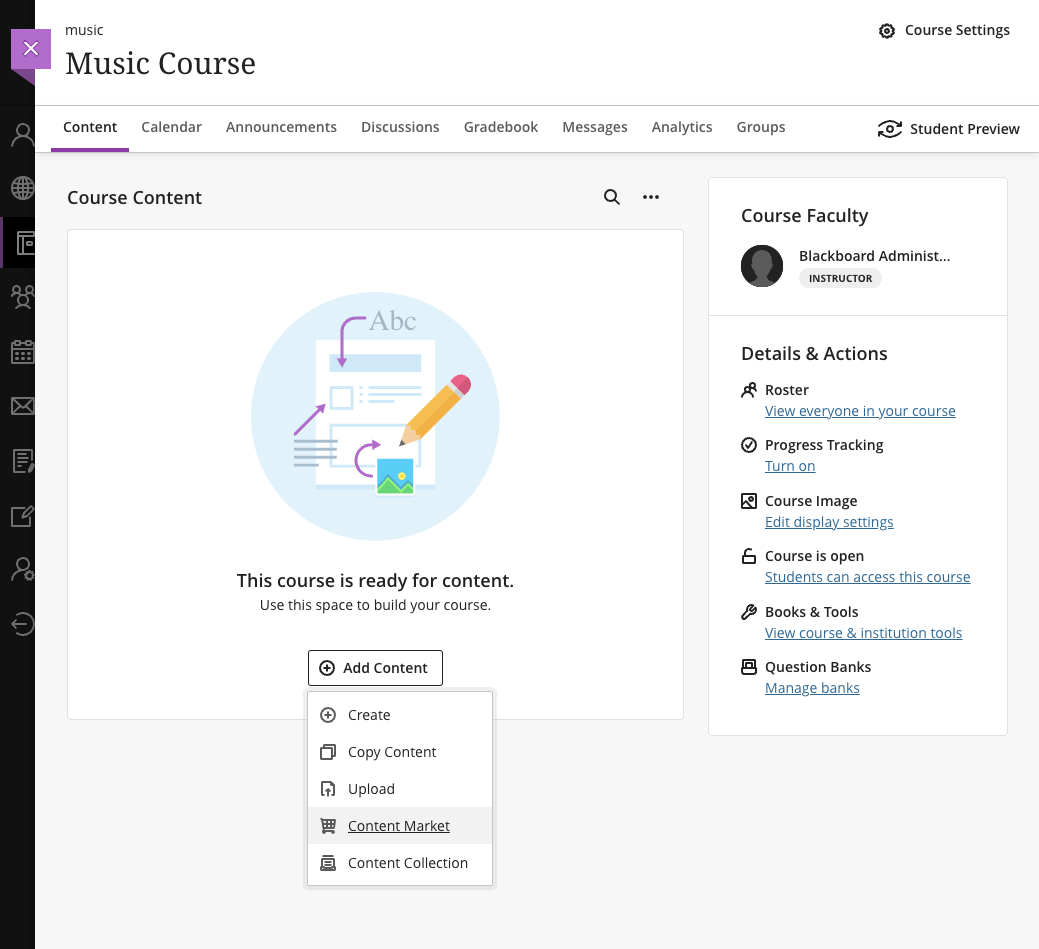
Pentru a adăuga o activitate nouă folosind Flat for Education, deschideți un curs și selectați „Add Content”, apoi faceți clic pe „Content Market”.
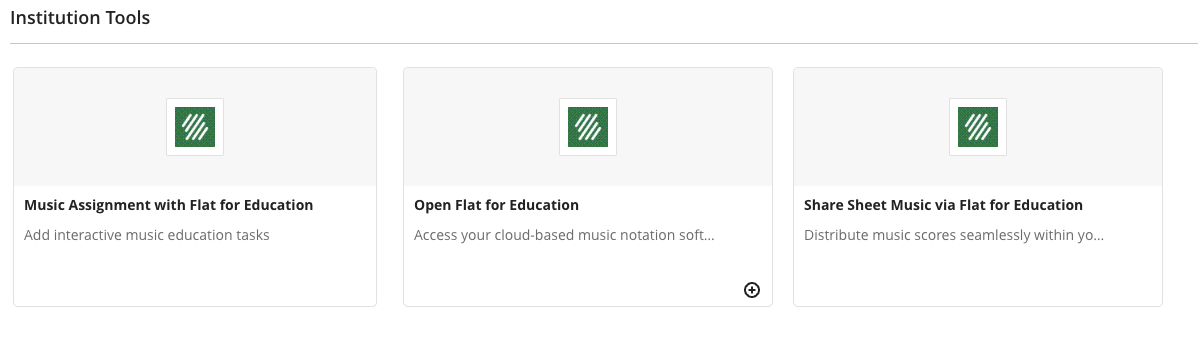
În pagina Content Market, veți găsi trei opțiuni pentru Flat for Education:
- Music Assignment with Flat for Education:
- Adăugați o temă din biblioteca dumneavoastră de resurse Flat for Education. Aceasta poate include:
- Teme create de dumneavoastră în cont.
- Teme partajate de un alt profesor din școala dumneavoastră.
- Teme oferite de Flat for Education.
- Temele adăugate prin această metodă pot trimite automat notele către Blackboard.
- Adăugați o temă din biblioteca dumneavoastră de resurse Flat for Education. Aceasta poate include:
- Share Sheet Music via Flat for Education:
- Partajați o partitură în modul doar-citire din contul dumneavoastră.
- Open Flat for Education:
- Faceți clic pe pictograma „+” pentru a adăuga un link direct către biblioteca dumneavoastră de partituri din Flat for Education.
- După adăugare, puteți alege să fie vizibilă pentru elevii dumneavoastră.
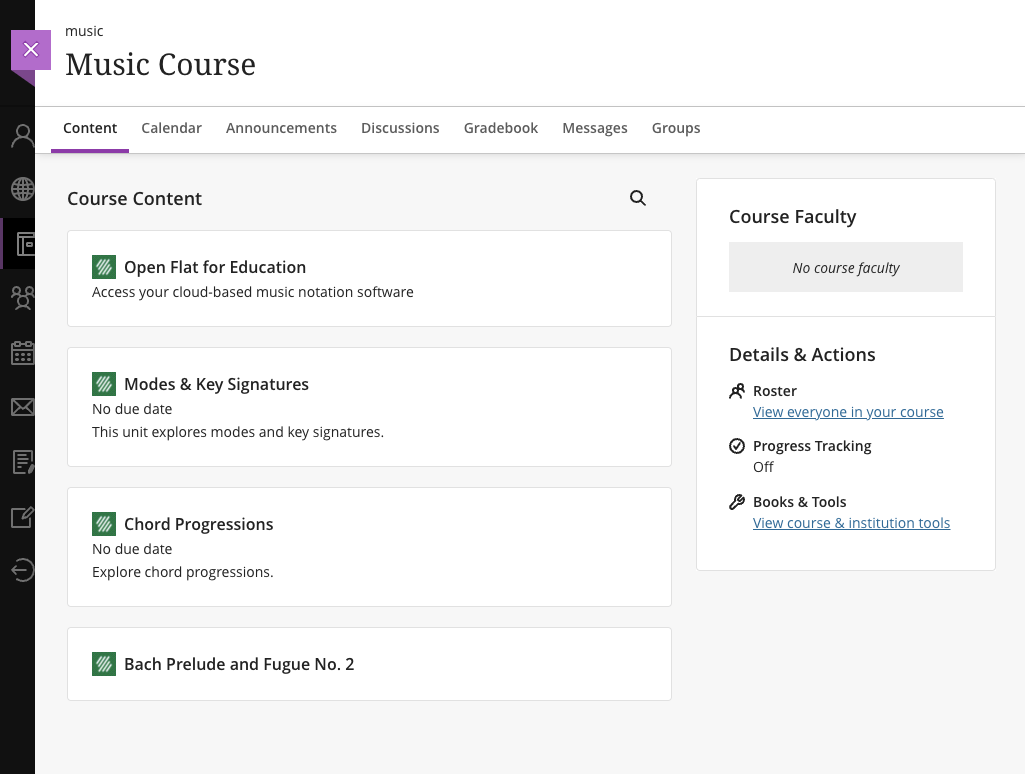
Iată un exemplu de conținut al cursului, așa cum este văzut de un elev:
Notă despre exportarea/importarea conținutului cursului:
Integrarea noastră LTI 1.3 acceptă exportarea și importarea conținutului cursului. Linkurile LTI 1.3 Deep Links vor copia automat temele atunci când primul utilizator le deschide într-o clasă nou creată.
Catalog de note
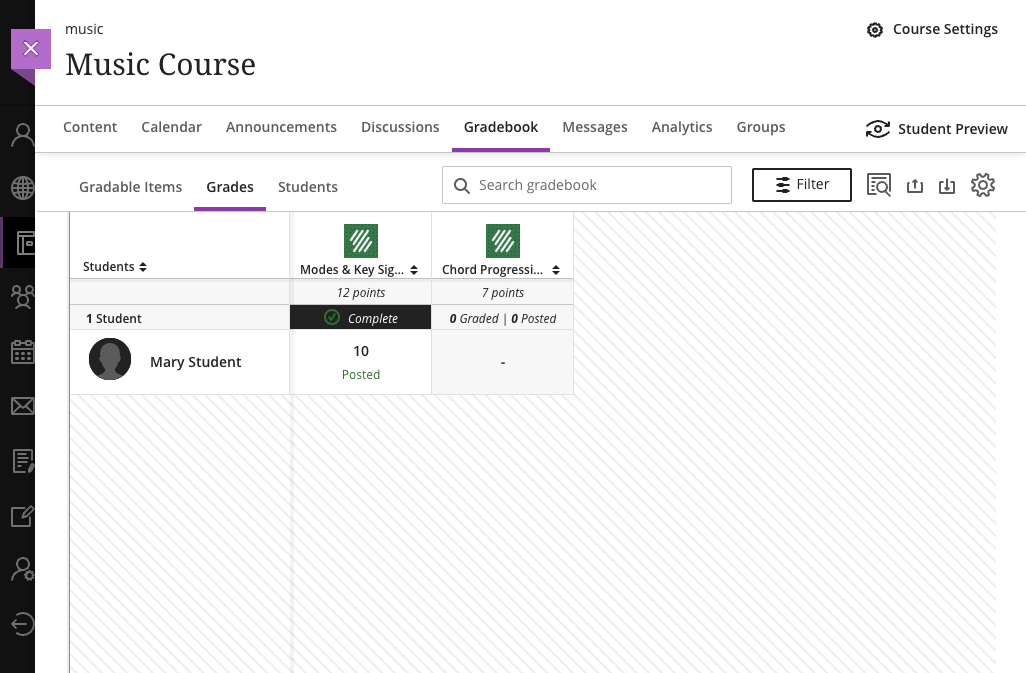
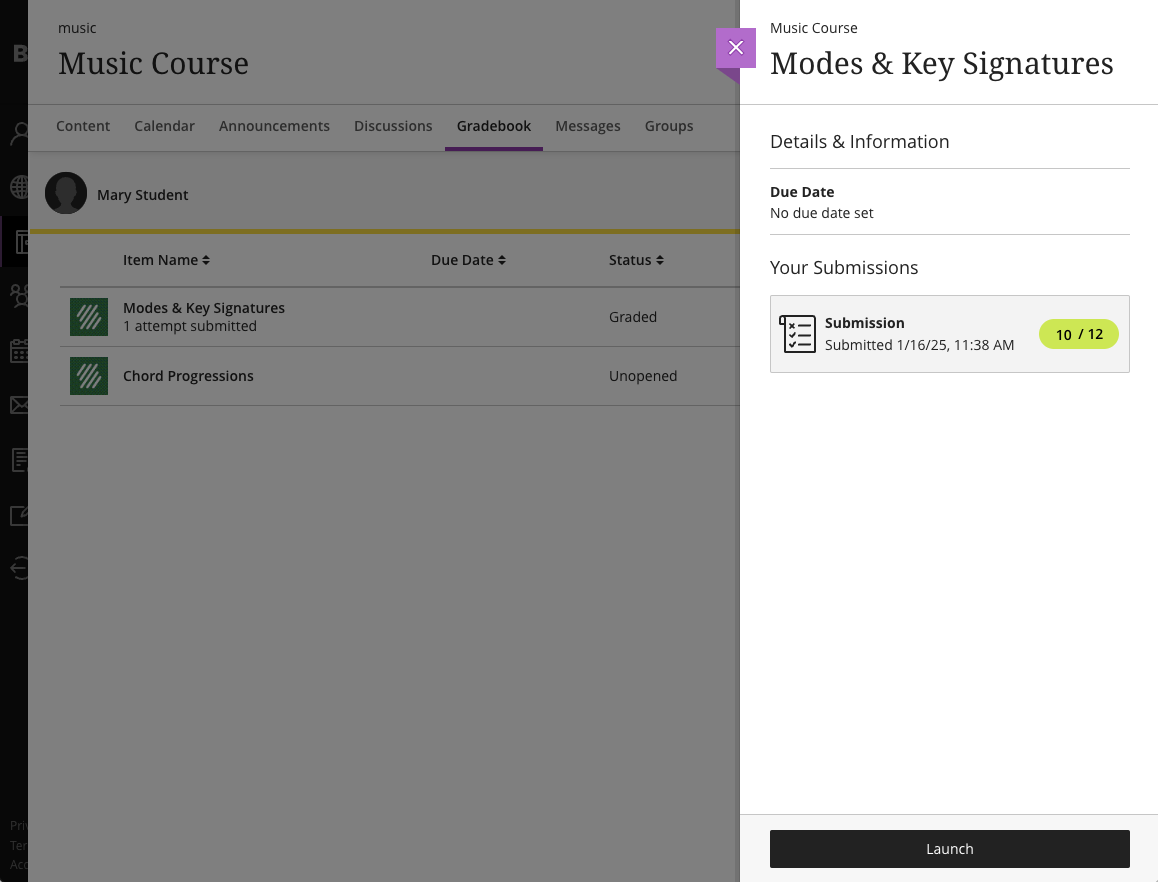
Dacă este activată în zona de administrare Blackboard Learn, toate notele transmise din Flat for Education vor fi adăugate automat în catalogul de note.
Această pagină a fost tradusă automat din engleză. Vezi versiunea originală în engleză.