Teme cu Canvas LMS
Ultima actualizare: 23 octombrie 2026
După ce cursul dvs. Canvas este configurat pentru a utiliza aplicația noastră, puteți folosi Flat for Education pentru a crea teme în Canvas.
Temă nouă în Canvas
Dacă ați configurat integrarea în cursul dvs. Canvas înainte de octombrie 2023, folosiți în schimb ghidul nostru vechi.
Începeți prin a deschide pagina „Assignment” din cursul dvs. Canvas, apoi faceți clic pe „+ Assignment”. Puteți completa detaliile temei la fel ca pentru orice altă temă Canvas.
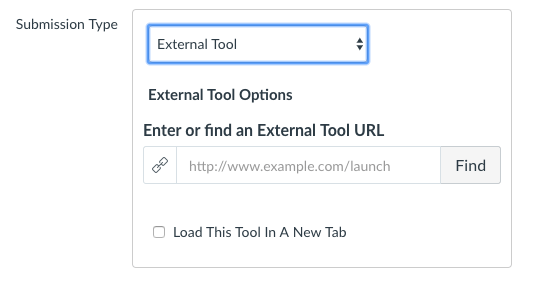
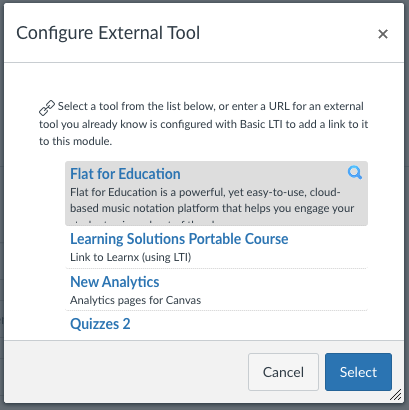
Pentru a folosi Flat for Education în temă, la Submission Type alegeți External Tool, apoi faceți clic pe Find, selectați Flat for Education din listă și apăsați Select.
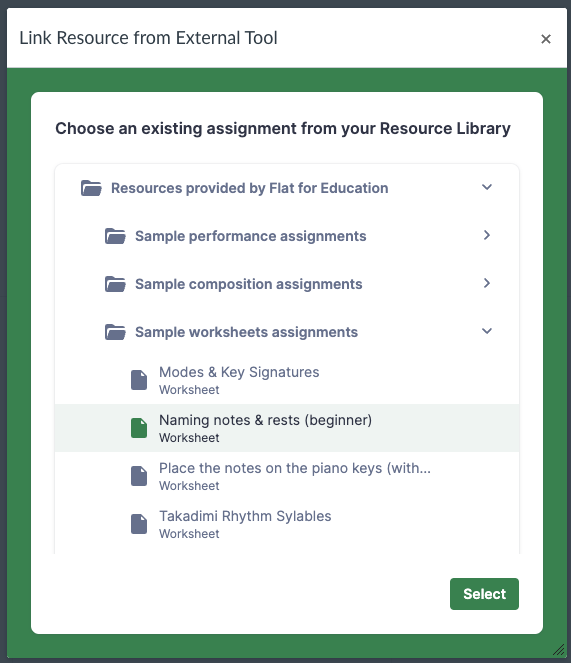
Apoi Selectați tema din Resource Library. Dacă nu ați creat încă o temă în Resource Library, puteți încerca unul dintre exemplele disponibile.
🎉 Gata, tema dvs. este pregătită! Poate doriți să vedeți cum arată pentru un elev în Canvas, pentru a înțelege experiența elevilor dvs. atunci când folosesc Flat for Education.
Despre linkurile LTI: Selectarea unei teme din biblioteca dvs. de resurse generează un link LTI unic către acea resursă în tema Canvas. Aceste linkuri vor copia automat temele dvs. Flat for Education și resursele asociate. De exemplu, puteți copia un întreg curs Canvas fără să fie nevoie să recreați manual temele în Flat for Education; acestea vor fi gata de utilizare imediat ce devin vizibile pentru elevii dvs. în Canvas.
Experiența ca elev
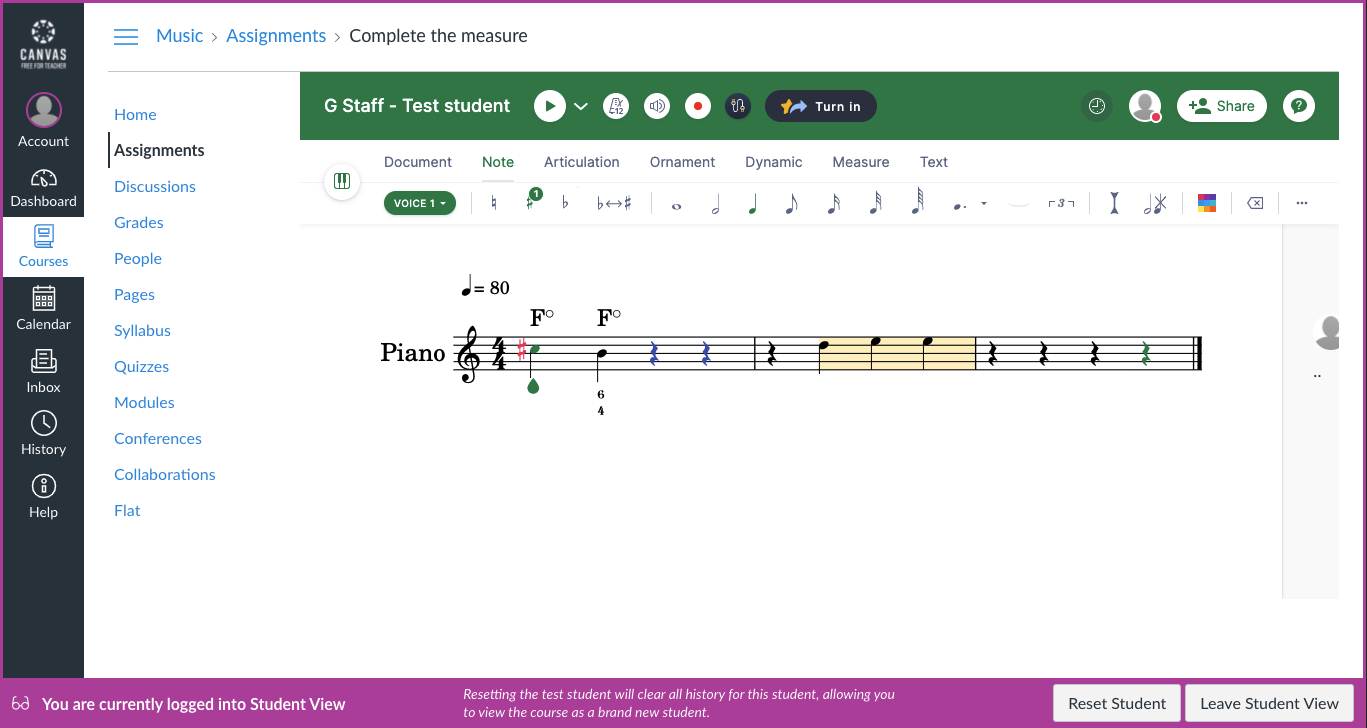
În Canvas, aveți posibilitatea să vă vedeți cursurile ca elev și să observați cum vor fi afișate pentru ei temele pe care le-ați configurat. În Course Settings, alegeți Student View în partea dreaptă; veți vedea o margine roz când utilizați acest mod:

De exemplu, dacă deschideți o temă în care tipul de predare este Flat ca External Tool și ați folosit un șablon, veți primi o copie a partiturii originale, care poate fi modificată direct în Canvas. După ce ați terminat tema (ca elev), faceți clic pe „Turn in” pentru a vă preda lucrarea. Aceasta va apărea în SpeedGrader, gata de evaluare.
Revizuiți predările cu SpeedGrader
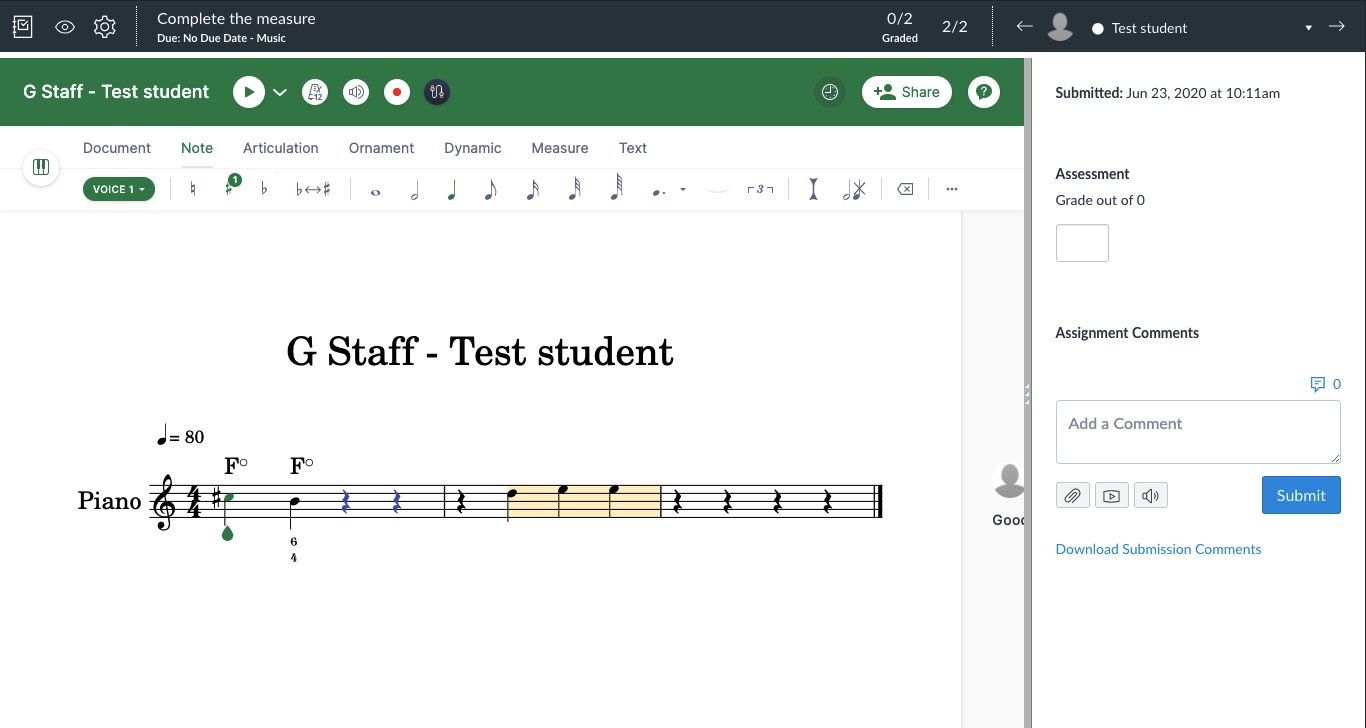
După ce elevii dvs. au lucrat în Flat for Education din Canvas, le puteți deschide lucrarea direct în SpeedGrader. SpeedGrader vă permite să revizuiți și să notați direct în Canvas, în timp ce vizualizați partiturile realizate în Flat for Education:
Tutorial video
Această pagină a fost tradusă automat din engleză. Vezi versiunea originală în engleză.