Configurare și setare Canvas (LTI 1.1)
Ultima actualizare: 22 octombrie 2026
⚠️ Notă: Acest ghid acoperă integrarea LTI 1.1 (legacy). Vă recomandăm să folosiți în schimb Configurarea Canvas pentru LTI 1.3, care oferă securitate îmbunătățită și un proces de configurare simplificat pentru instalările Canvas moderne.
Configurarea Flat for Education în cursurile dvs. Canvas prin LTI 1.1 se poate face în câteva secunde. Puteți fie să folosiți setările noastre implicite de configurare, fie o configurare avansată, de exemplu pentru a alege setări personalizate de confidențialitate.
Indiferent de configurația pe care doriți să o utilizați în Canvas, mai întâi trebuie să obțineți credențialele LTI din contul dvs. Flat for Education (Settings > Integrations > Canvas). Aceste credențiale vor permite Canvas să vă autentifice utilizatorii în Flat for Education și să acceseze resurse și teme; asigurați-vă că le păstrați confidențiale în permanență.
Dacă elevii dvs. au deja conturi Flat for Education, consultați sfaturile de mai jos pentru a asocia automat conturile Flat existente când folosiți Canvas.

Configurarea implicită
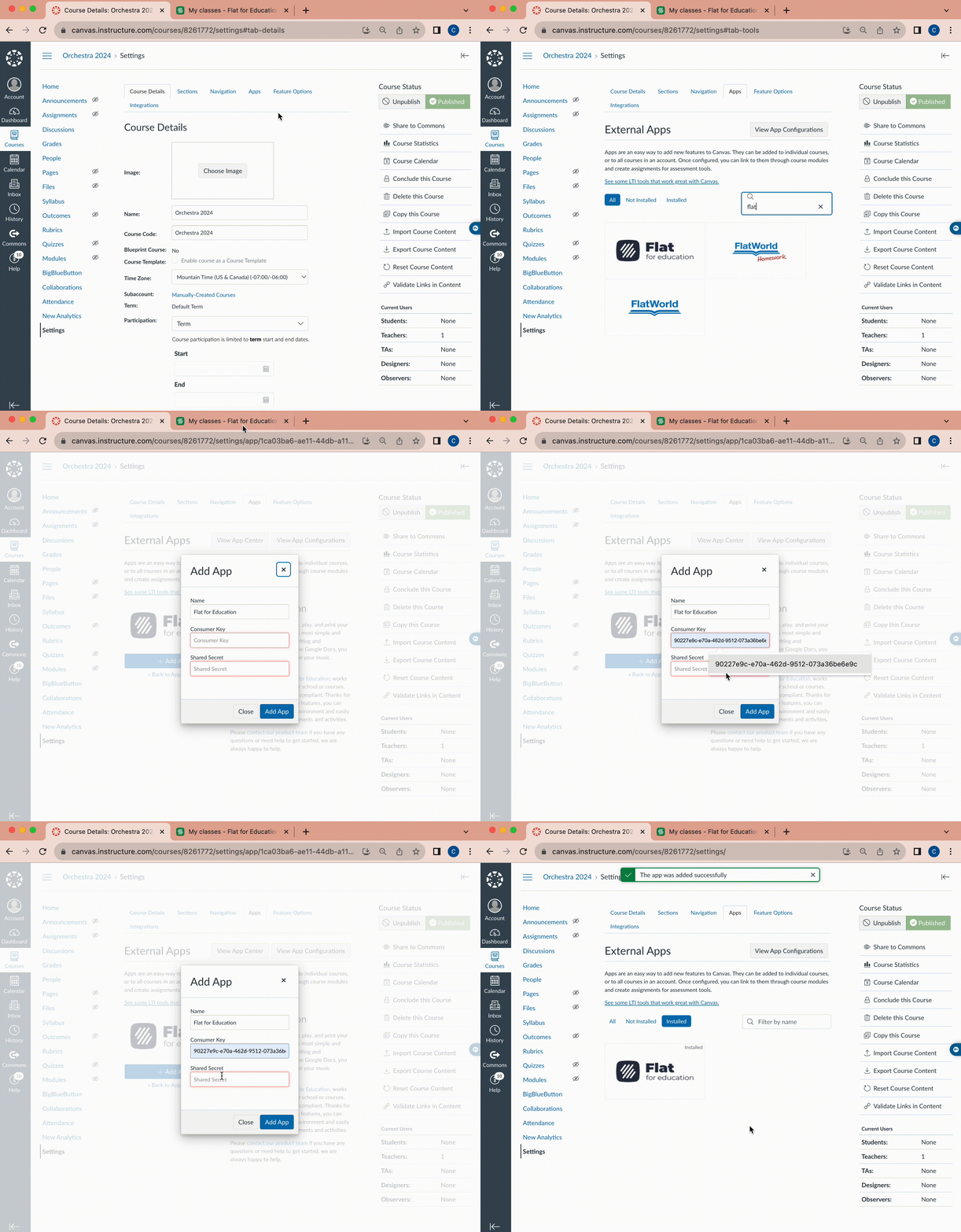
După ce aveți credințialele LTI din contul dvs. Flat for Education (Consumer Key și Shared Secret):
- Deschideți un curs și alegeți Settings din meniul de navigare;
- Accesați fila Apps și căutați „Flat for Education”.
- Faceți clic pe Add App și introduceți Consumer Key și Shared Secret.
Integrarea dvs. este acum gata de utilizare! Dvs. și elevii dvs. puteți accesa acum Flat for Education din Canvas și puteți publica conținut și activități Flat for Education în cursul dvs. Canvas. Descoperiți posibilitățile mai jos.
Configurarea avansată
Utilizarea unei configurări manuale avansate vă va permite să personalizați setările aplicației în Canvas și să modificați setările de confidențialitate. De exemplu, veți putea schimba setările de confidențialitate din Canvas pentru a utiliza Flat for Education fără niciun PII (Personally Identifiable Information).
După ce aveți credințialele LTI din contul dvs. Flat for Education (Consumer Key și Shared Secret):
- Deschideți un curs și alegeți Settings din navigare;
- Accesați fila Apps și faceți clic pe View Apps Configuration.
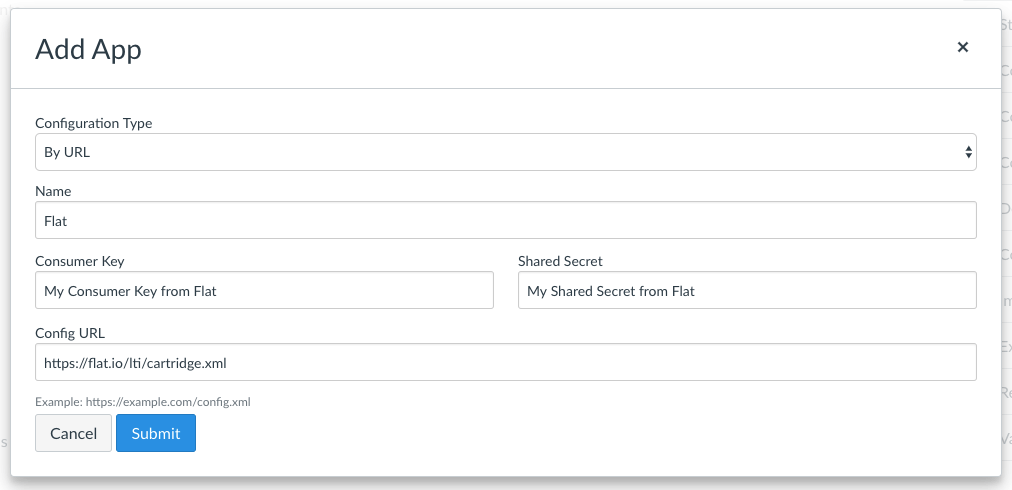
- Faceți clic pe +App pentru a adăuga Flat for Education, iar la „Configuration Type” alegeți „By URL”.
- Introduceți următoarele setări, apoi faceți clic pe Submit.
- Name: Flat
- Consumer Key and Secret Key: credințialele dvs..
- Config URL:
https://flat.io/lti/cartridge.xml
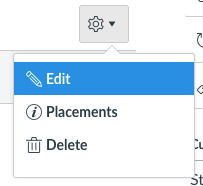
După ce configurația a fost salvată, puteți modifica setările făcând clic pe Edit lângă aplicația adăugată:
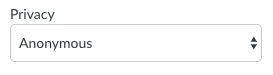
Din această pagină, puteți ajusta numele, descrierea și setările de confidențialitate ale aplicației adăugate. Dacă doriți să utilizați Flat for Education fără nicio informație personală, puteți alege Anonymous. Canvas va trimite apoi un identificator de utilizator opac, care ne permite doar să asociem contul anonim între sesiuni.
Asocierea conturilor Flat for Education existente
Dacă elevii dvs. au folosit deja Flat for Education fără Canvas, este posibil să doriți să le reutilizați conturile atunci când utilizați Flat for Education cu Canvas. Asociem automat conturile pe baza adreselor de e-mail, așa că asigurați-vă că:
- Au aceeași adresă de e-mail pentru contul Flat for Education și contul Canvas.
- Au conturi Education pe Flat în contul școlii dvs., nu conturi individuale. Din motive de securitate, asociem doar conturile care fac parte din conturile școlii dvs.
- Folosiți setările de confidențialitate implicite, astfel încât Canvas să furnizeze adresa de e-mail atunci când deschid Flat for Education.
Dacă nu găsim un cont existent, vom crea automat unul nou. Este recomandat să încercați asocierea cu un cont de elev înainte ca toți elevii să se autentifice. Dacă aveți nevoie de ajutor pentru asocierea conturilor existente, vă rugăm să contactați echipa noastră.
Tutorial video
Pentru mai multe informații despre setare și configurare, consultați tutorialul nostru video!
Această pagină a fost tradusă automat din engleză. Vezi versiunea originală în engleză.