Utilizarea Music Snippet
Ultima actualizare: 2 septembrie 2026
Creați prezentări, planuri de lecție și activități pentru elevi captivante, folosind fragmente de notație muzicală și tabulatură direct în Google Docs, Google Slides, Microsoft Word și PowerPoint.
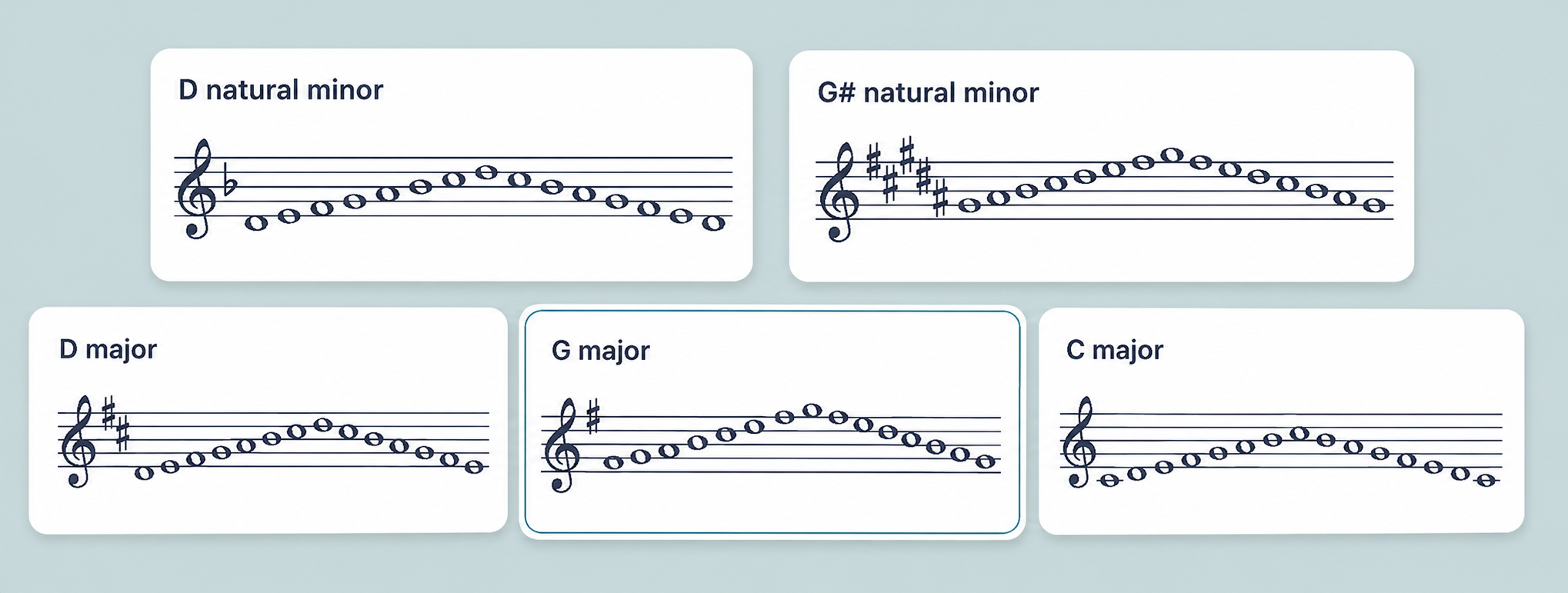
Game, portative goale și simboluri muzicale — integrate direct în aplicație.
Generați orice gamă majoră sau minoră, inserați portative de manuscris goale în aranjamentul de care aveți nevoie și găsiți chei, alterații, măsuri și multe altele dintr-o bibliotecă de simboluri cu funcție de căutare. Fără capturi de ecran, fără soluții improvizate.
1. Instalați Music Snippet și adăugați-l în documentele dvs.
Google Docs și Slides
Deschideți meniul Suplimente
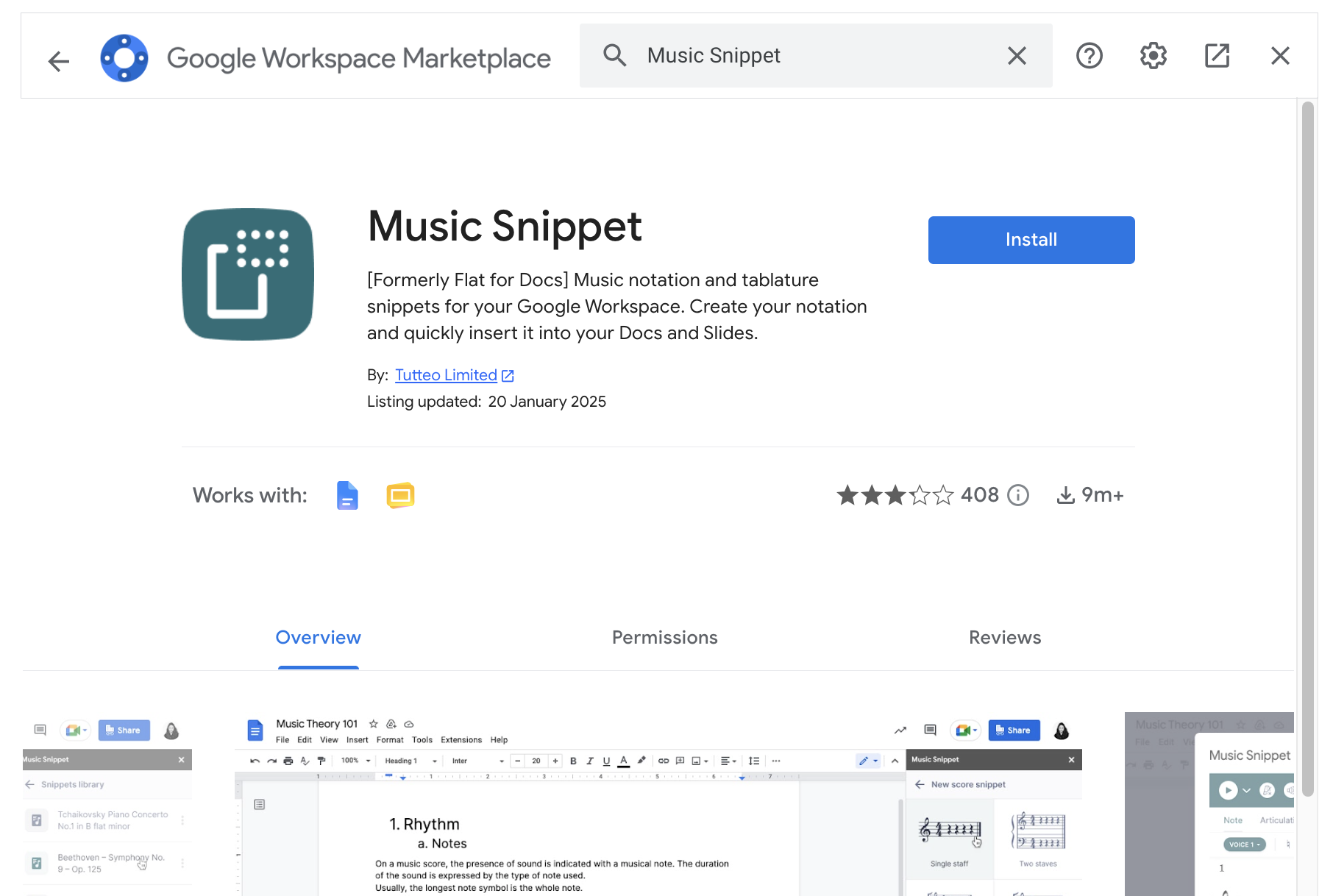
În Google Docs sau Slides, accesați Extensii → Suplimente → Obțineți suplimente.

Deschideți suplimentul
Când sunteți gata să îl folosiți, accesați Extensii → Music Snippet → Open Music Snippet. Panoul se va deschide în partea dreaptă a documentului dvs.
Microsoft Word și PowerPoint
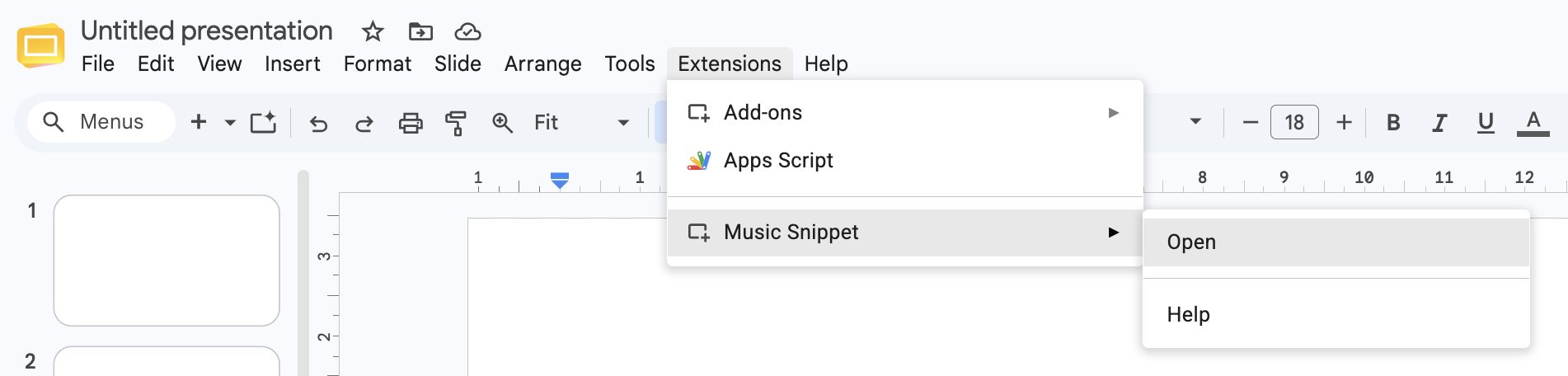
Descărcați Music Snippet din Microsoft Store
Descărcați suplimentul Music Snippet din Microsoft Store.
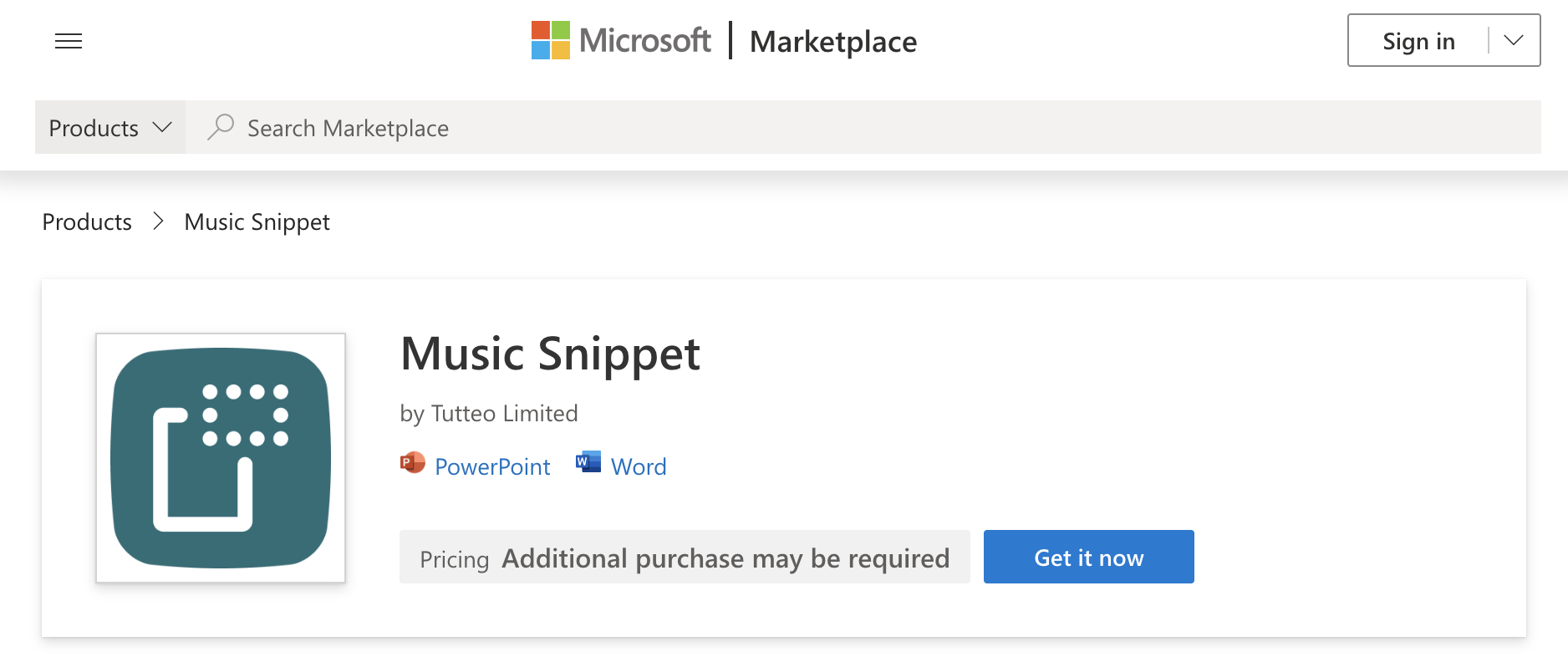
Autentificați-vă cu contul dvs. Flat for Education
Deschideți suplimentul și autentificați-vă cu contul dvs. Flat for Education.
2. Conectați Music Snippet la contul dvs. Flat for Education existent
Utilizatorii Flat for Education își pot conecta contul la suplimentul Music Snippet, ceea ce deblochează editorul complet de notație Flat for Education, biblioteca dvs. de partituri salvate și opțiuni personalizate de export.
Dacă aveți deja un cont Flat for Education, faceți clic pe Sign In în panoul Music Snippet.
Nu folosiți încă Flat for Education? Puteți începe o perioadă de probă gratuită de 30 de zile și configura o clasă în câteva minute — fără card de credit.
3. Cum să creați un fragment muzical (snippet)
Pentru a compune un fragment de notație complet personalizat, utilizați editorul integrat.
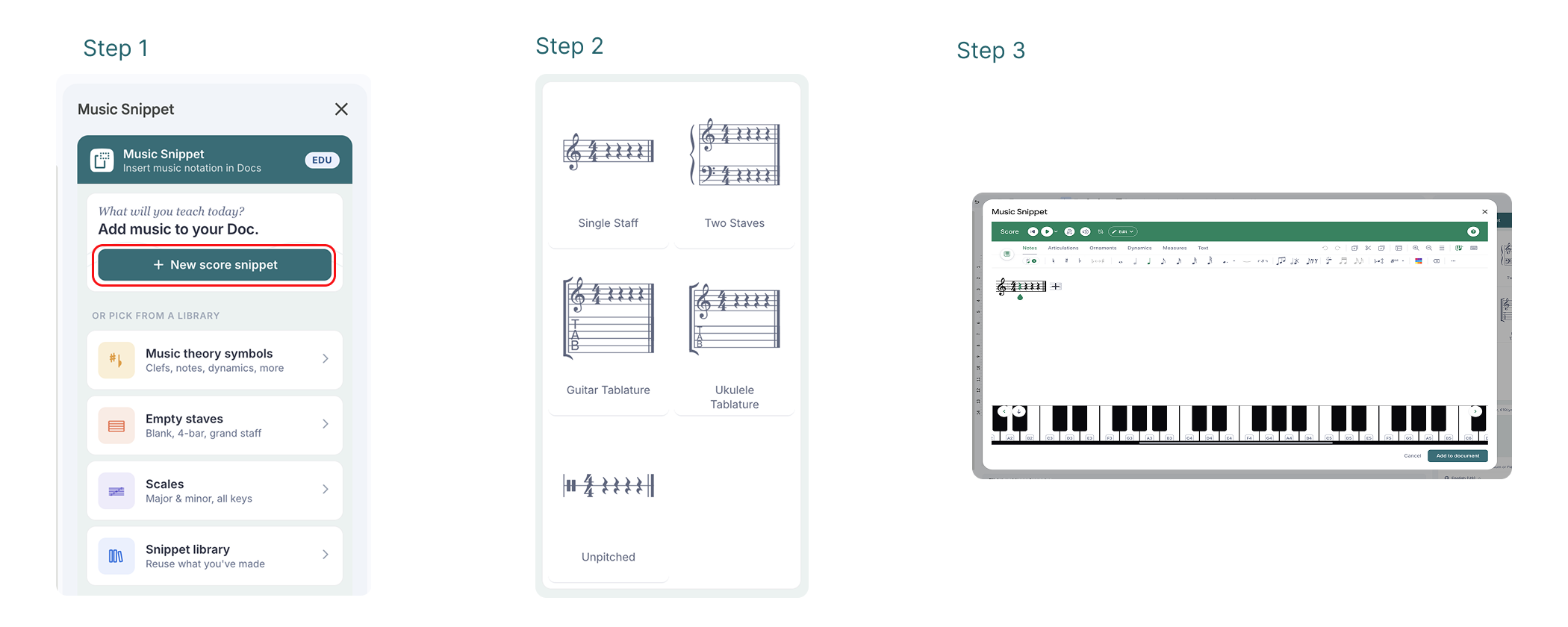
Începeți un fragment nou
Faceți clic pe New score snippet.
Alegeți portativele
Selectați portativul pe care doriți să îl utilizați.
Compuneți muzica
Compuneți muzica folosind instrumentele integrate de notație — același editor ca în Flat for Education.
Inserați în documentul dvs.
Când ați terminat, faceți clic pe Add to document pentru a insera fragmentul ca imagine în fișierul dvs.
Astfel, puteți încorpora cu ușurință exemple muzicale personalizate direct în lecții, diapozitive sau fișe de lucru.
4. Ce puteți crea cu Music Snippet
Music Snippet include și trei instrumente integrate, concepute pentru a accelera crearea fișelor și a materialelor de curs — fără notație manuală.
Biblioteca de simboluri muzicale
Uneori nu aveți nevoie de un portativ complet — ci doar de o cheie sol în mijlocul unei propoziții, un diez lângă un termen din vocabular sau o măsură într-o întrebare de test. Biblioteca de simboluri vă ajută.
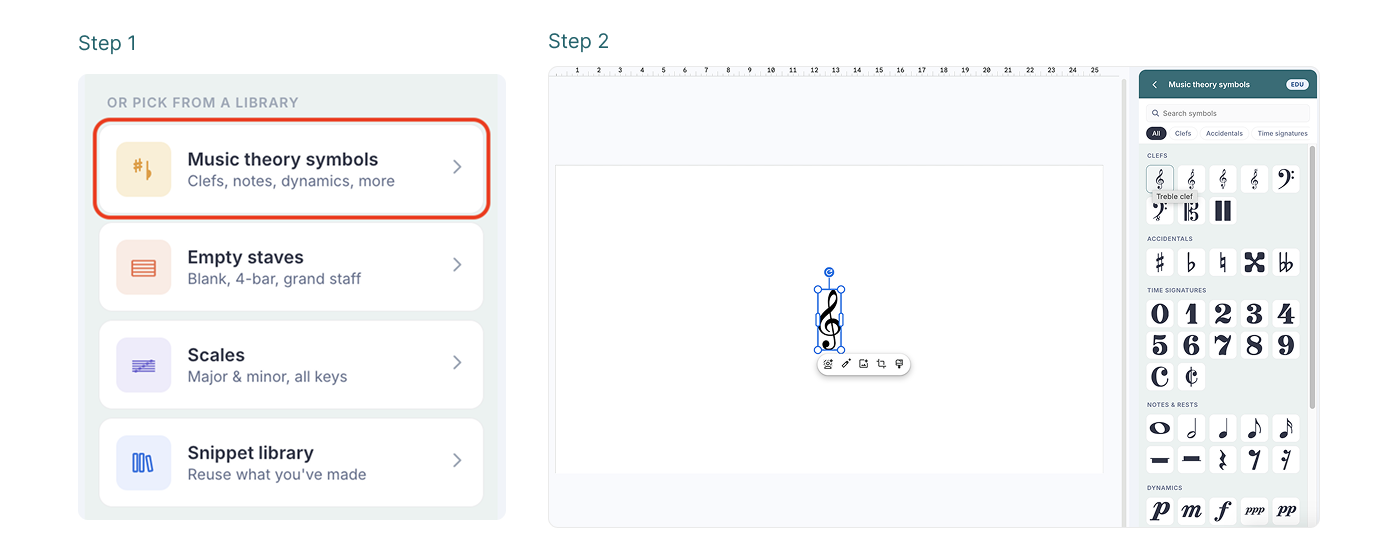
În panoul Music Snippet, deschideți Music Theory Symbols.
Răsfoiți pe categorii — Clefs, Accidentals, Time Signatures, Notes and Rests — sau căutați după nume. Faceți clic pe orice simbol pentru a-l insera direct în document.
Biblioteca de simboluri este mai rapidă și mai completă decât opțiunea Google integrată Insert → Special characters, căreia îi lipsesc multe glife muzicale și care nu poate poziționa note pe portativ.
Portative goale
Aveți nevoie de hârtie de manuscris goală sau de un exercițiu de dictare? Acum puteți insera portative goale autentice într-un singur pas — fără soluții improvizate.
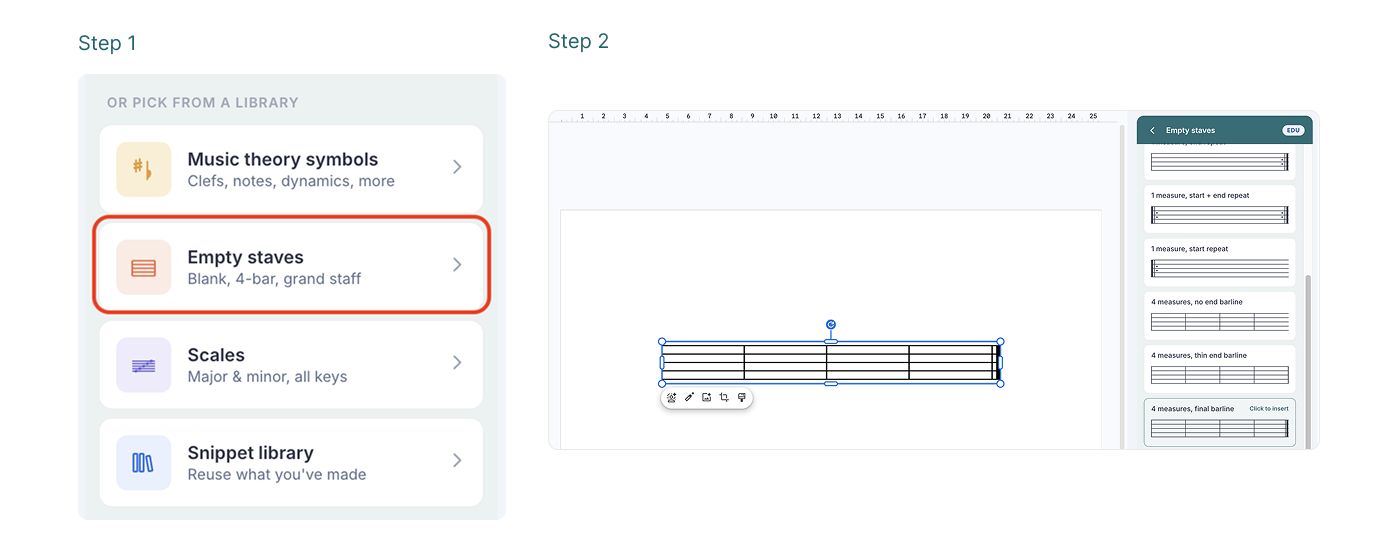
În panoul Music Snippet, alegeți opțiunea Empty Staves și selectați un aranjament:
| Opțiune de aranjament | Recomandat pentru |
|---|---|
| O singură măsură, fără bară de măsură | Cerințe de compoziție deschise |
| O singură măsură, bară finală | Sarcini de completare sau exerciții de cadență |
| Bare duble | Delimitări de secțiuni într-un exercițiu mai lung |
| Repetări de început și de sfârșit | Exerciții care folosesc semne de repetiție |
| Linia de patru măsuri | Dictare, exerciții pe fraze complete sau hârtie de manuscris |
Pentru că alegeți din start tipul de bară de măsură și numărul de măsuri, structura sarcinii este definită înainte ca elevul să scrie o notă. Doriți un răspuns de patru măsuri? Oferiți-le patru măsuri.
Generator de game
Generatorul de game vă permite să inserați, în câteva secunde, o gamă majoră sau minoră notată corect, cu armura potrivită deja setată.
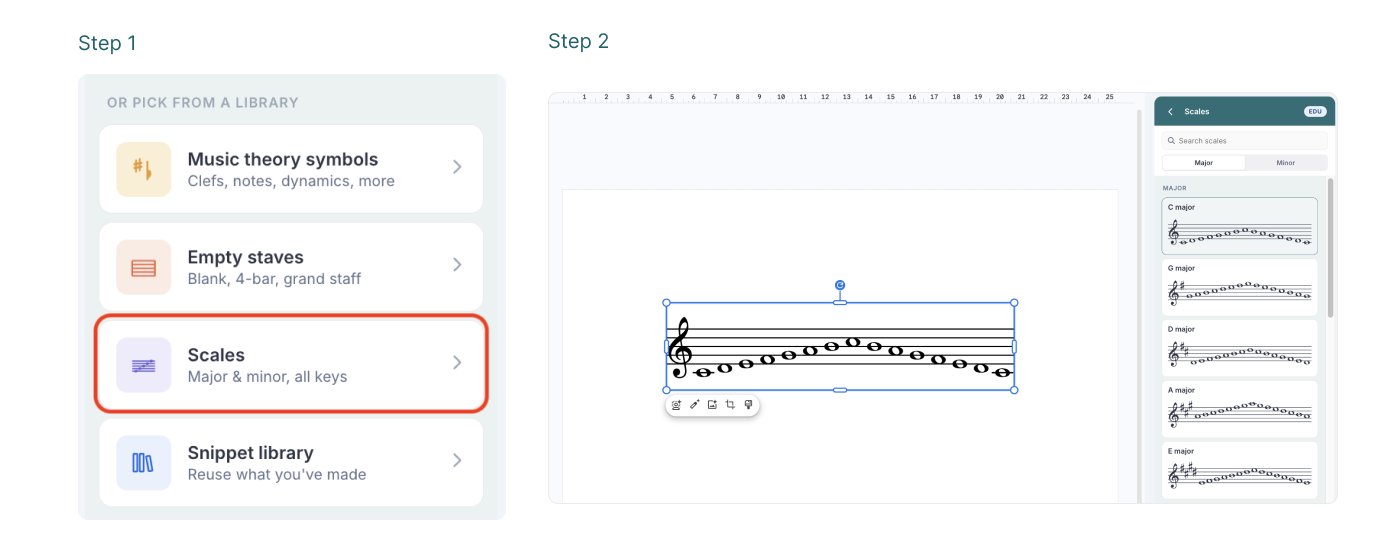
În panoul Music Snippet, selectați opțiunea Scales.
Comutați între Major și Minor folosind comutatorul de filă, apoi alegeți o tonalitate din listă.
Așezați vertical gamele Do major, Sol major și Re major pe aceeași fișă. Sub fiecare, adăugați o linie goală pentru ca elevii să scrie câte diezuri are armura și să încercuiască nota care s-a modificat față de gama de deasupra. Trei game, create în mai puțin de un minut.
5. Cum să accesați și să organizați biblioteca dvs. de fragmente
Pentru a vedea fragmentele create anterior, faceți clic pe Snippets Library în meniul Music Snippet. Astfel puteți reveni ușor și reinsera orice exemplu de notație pe care l-ați realizat.
Toate partiturile create prin Music Snippet sunt salvate automat în contul dvs. Flat for Education, într-un dosar dedicat Music Snippet.
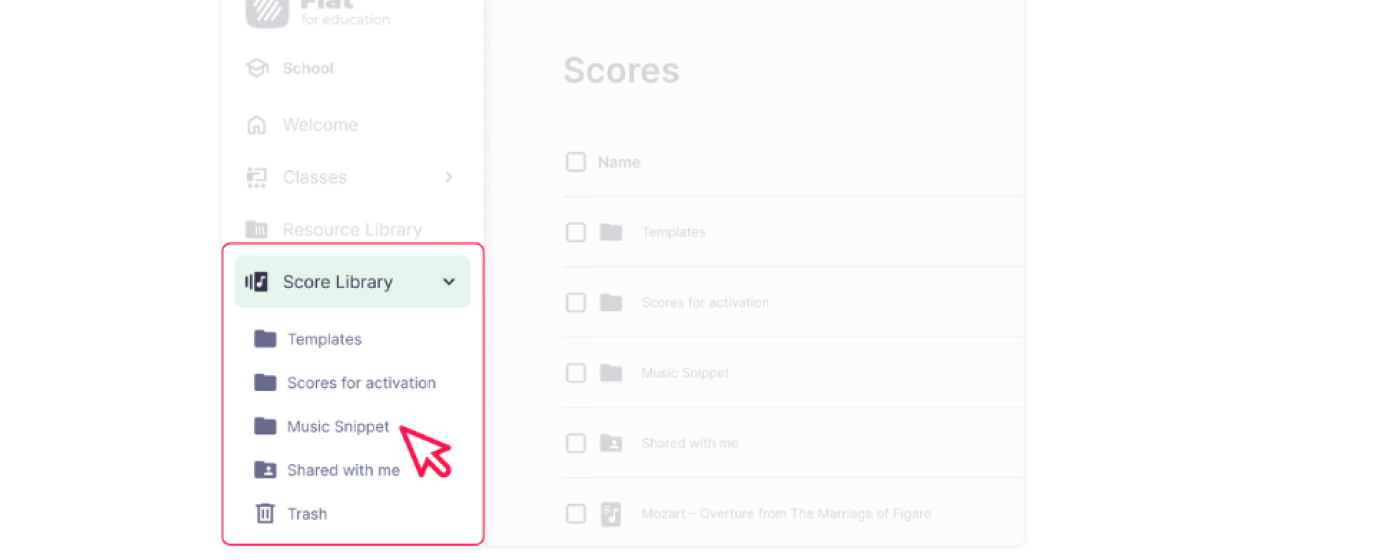
Snippets Library este disponibilă doar dacă ați conectat contul Flat for Education la Music Snippet. Asigurați-vă că sunteți autentificat(ă) pentru a vă accesa fragmentele salvate.
Informații despre confidențialitate
Music Snippet nu colectează, nu stochează și nu prelucrează nicio informație personală, astfel încât acest produs este conform cu FERPA și COPPA.
Dacă alegeți să utilizați contul dvs. Flat for Education cu Music Snippet, Flat for Education este, de asemenea, conform cu FERPA și COPPA pentru utilizarea de către copii, iar aceiași Termeni de utilizare care se aplică contului dvs. Flat for Education rămân valabili.
Această pagină a fost tradusă automat din engleză. Vezi versiunea originală în engleză.