Microsoft Teams și Flat for Education
Ultima actualizare: 2 septembrie 2026
Această pagină vă oferă o prezentare generală a tuturor lucrurilor pe care Flat for Education le poate face împreună cu Microsoft Teams.
Instrumentul de notație muzicală care se integrează perfect în fluxul dumneavoastră de lucru din Teams.
Autentificați-vă cu Microsoft, sincronizați lista clasei din Teams și creați teme muzicale care se publică automat în canalul dumneavoastră Teams — cu notele trimise înapoi în catalogul de note din Teams.

Autentificare cu conturi Microsoft
Toți elevii dumneavoastră se pot autentifica în Flat for Education folosind conturile lor școlare Microsoft 365 existente — fără parolă separată sau cont nou. Odată ce clasa este configurată, elevii dau clic pe linkul temei în fluxul Teams și ajung direct în Flat for Education, deja autentificați.
Elevii nu vor ști că au acces la Flat for Education până când nu publicați o temă sau nu distribuiți un link. Sincronizarea unei liste, de una singură, nu îi notifică, iar noi nu trimitem niciodată e-mailuri de marketing către elevi.
Sincronizați lista clasei din Microsoft Teams
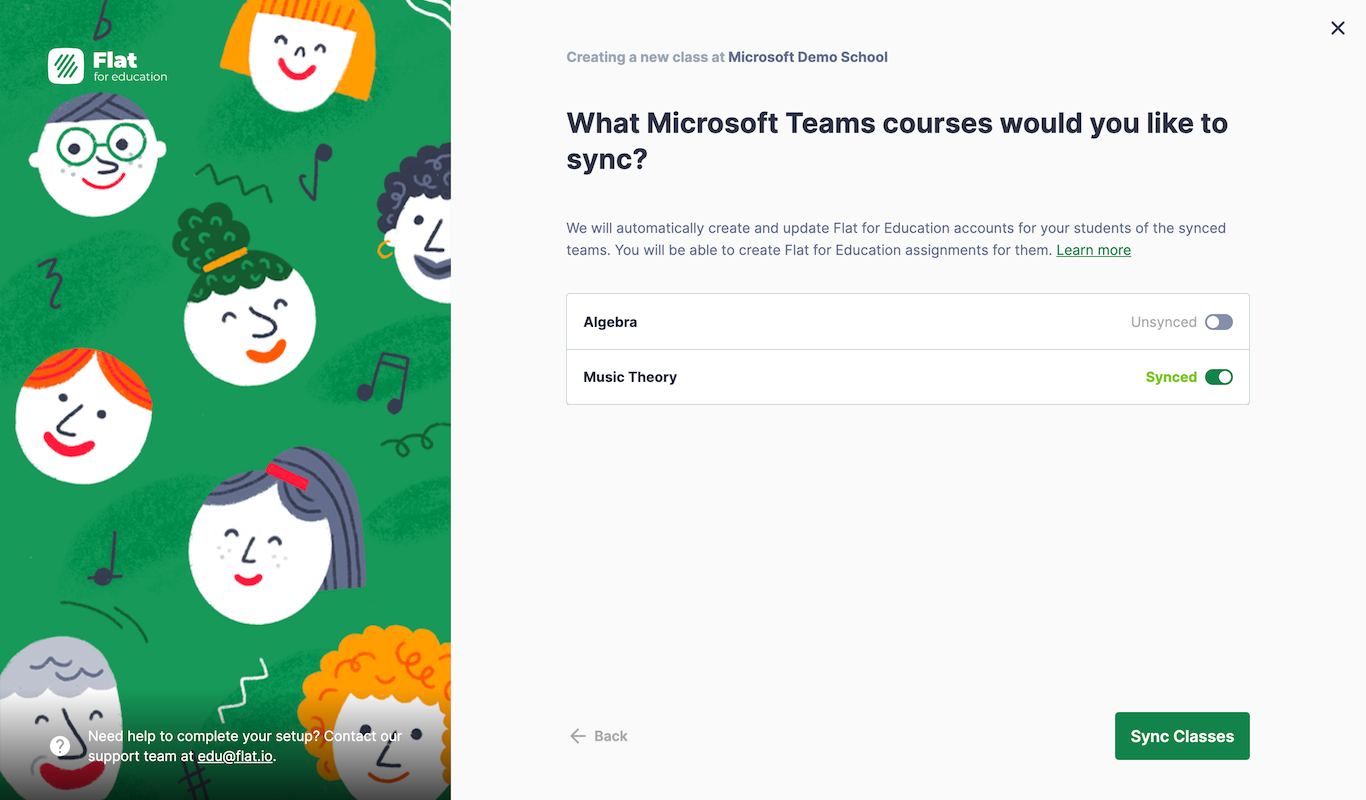
Configurarea unei clase în Flat for Education durează doar câteva clicuri. Conectați-vă contul Microsoft 365, alegeți ce clase din Teams doriți să folosiți cu Flat for Education, iar noi ne ocupăm de restul — creăm conturile elevilor și îi înscriem în clasa dumneavoastră.
Înainte ca un profesor să poată conecta pentru prima dată clasele din Teams, un administrator Microsoft 365 trebuie să acorde consimțământul pentru Flat for Education în portalul Azure al școlii dumneavoastră. Acesta este un pas unic. Dacă nu sunteți administratorul, transmiteți echipei IT instrucțiunile pentru acordul administratorului înainte de a începe configurarea.
Configurați clasa dumneavoastră Microsoft Teams →
Creați teme de notație muzicală care se publică în Teams
Odată ce clasa este configurată, puteți crea orice temă Flat for Education — compoziții, fișe de lucru cu evaluare automată sau activități de interpretare — iar aceasta va fi publicată automat în canalul dumneavoastră Microsoft Teams, cu un link direct pentru elevi.
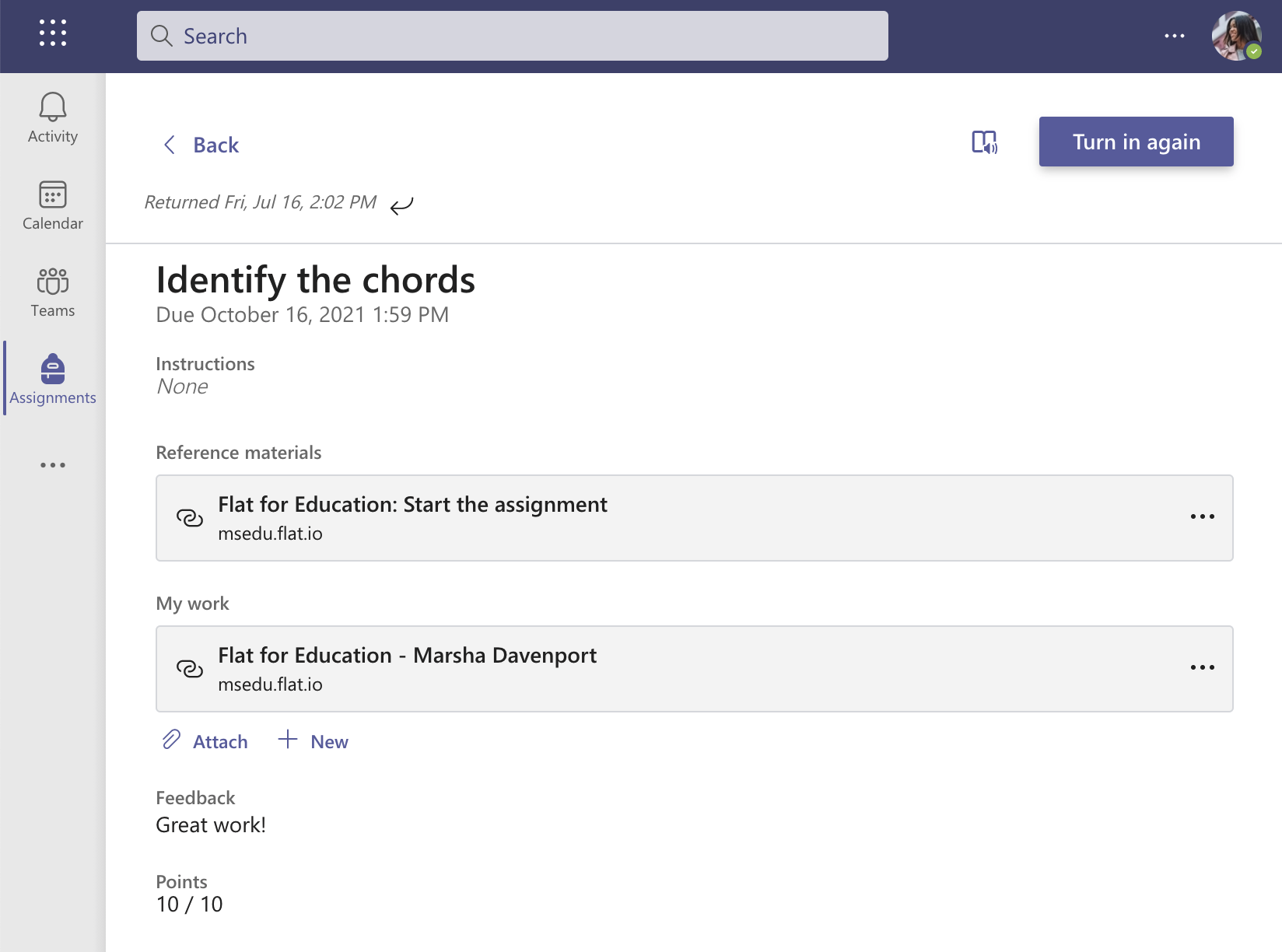
Elevii deschid tema direct din fluxul Teams, cu un singur clic. Lucrările finalizate și notele lor sunt trimise automat înapoi în catalogul de note din Teams, indiferent dacă notele sunt introduse manual sau generate de evaluarea automată din Flat for Education.
Creați prima dumneavoastră temă pentru Teams →
Distribuiți partituri interactive în orice canal Teams
Pe lângă integrarea cu clasa, Flat for Education are și o aplicație pentru Teams care vă permite să distribuiți orice partitură ca filă interactivă, direct într-un grup sau chat Teams — fără ca elevii să fie nevoiți să se autentifice în Flat for Education.
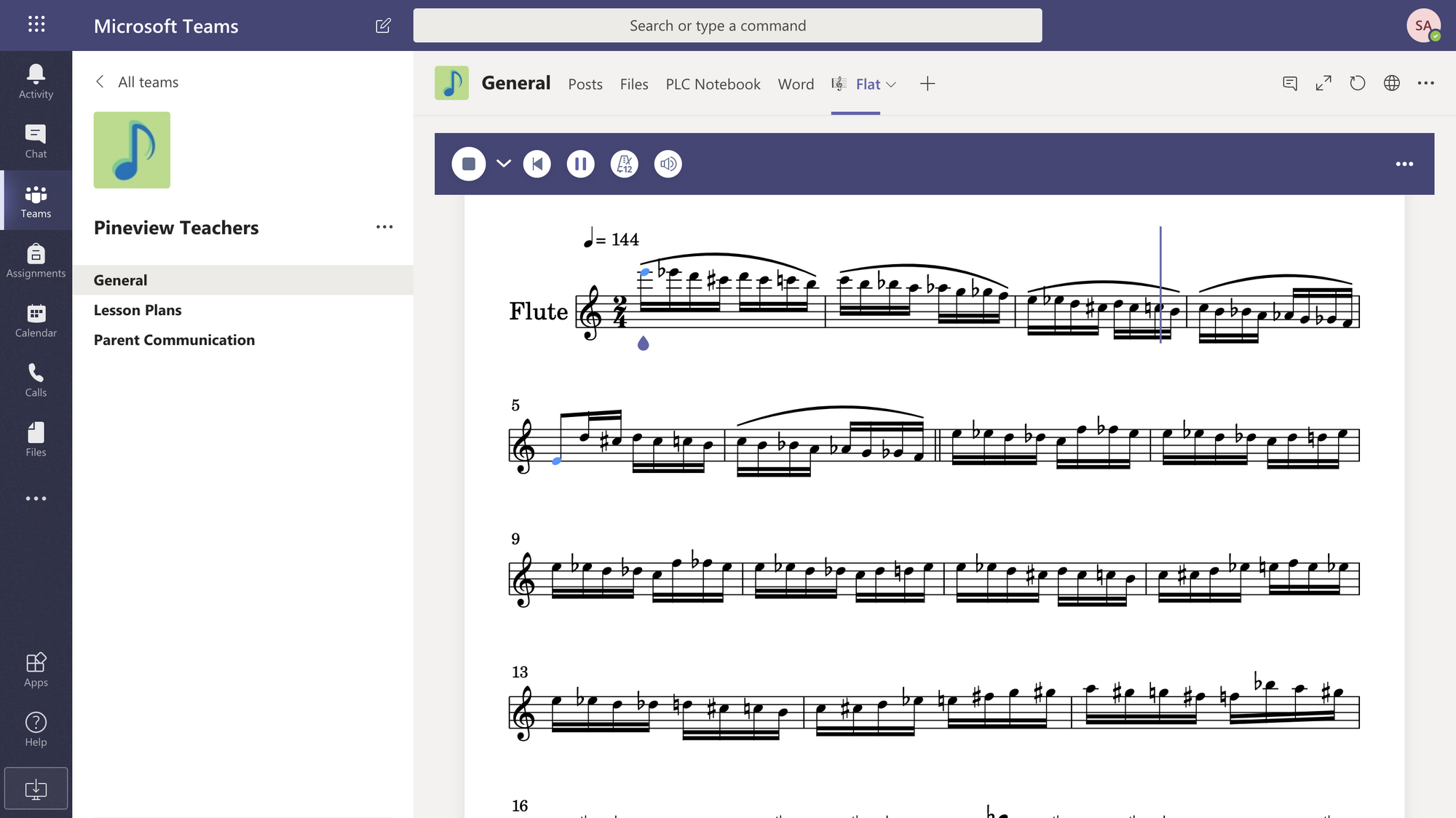
Este utilă pentru a distribui unei grupe o partitură de referință, pentru a încorpora partituri într-un canal destinat unui ansamblu școlar sau pentru a le permite elevilor să exploreze o piesă înainte de o temă.
Obțineți aplicația Flat for Education pentru Teams din Microsoft AppSource →
Tutorial video
Sunteți la început cu Flat for Education în Microsoft Teams? Acest tutorial vă ghidează prin configurare și prin crearea primei dumneavoastră teme.
Această pagină a fost tradusă automat din engleză. Vezi versiunea originală în engleză.