Utilizarea Flat for Education cu Moodle LMS
Ultima actualizare: 13 octombrie 2026

Integrați Flat for Education cu Moodle pentru a crea cu ușurință teme captivante de notație muzicală și compoziție. Platforma noastră asigură o configurare simplă, oferind utilizatorilor Single Sign-On (SSO), sincronizare automată a listelor de cursanți și administrare facilă a temelor.
În această pagină de ajutor veți descoperi:
Dacă aveți nevoie de ajutor pentru a configura sau utiliza Moodle cu Flat for Education, vă rugăm să ne contactați.
1. Configurați integrarea Moodle
Configurarea Moodle pentru contul dumneavoastră Flat for Education este rapidă și fără efort.
Înainte de a începe, asigurați-vă că aveți acces de administrator Moodle.
- În Flat for Education:
- Din pagina Integrations, faceți clic pe Moodle. Se va deschide o fereastră nouă.
- De acolo, copiați URL-ul de înregistrare.
- Apoi, lipiți-l în formularul de înregistrare dinamică din Moodle pentru a finaliza procesul de înregistrare.
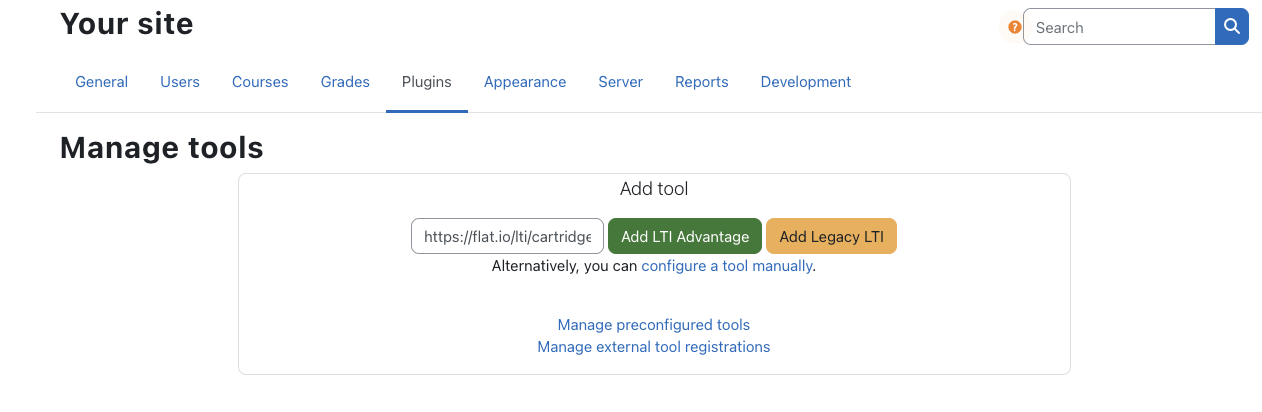
- Deschideți site-ul Moodle, apoi accesați "Site Administration", deschideți fila "Plugins" și alegeți "Manage tools" din secțiunea "External tool".
- Lipiți URL-ul de configurare (
https://flat.io/lti/cartridge.xml) și faceți clic pe "Add Legacy LTI":
- Apoi lipiți acreditările obținute la primul pas și salvați modificările. Instrumentul este acum adăugat pe site:
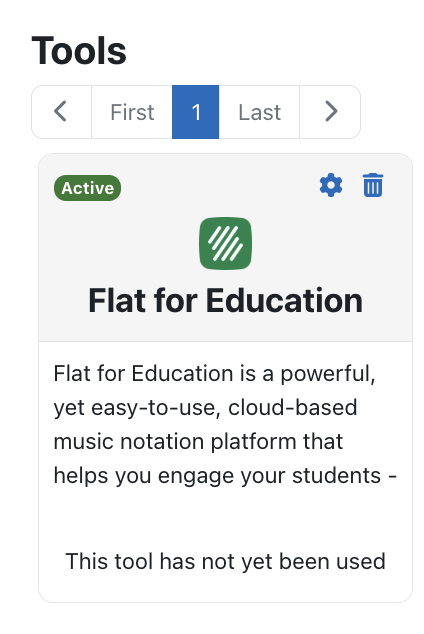
- Puteți edita instrumentul pentru a selecta mai multe opțiuni. De exemplu, pentru a-l afișa în selectorul de activități, puteți schimba setarea de lângă "Tool configuration usage" în "Show in activity chooser and as a preconfigured tool". Astfel, crearea activităților Flat for Education în instanța dumneavoastră Moodle va fi și mai rapidă.

Din această pagină, puteți ajusta și parametrii de confidențialitate, de exemplu pentru a evita partajarea numelor sau a adreselor de e-mail cu Flat for Education.
2. Activități cu Flat for Education în Moodle
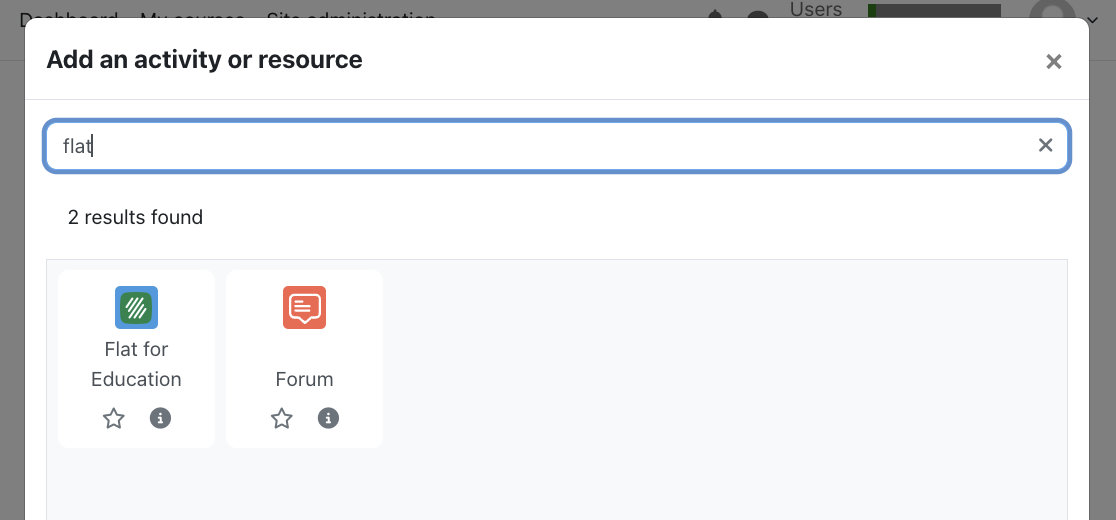
Pentru a crea o activitate nouă folosind Flat for Education în instanța dumneavoastră Moodle, deschideți un curs Moodle și activați modul de editare.

Alegeți "Add an activity or resource", apoi "Flat for Education" din listă:
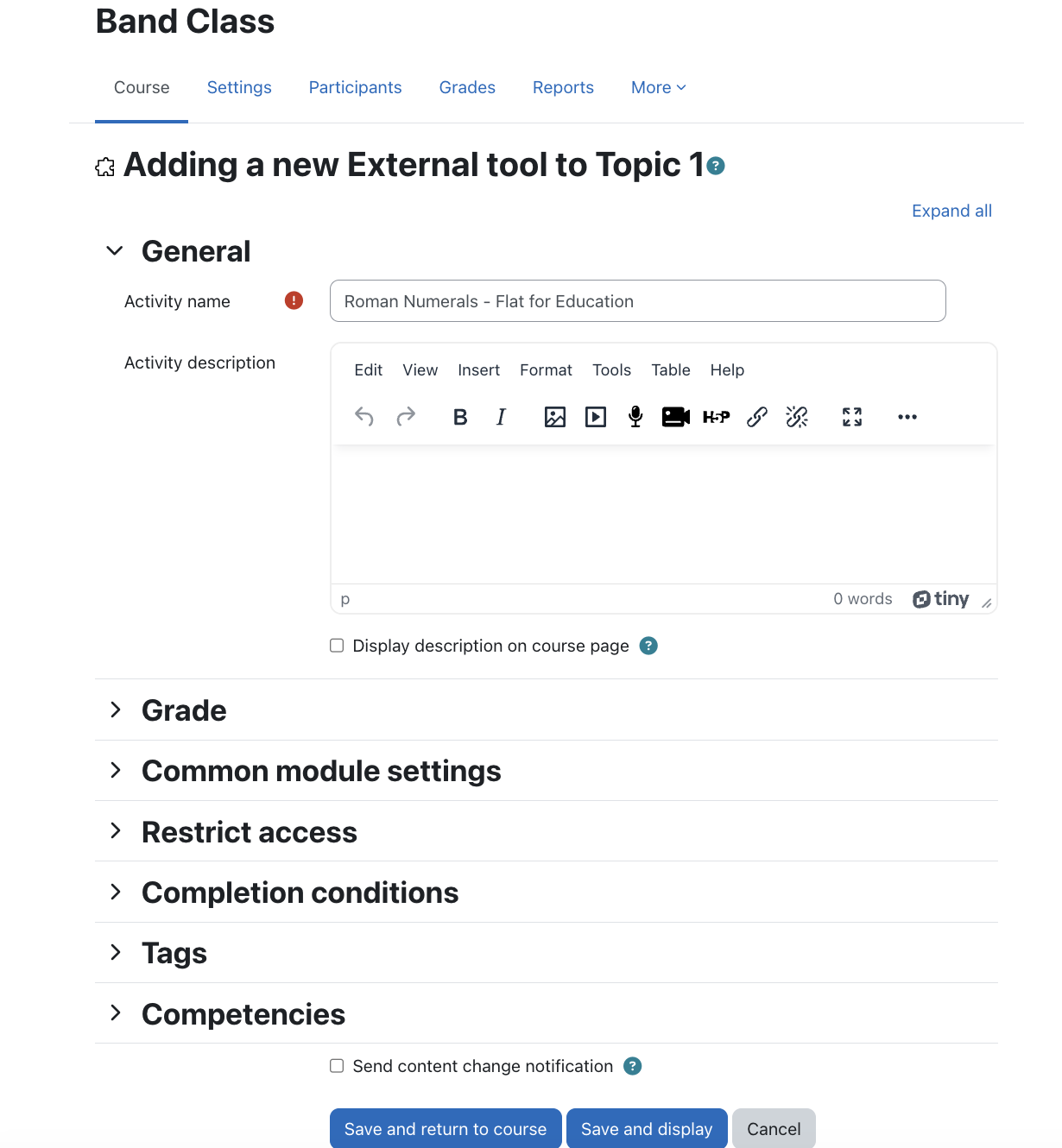
Pentru a crea activitatea, adăugați cel puțin un Activity name, apoi faceți clic pe Save and display:
Apoi veți putea alege între a crea o temă nouă, a încărca una creată anterior și salvată în Biblioteca de resurse sau a utiliza una dintre temele noastre demonstrative. Selectați categoria care vă interesează, personalizați tema și faceți clic pe Create în partea de jos a paginii pentru a pune tema la dispoziția elevilor/cursanților.
Puteți, de asemenea, consulta ghidul nostru dedicat pentru mai multe detalii despre opțiunile disponibile pentru activități.
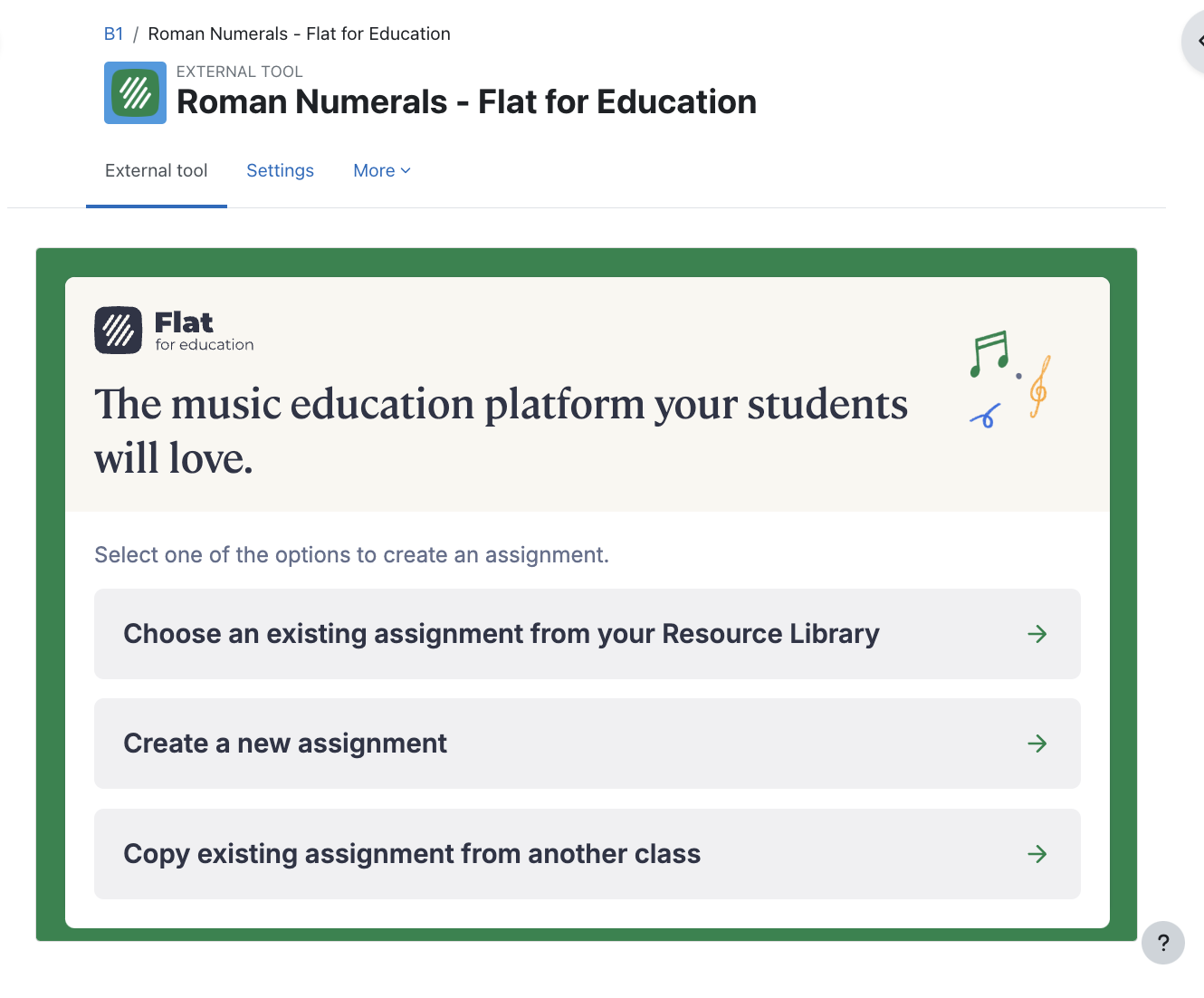
Gata, tema este pregătită! De îndată ce elevii/cursanții deschid tema din această pagină Moodle, le veți vedea numele listate pe pagina temei, veți avea acces la lucrările lor și le veți putea oferi feedback în timp real.
3. Gestionați vizualizarea pentru elevi/cursanți în Moodle
Pentru a vă asigura că elevii/cursanții pot vizualiza confortabil temele Flat for Education în modul ecran complet și pot parcurge instrucțiunile fără dificultate, urmați acești pași pentru a actualiza setările generale:
- Deschideți tema.
- Accesați „General”.
- Faceți clic pe „Show more” pentru a afișa opțiuni suplimentare.
- Derulați în jos până la „Launch container”.
- Alegeți „Existing window” pentru a activa vizualizarea pe tot ecranul și derularea fluentă a instrucțiunilor.
Această pagină a fost tradusă automat din engleză. Vezi versiunea originală în engleză.