Creați o temă Google Classroom cu Flat for Education
Ultima actualizare: 2 septembrie 2026
Această pagină vă ghidează prin crearea și publicarea unei teme Flat for Education în fluxul Google Classroom.
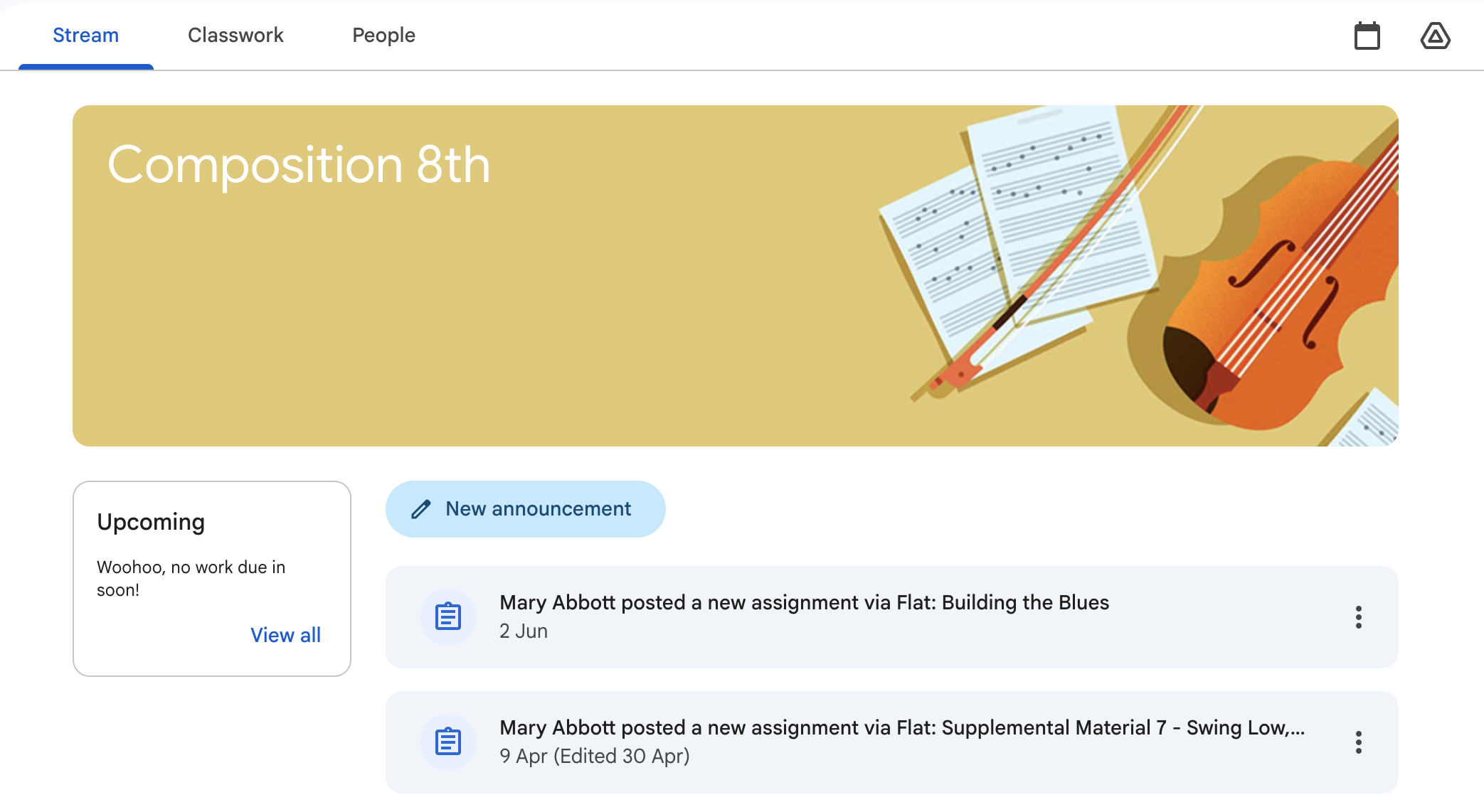
Când creați o temă în Flat for Education, aceasta este publicată automat în fluxul Google Classroom. Modificările și lucrările elevilor se sincronizează în ambele sensuri, iar notele se transferă automat în catalogul de note Google Classroom.
Asigurați-vă că ați conectat mai întâi clasele Google Classroom la Flat for Education. Consultați ghidul de configurare a clasei →
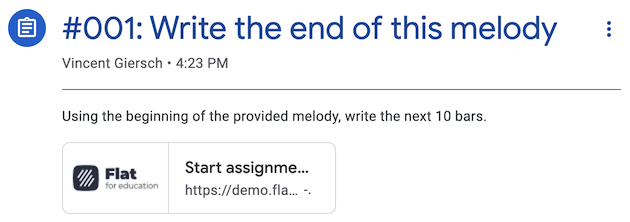
Crearea unei teme
Flat for Education oferă o gamă largă de activități, toate pregătite pentru sincronizare cu Google Classroom:
- Compoziție — proiecte de notație muzicală folosind editorul de partituri
- Scriere colaborativă — elevii creează și editează împreună aceeași partitură, în timp real
- Fișă de lucru — exerciții de teorie muzicală notate automat
- Interpretare — trimiteri audio înregistrate
- Răspunsuri text — reflecții și analize scrise, cu răspuns deschis, despre concepte muzicale
După ce clasa este configurată, accesați Biblioteca de teme și creați acolo tema. Astfel, o puteți atribui simultan mai multor clase folosind atribuirea în masă.
Ce se sincronizează cu Google Classroom
Când creați o temă Flat for Education, următoarele elemente sunt publicate automat în cursul Google Classroom:
- Titlul și instrucțiunile
- Atașamentele asociate (linkuri, încorporări și fișiere Google Drive)
- Opțiunile de evaluare
- Datele de publicare și termenele limită
- Subiectul Google Classroom
- Lista elevilor cărora le este atribuită tema
Dacă setați o dată de publicare, tema este salvată ca ciornă în Google Classroom până la acea dată — o modalitate utilă de a pregăti temele din timp, fără a le face încă vizibile pentru elevi.
Publicați tema
După ce tema este configurată, publicați-o pentru a fi disponibilă elevilor. Înainte de publicare, puteți folosi Previzualizare elev ca să vedeți exact ce vor vedea elevii.
Lucrările elevilor trimise prin Flat for Education sunt retrimise către Google Classroom împreună cu notele lor — fie că sunt stabilite automat, fie manual.
Copiați o temă în alte clase
Temele create în Biblioteca de teme pot fi reutilizate în mai multe clase și în timp. Aflați mai multe despre reutilizarea temelor →
Din cauza unei limitări Google Classroom, Flat for Education nu poate accesa temele copiate din interfața Google Classroom. Faceți întotdeauna copii din Flat for Education pentru a evita problemele de sincronizare.
Verificați și continuați
După ce tema este activă, puteți urmări progresul elevilor și puteți lăsa feedback din pagina de evaluare. Consultați ghidul de evaluare și feedback →
Tutorial video
Această pagină a fost tradusă automat din engleză. Vezi versiunea originală în engleză.