Как сбросить пароль ученика
Последнее обновление: 24 июня 2026 г.
Мы понимаем: забытый пароль может внезапно остановить отличный урок музыки. Чтобы занятие продолжалось без задержек, вы можете сбросить пароль ученика прямо со страницы Люди.
Примечание: сброс пароля доступен только для учётных записей, которые входят с помощью электронной почты и пароля. Если ученик входит через Google, Microsoft или LMS (Canvas, Schoology и т. д.), его пароль управляется соответствующим сервисом — попросите ИТ-администратора школы сбросить пароль там.
1. Как сбросить пароль ученика
Шаг 1. Откройте страницу «Люди»
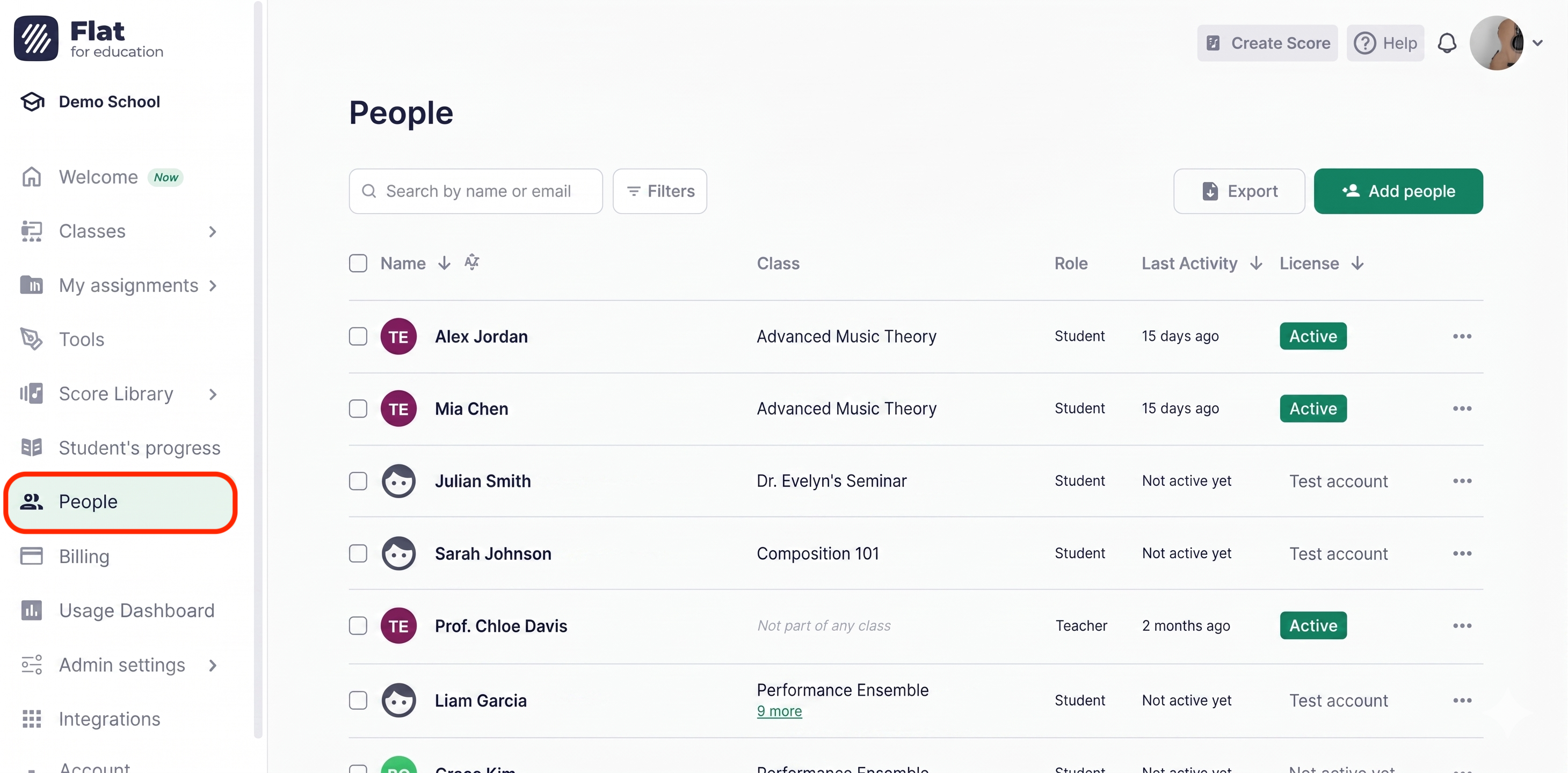
На главной панели управления нажмите Люди в левом меню навигации.
Шаг 2. Найдите ученика
Воспользуйтесь строкой поиска, чтобы найти ученика по имени или адресу электронной почты.
Шаг 3. Откройте меню действий
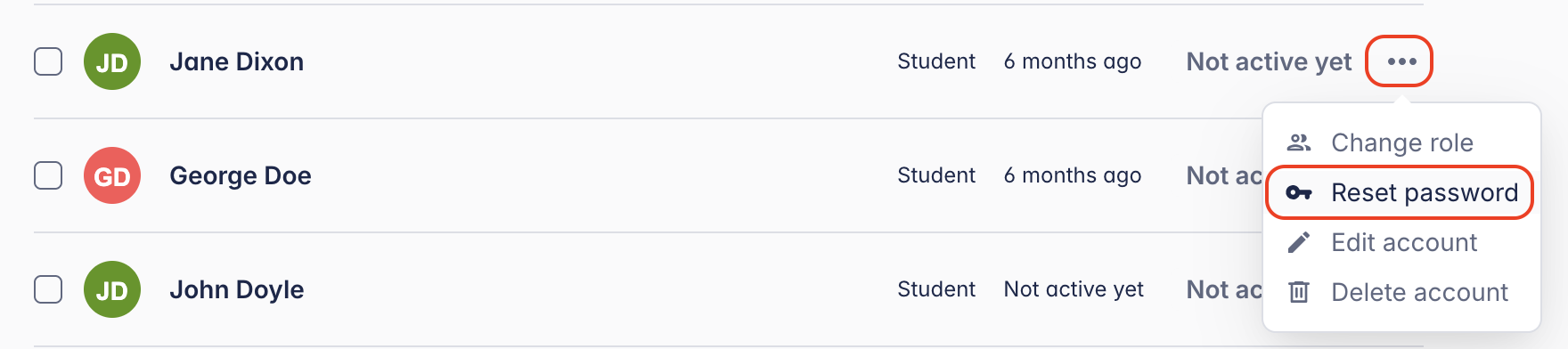
Нажмите кнопку ⋯ (дополнительные параметры) рядом с именем ученика.
Шаг 4. Выберите «Сбросить пароль»
В раскрывающемся меню выберите Сбросить пароль.
Шаг 5. Задайте и передайте новый пароль
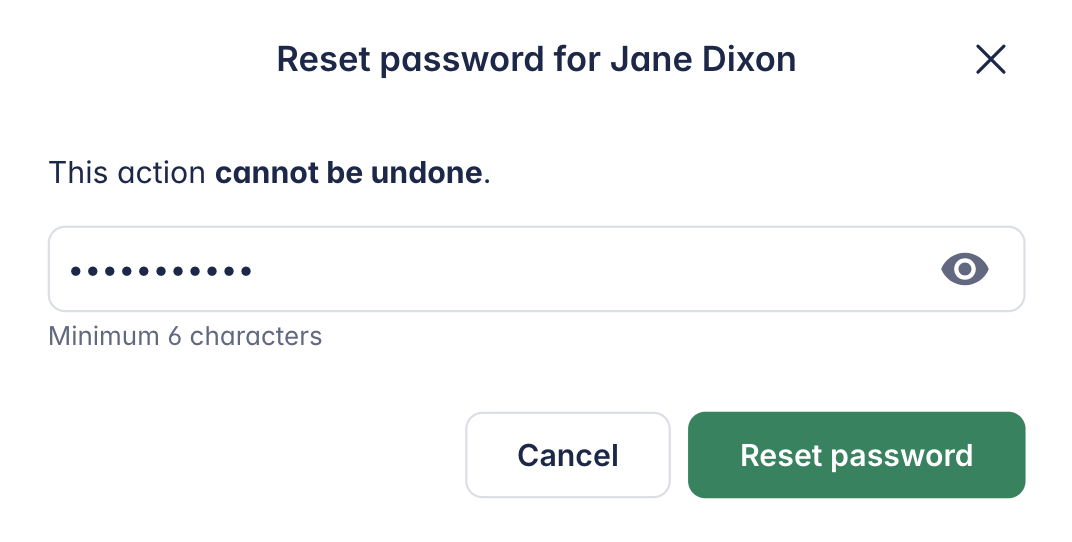
Введите новый временный пароль и нажмите Сохранить. Затем безопасно передайте его ученику — после повторного входа он сможет изменить пароль самостоятельно.
Кто может сбросить пароль ученика?
| Роль | Может сбрасывать пароли учеников? |
|---|---|
| Администратор | ✅ Да — для любого ученика в организации |
| Учитель | Нет |
| Ученик | ✅ Да — только свой пароль, в настройках аккаунта |
Как ученики могут изменить пароль
Если ученику нужно изменить пароль в своей учётной записи, он может сделать это следующим образом:
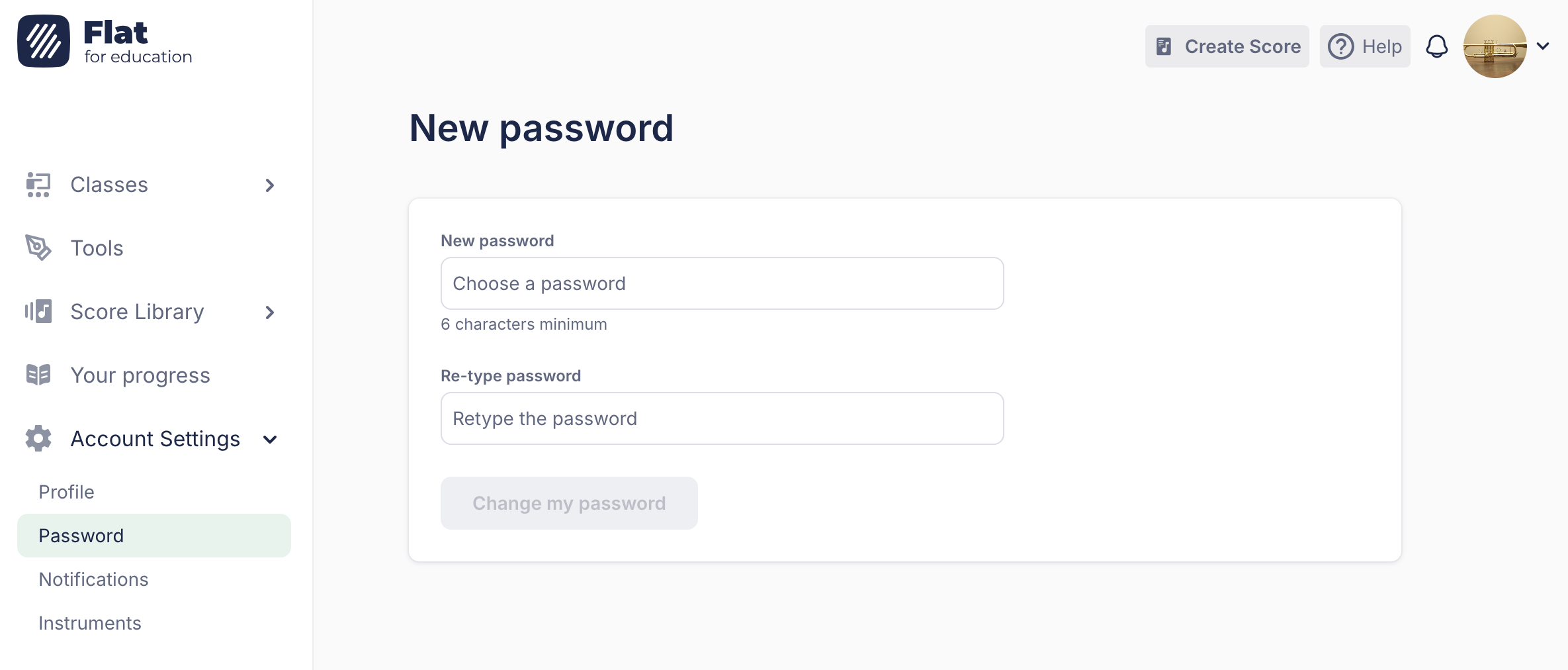
- Откройте Настройки аккаунта.
- Перейдите в раздел Пароль в меню.
- Введите новый пароль и сохраните изменения.
Нужна дополнительная помощь? Наша команда всегда на связи — свяжитесь с нами.
Эта страница была автоматически переведена с английского языка. Посмотреть оригинальную версию на английском.