在 Google Workspace 中安装我们的 PWA
最后更新:2026年9月3日
本指南将带您在 Google Workspace 管理控制台中,将 Flat for Education 安装为渐进式 Web 应用(PWA)。安装完成后,该应用将对您组织内的所有用户可用。
前提条件
- 拥有 Google Workspace 管理员访问权限
- Flat for Education 学校许可证
- 您学校的 Flat for Education 专属网址(例如:
https://yourschool.flat.io)
第 1 步:进入 Google 管理控制台
- 前往 Google 管理控制台
- 使用管理员账号登录
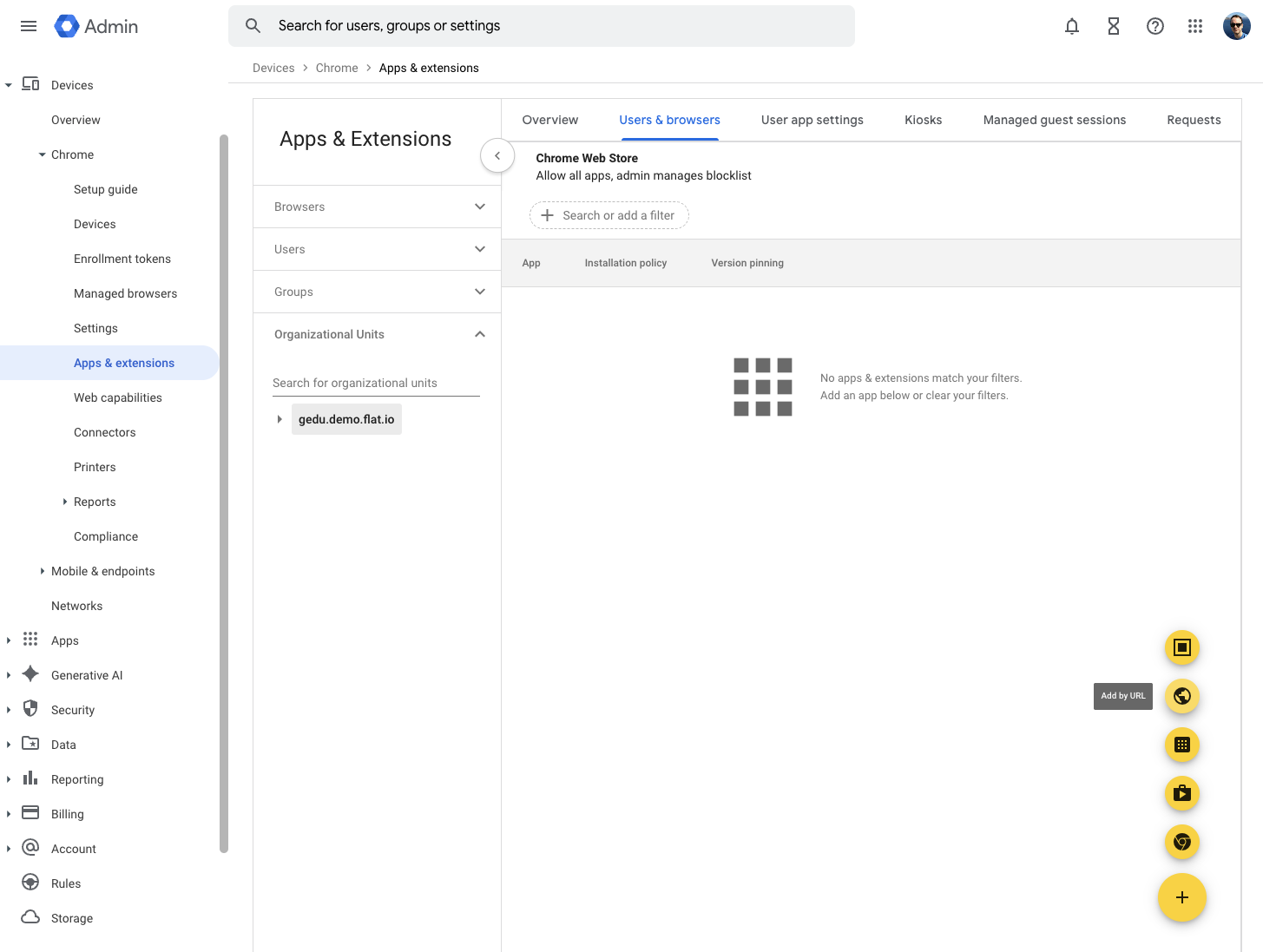
- 依次进入 设备 > Chrome > 应用和扩展程序 > 用户和浏览器
第 2 步:将 Flat for Education 添加为 PWA
- 点击右下角的 + 按钮(添加)
- 在菜单中选择 按网址添加
- 在弹出的对话框中:
- 输入 您学校的 Flat for Education 网址(例如:
https://yourschool.flat.io) - 选择 仅以渐进式 Web 应用(PWA)方式打开
- PWA Manifest ID 将自动填充
- 输入 您学校的 Flat for Education 网址(例如:

- 点击 保存 以添加应用
注意: 请务必使用您学校专属的 Flat for Education 网址,而不是截图中展示的演示网址。如果您不确定学校的网址,可在打开 Flat for Education 时查看浏览器地址栏中的链接,或联系我们的支持团队。
第 3 步:配置应用设置
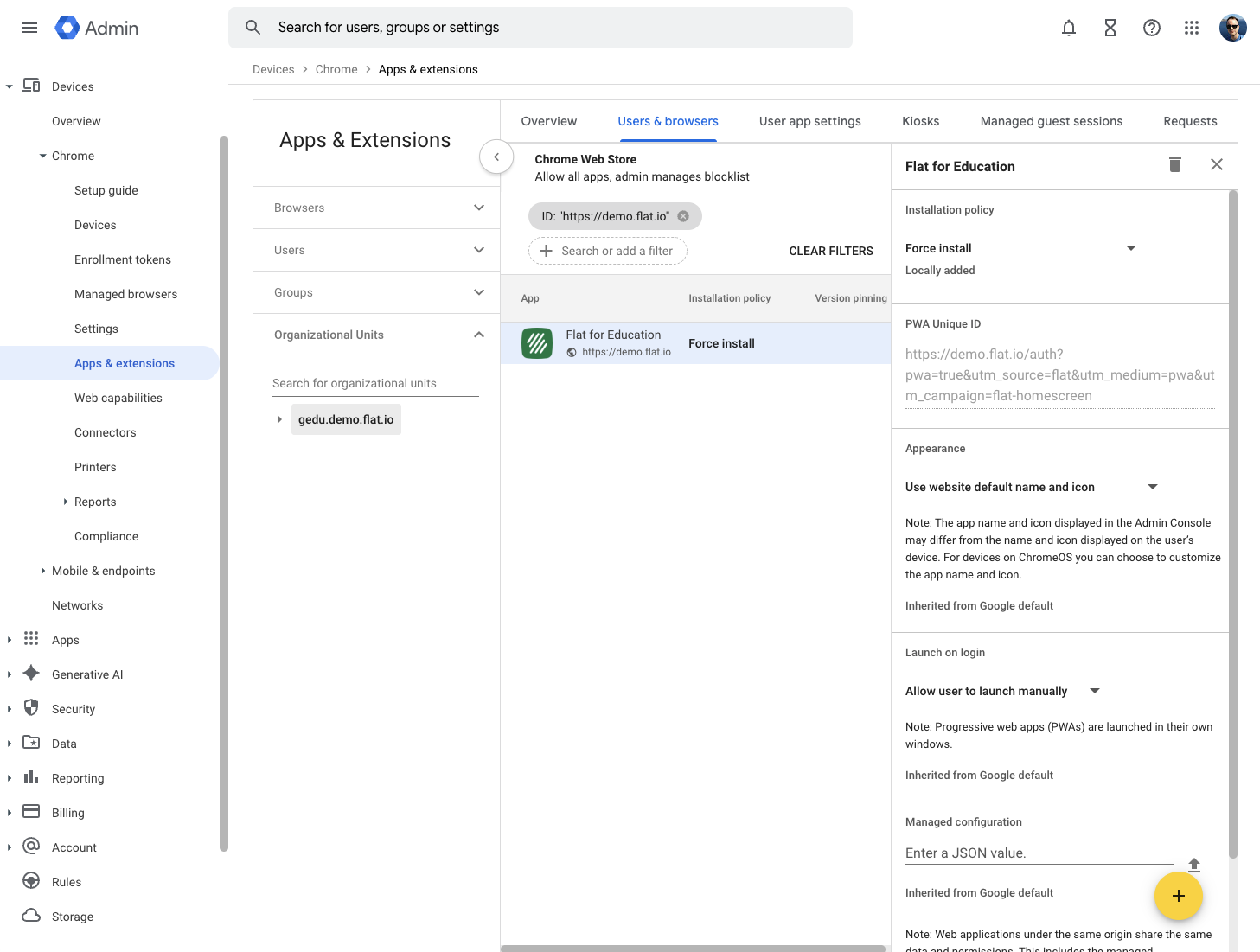
添加应用后,您将看到 “Flat for Education” 的配置页面:
外观
- 建议选择 使用网站默认名称和图标
- 应用将继承 Flat for Education 的 PWA 清单(manifest)中的名称与图标
启动设置
- 允许用户手动启动 - 用户可在需要时启动应用
- 注意:PWA 会在独立窗口中启动,与浏览器窗口分开显示
用户将看到什么
部署完成后:
- Flat for Education PWA 将显示在用户的 Chrome 应用启动器中
- 学生与教师可像启动其他应用一样启动它
- 应用将在独立窗口中打开,提供接近原生应用的使用体验
- Flat for Education 的所有功能都可在该 PWA 中使用
故障排查
应用未显示
- 策略下发可能需要最长 24 小时
- 确认用户已使用其 Google Workspace 账号登录 Chrome
- 检查组织单位(Organizational Unit)设置是否已正确应用
登录问题
- 确认您的 Flat for Education 账号已配置为使用 Google SSO
- 核实用户在 Flat for Education 中拥有相应的许可证授权
需要帮助?
如果您在安装过程中遇到任何问题,请联系我们的支持团队。
本页面是从英语自动翻译的。查看英语原版。