将学生添加到你的课堂
最后更新:2026年9月2日
在添加学生之前,请先确保你已按照本指南在 Flat 中创建班级。
在下方指南中,我们默认你不依赖任何课堂管理系统(CMS)。如果你使用以下列出的 CMS,它们可以让你的使用流程更轻松:
将学生和教师添加到现有课堂
打开一个 Flat for Education 班级后,你会在班级导航中看到多个标签页。请选择“人员”。
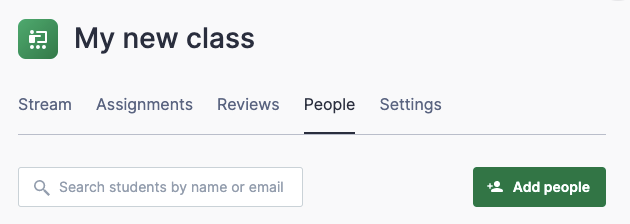
然后点击“添加人员”。你将看到多种可用方式,下面将逐一说明。
如何将学生添加到班级
当你选择手动将学生添加到班级时,会获得三种选项。
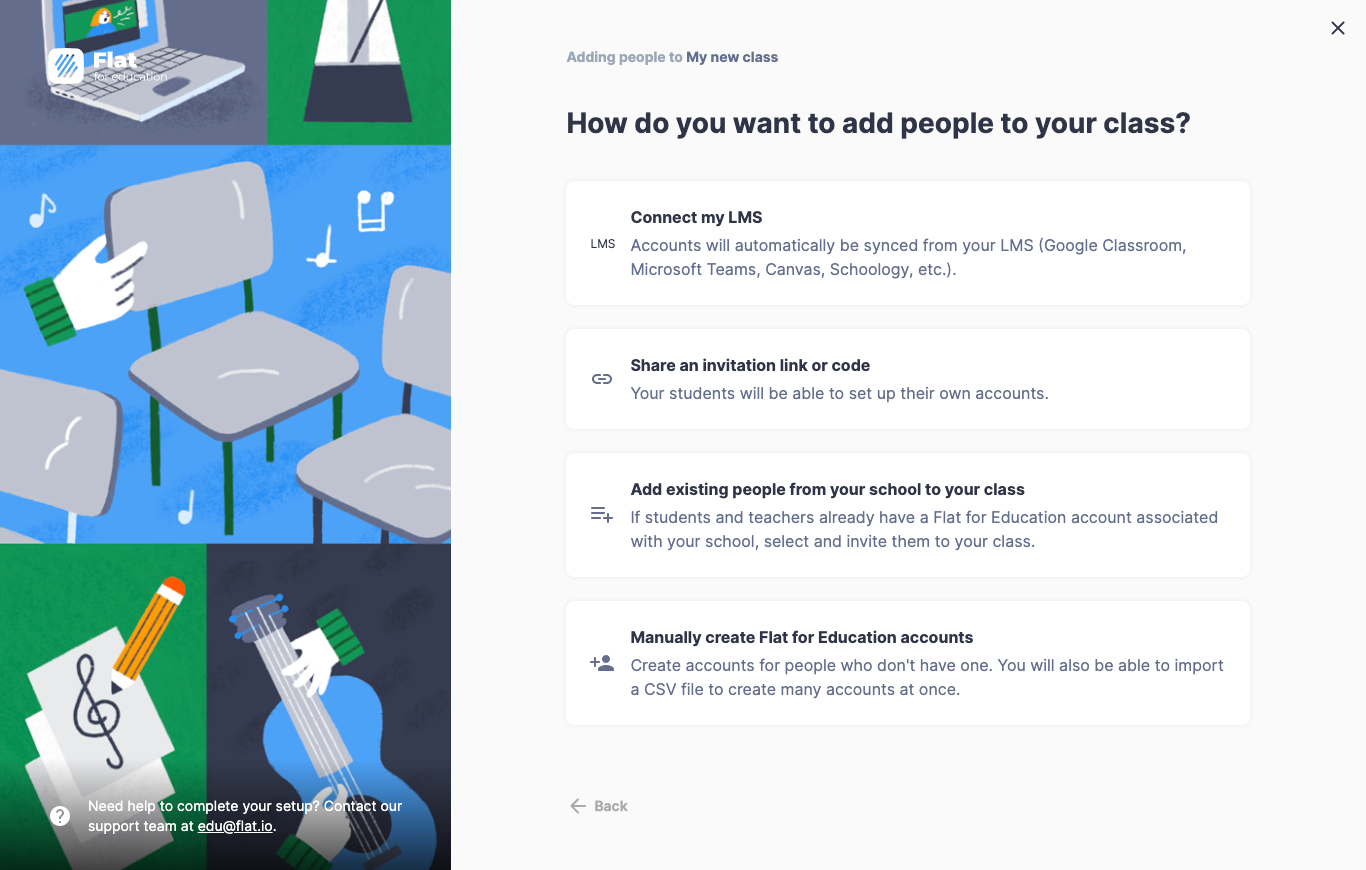
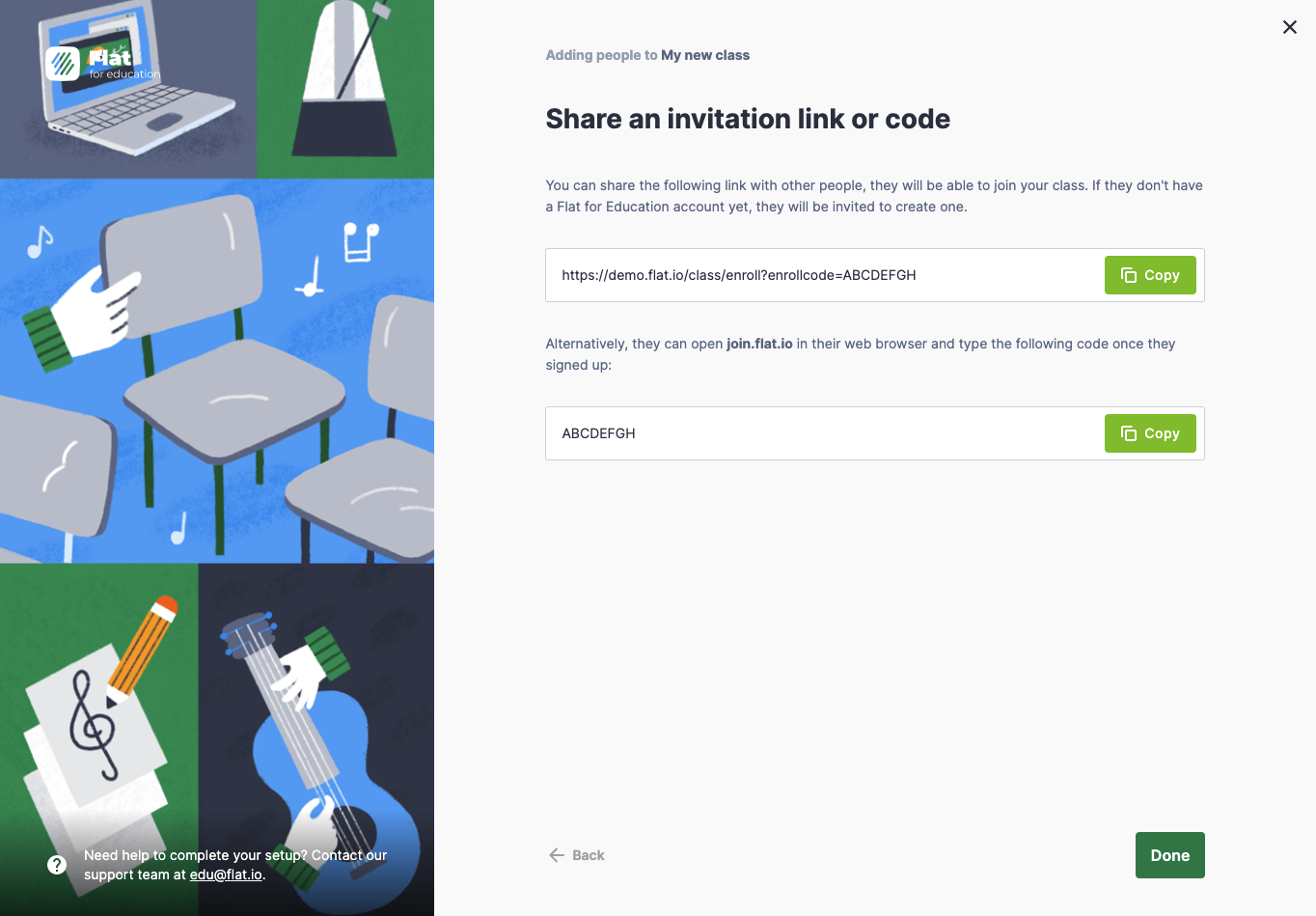
分享邀请链接或邀请码
第一种方式是与学生分享一个直接链接。如果你能把链接发给他们,或将邀请码投影到投影仪/电子白板上展示,这通常是最佳选择。
如果你的学生拥有 Google 账号(G Suite for Education)或 Microsoft 账号(Office 365),即使你并未使用 Google Classroom 或 Microsoft Teams,这也同样是最推荐的方式。他们可以使用自己的 Google/Microsoft 账号一键加入你的 Flat 班级。
当学生点击该链接后,他们可以创建新账号,或使用已有账号加入班级。
**重要提示:**使用此方式时,学生必须拥有有效的电子邮箱地址。如果他们没有邮箱,请阅读下一节。
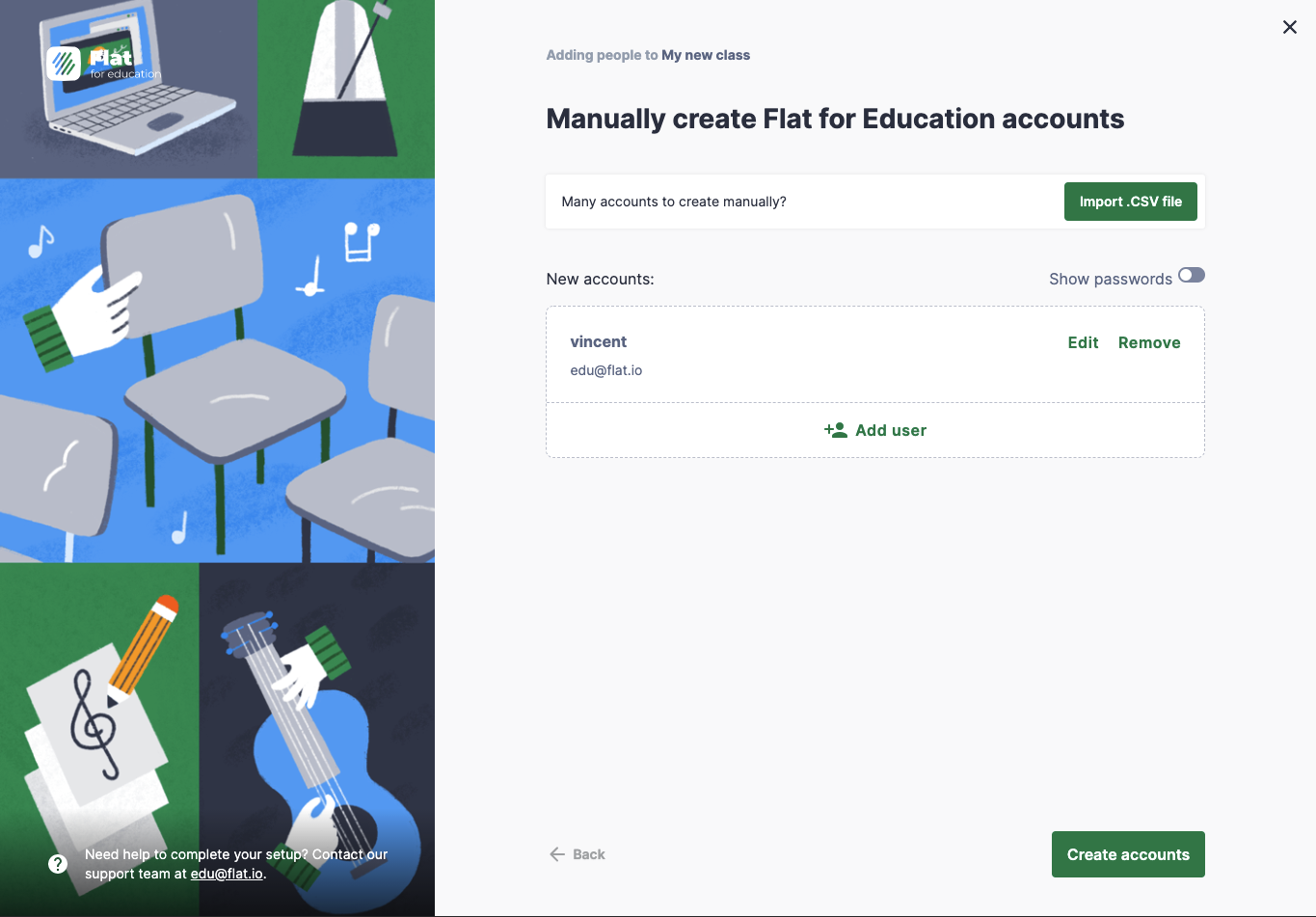
手动创建 Flat for Education 账号
当你的学生没有电子邮箱地址,或你不希望他们提供邮箱地址时,此方式非常有用。
点击 添加用户,或选择 导入 .CSV 文件,即可从电子表格一次性创建多个账号。完成后,点击 创建账号,以创建所有已显示的账号。
你至少需要为每个 Flat for Education 账号提供一个用户名和一个密码。用户名只需在学校范围内保持唯一即可,例如可以使用学生的名字。
请注意:如果你为学生创建的账号仅包含用户名和密码,他们需要通过你们学校专属的账号登录网址登录(例如:“yourschool.flat.io”,而不是“flat.io/edu”)
将学校中已有用户添加到你的班级
如果你已使用上述方法为学生创建了账号,或他们通过 Google / Office 365 等 SSO(单点登录)创建了账号,你可以浏览所有已创建的账号,选择要添加到班级的学生。
你也可以使用此功能将另一位教师添加到班级。
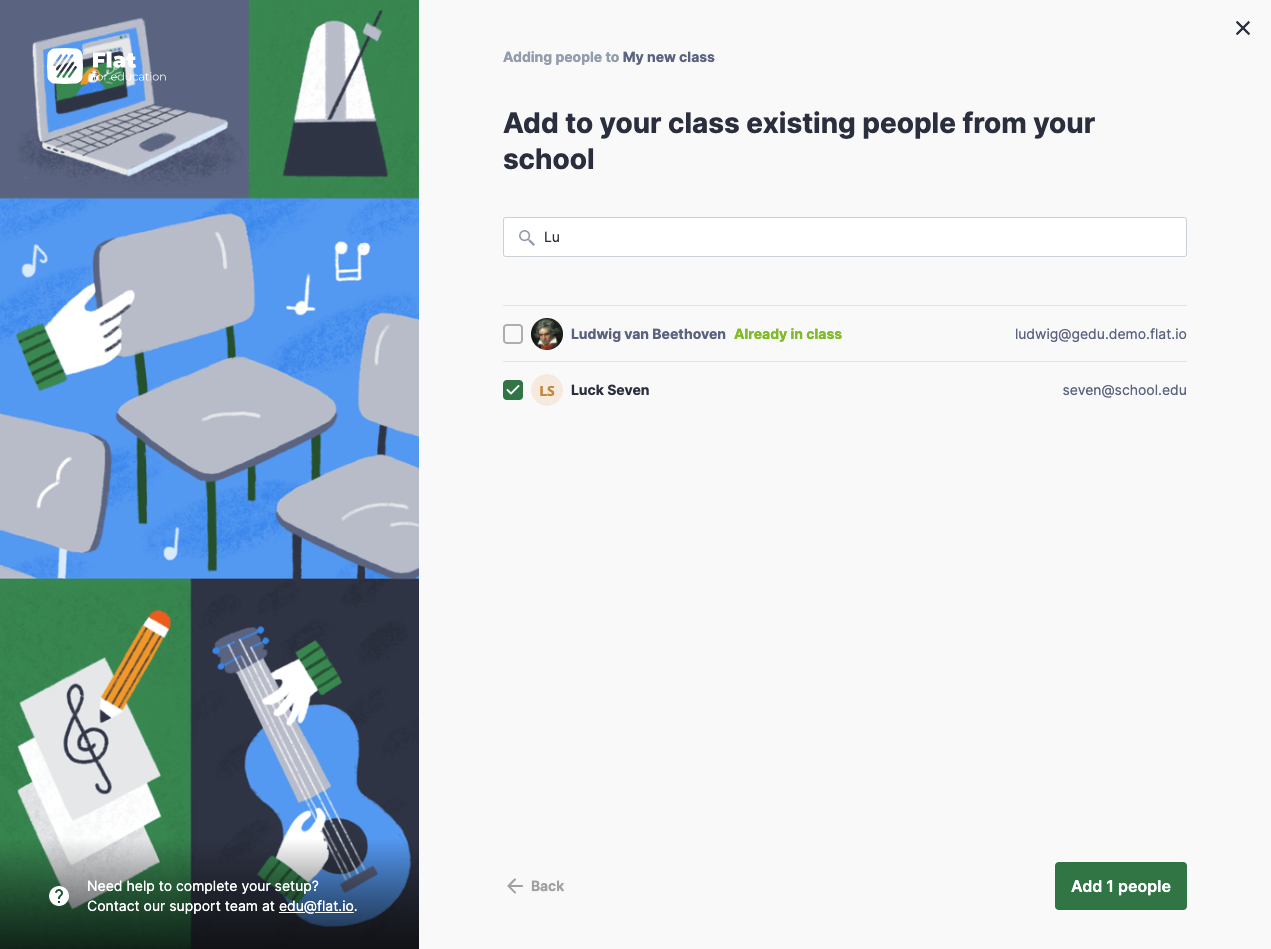
找到要添加到班级的人员后,需要在列表中选中他们:
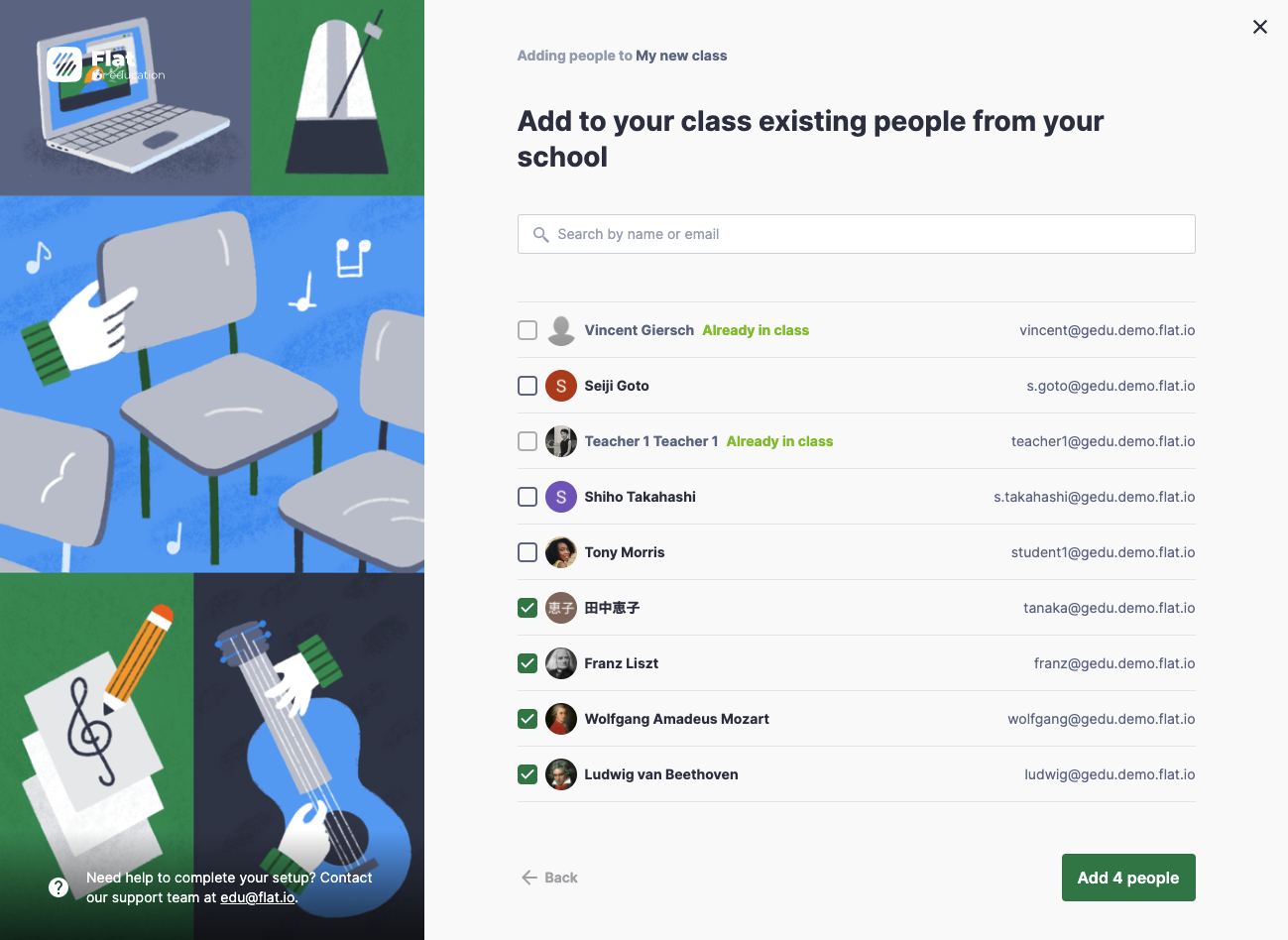
点击“添加 4 名人员”,学生就会被添加到你的班级中。
视频教程
如需了解更多关于如何将学生**邀请加入**你的 Flat for Education 班级的信息,请观看此视频。
从现有课堂中移除学生和教师
只有在管理员批准启用该功能后,教师才能从现有课堂中移除学生和教师。点击此处了解更多。
下一步是什么?
现在你已经创建了包含学生的班级,可以创建你的第一个活动。
本页面是从英语自动翻译的。查看英语原版。