Flat for Education 的 Canvas 集成
最后更新:2026年10月21日
通过 Flat for Education 的 Canvas 集成,教师和学生可以从 Canvas 登录。系统会自动创建班级,并将作业和成绩同步回 Canvas 成绩册。Flat for Education 支持两种设置方式:LTI 1.3 由 Canvas 管理员统一配置,再由教师使用客户端 ID 添加到各门课程;LTI 1.1(旧版)则需要使用使用者密钥和共享密钥,逐门课程进行配置。
我需要选择哪种设置方式?
适合您的指南取决于您的身份,以及 Canvas 中是否已安装 Flat for Education。请根据下表找到对应情况。
| 我的身份 | 当前情况 | 查看指南 |
|---|---|---|
| Canvas 管理员 | 为整个学校或学区进行设置(推荐) | LTI 1.3 设置指南 |
| Canvas 管理员 | 已在使用 LTI 1.1,准备迁移至 LTI 1.3 | LTI 1.3 与 LTI 1.1 对比 |
| 教师 | 管理员已通过 LTI 1.3 设置 Flat for Education | 使用管理员提供的客户端 ID,将其添加到您的课程 |
| 教师 | 无法请管理员协助,或只需为一门课程设置 | LTI 1.1 设置指南 |
还在考虑?请查看 LTI 1.3 与 LTI 1.1 对比。
我的课程中是否已安装 Flat for Education?
打开一门 Canvas 课程,查看左侧课程导航中是否有 Flat for Education。您也可以创建作业,将提交类型设为外部工具,然后点击 查找:如果列表中有 Flat for Education,就说明它已安装。
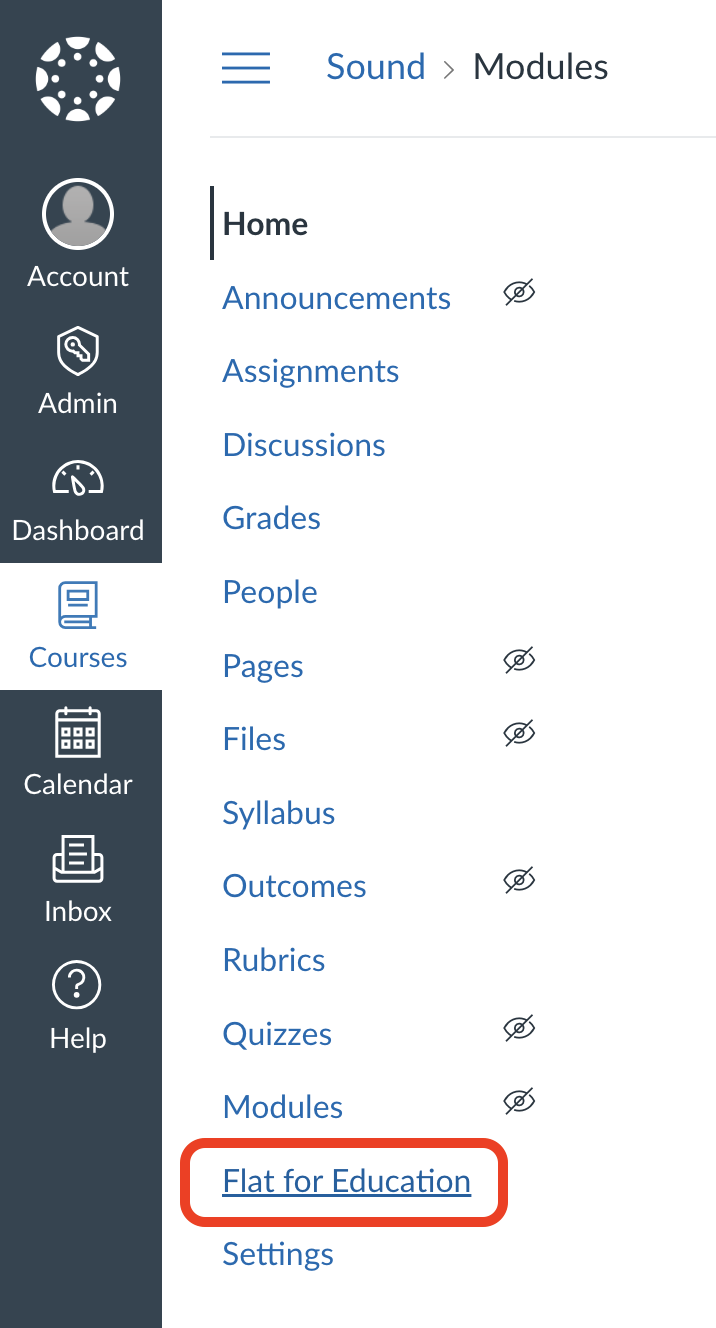
如果已安装,您可以直接创建作业。如果尚未安装,请向 Canvas 管理员索取客户端 ID,并将其添加到您的课程。如果管理员尚未配置 LTI 1.3,请他们完成安装,或者在您自己的课程中设置 LTI 1.1。
您需要使用者密钥和共享密钥。只有 Flat for Education 管理员可以查看这些信息,因此请联系管理员获取。然后按照 LTI 1.1 设置步骤操作。
在 Canvas 中使用 Flat for Education 可以做什么?
Flat for Education 可直接在 Canvas 课程中使用,因此您和学生无需单独登录,也不必另建班级名单。
- 从 Canvas 登录:教师和学生从课程中打开 Flat for Education 后,即可自动登录。
- 自动创建班级:Canvas 课程会成为 Flat for Education 中的班级;学生首次打开 Flat for Education 时会自动加入。
- 从作业库添加作业:将任意 Flat for Education 作业(包括作曲、练习单、演奏等)添加到 Canvas 课程。请参阅如何创建 Canvas 作业。
- 在 SpeedGrader 中评分:在 Canvas SpeedGrader 中查看学生作品并评分,成绩会同步到 Canvas 成绩册。
- 在页面中展示乐谱:在 Canvas 页面、作业和测验中嵌入交互式乐谱。
登录和班级是如何运作的?
当您或学生从 Canvas 打开 Flat for Education 时,系统会使用对应的 Canvas 账户登录,并为您创建班级。无需记住额外的密码,也不必手动录入学生名单。
从 Canvas 登录
点击课程导航中的 Flat for Education,或打开任意 Flat for Education 作业或关联乐谱。Flat for Education 随即打开,并登录与您的 Canvas 账户关联的账户。
如果用户还没有 Flat for Education 账户,系统会自动在贵校的 Flat for Education 组织中创建一个。
在 Flat for Education 中自动创建班级
您首次从 Canvas 课程打开 Flat for Education 时,系统会为您创建对应的班级。您可以在 Flat for Education 班级页面找到它。
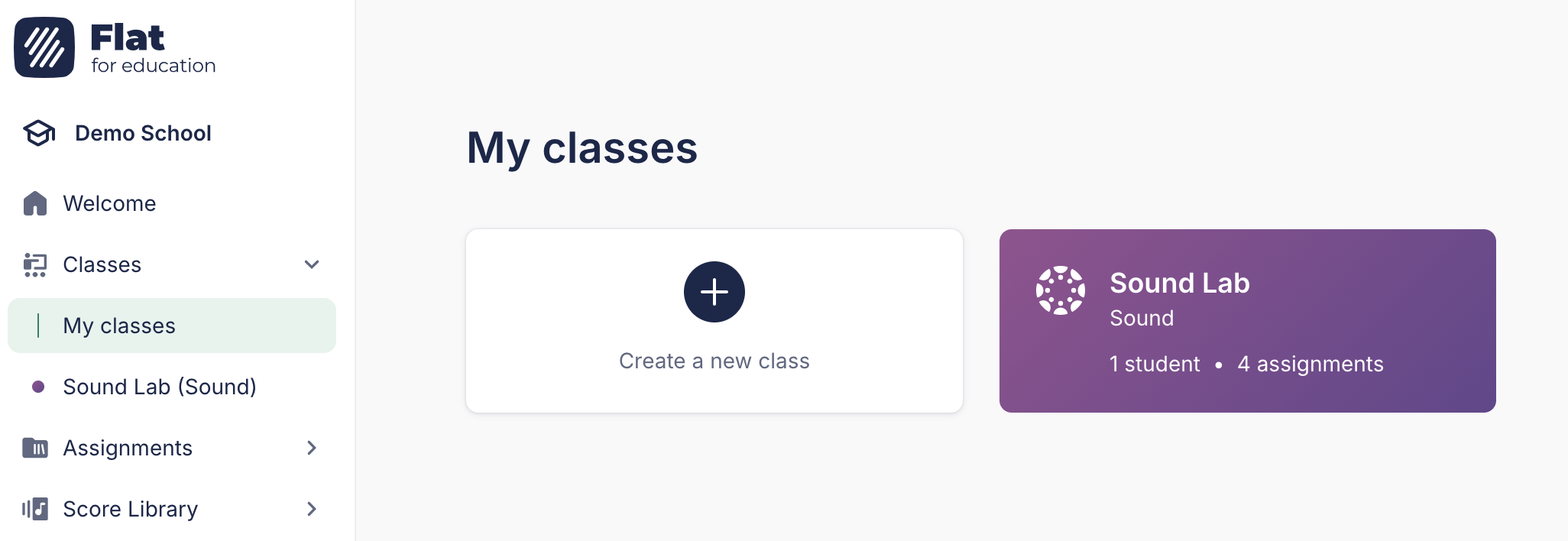
请务必先于学生从 Canvas 课程打开 Flat for Education。班级创建后,学生才能加入;如果学生先打开,就暂时无法进入。您打开后,请让他们再试一次。
此后,学生首次从 Canvas 课程打开 Flat for Education 时,就会被加入您的班级。如果某位学生没有出现在名单中,请让他们打开一次作业或课程链接,他们便会立即显示。
按身份查看指南
管理员指南
- 使用 LTI 1.3 设置 Canvas:推荐学校和学区使用
- 使用 LTI 1.1(旧版)设置 Canvas
- LTI 1.3 与 LTI 1.1 对比
- 角色与权限:包括适用于 IT 人员的支持管理员角色
教师指南
常见问题
使用 LTI 1.3 时,教师需要安装什么吗?
需要为每门课程添加一次。请向 Canvas 管理员索取客户端 ID,然后在课程中打开设置 > 应用,点击 + 应用,选择通过客户端 ID,并粘贴该 ID。请参阅如何将 Flat for Education 添加到课程。
在哪里可以找到使用者密钥和共享密钥?
只有设置 LTI 1.1 时才需要这两项信息。LTI 1.3 使用注册链接。使用者密钥和共享密钥位于 Flat for Education 的设置 > 集成 > Canvas 中,且只有 Flat for Education 管理员可以查看。如果您是教师,请联系贵校的 Flat for Education 管理员。
我的套餐包含 Canvas 集成功能吗?
包含。所有 Flat for Education 套餐均提供 Canvas 集成功能,包括教师套餐、学校与学区套餐以及免费试用。但个人 Flat 订阅不提供此功能,因为该集成需要通过学校的 Flat for Education 账户使用。
如果我们从 LTI 1.1 切换到 LTI 1.3,学生会丢失已有作品吗?
不会。学生的乐谱和作业保存在各自的 Flat for Education 账户中。学生首次通过 LTI 1.3 打开 Flat for Education 时,系统会将他们与现有账户匹配。测试期间,两种设置可以并行使用,您可以在准备好后再切换。
从 Canvas 打开 Flat for Education 时出现错误,该怎么办?
请查看 Canvas 常见问题,了解常见的设置和登录问题及其解决方法。如果其中没有您遇到的错误,请联系我们的支持团队,并提供错误信息的截图、您的 Canvas 域名,以及发生错误的课程。
本页面是从英语自动翻译的。查看英语原版。