在 Moodle LMS 中使用 Flat for Education
最后更新:2026年10月13日

将 Flat for Education 与 Moodle 集成,可轻松创建富有吸引力的乐谱书写与作曲作业。我们的平台支持便捷配置,并为用户提供 单点登录(SSO)、自动同步花名册,以及简化的作业管理。
在本帮助页面中,你将了解:
如果你在配置或使用 Moodle 与 Flat for Education 时需要帮助,请联系我们。
1. 设置你的 Moodle 集成
为你的 Flat for Education 账户 设置 Moodle 集成快速且轻松。 开始之前,请确保你拥有 Moodle 管理员权限。
- 在 Flat for Education 中:
- 在“集成(Integrations)”页面中,点击 Moodle。这将打开一个新窗口。
- 在该窗口中复制注册 URL
- 然后将其粘贴到 Moodle 的动态注册表单中,以完成注册流程。
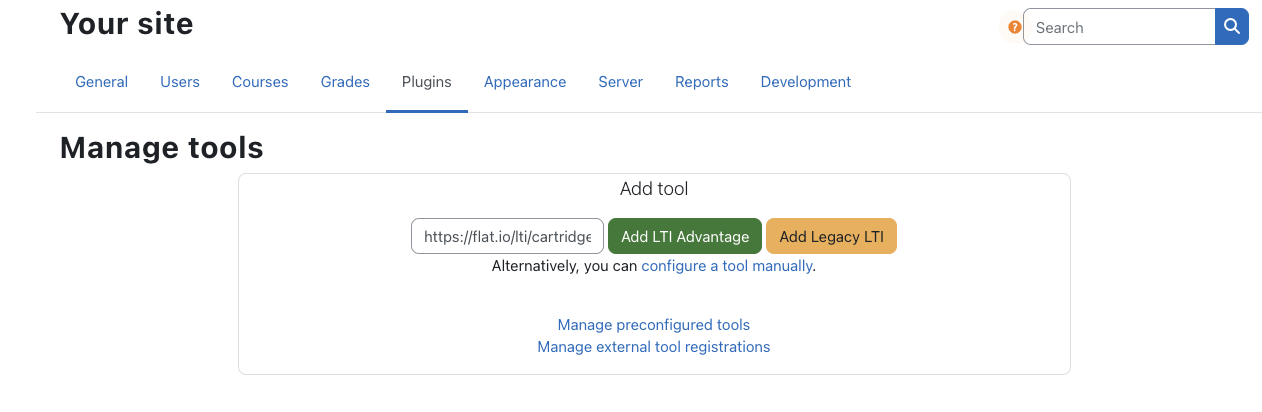
- 打开你的 Moodle 网站,然后进入“站点管理(Site Administration)”,打开“插件(Plugins)”选项卡,并在“外部工具(External tool)”下选择“管理工具(Manage tools)”。
- 粘贴配置 URL(
https://flat.io/lti/cartridge.xml),并点击“添加 Legacy LTI(Add Legacy LTI)”:
- 然后粘贴你在第 1 步获取的凭据并保存更改。此时该工具已添加到你的站点中:
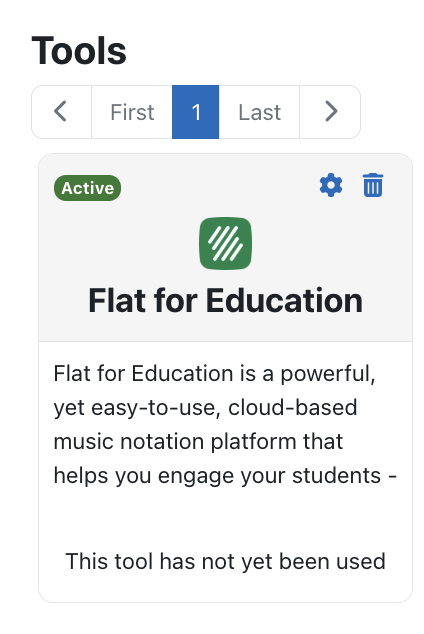
- 你还可以编辑该工具以选择更多选项。例如,如需在活动选择器中显示它,可将“工具配置用途(Tool configuration usage)”旁的配置更改为“在活动选择器中显示并作为预配置工具(Show in activity chooser and as a preconfigured tool)”。这样在你的 Moodle 实例中创建 Flat for Education 活动会更快捷。

在该页面中,你也可以调整隐私参数,例如避免与 Flat for Education 共享姓名或电子邮箱。
2. 在 Moodle 中使用 Flat for Education 的活动
要在你的 Moodle 实例中使用 Flat for Education 创建新活动,请打开一个 Moodle 课程并开启编辑模式(Turn editing mode on)。

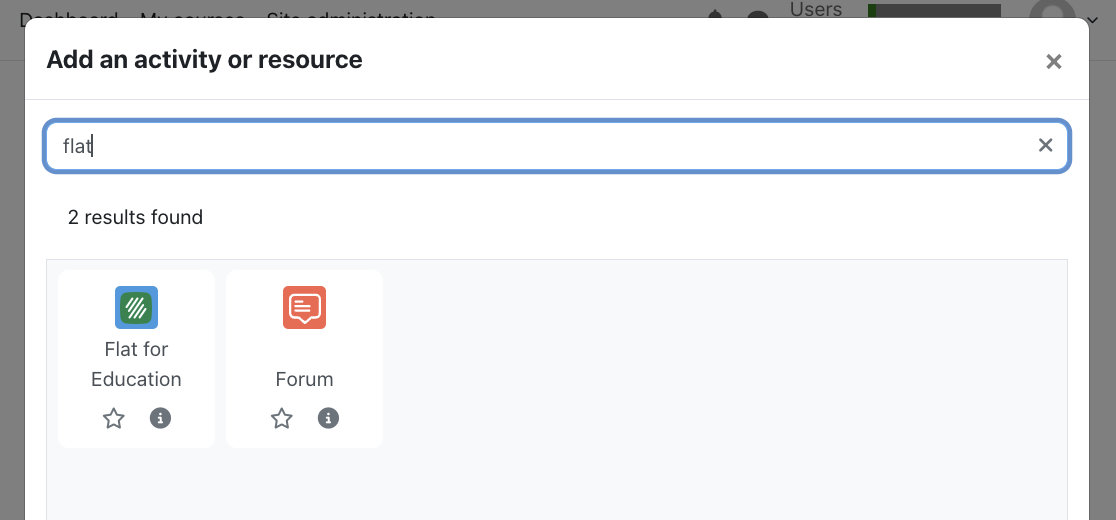
选择“添加活动或资源(Add an activity or resource)”,然后在列表中选择“Flat for Education”:
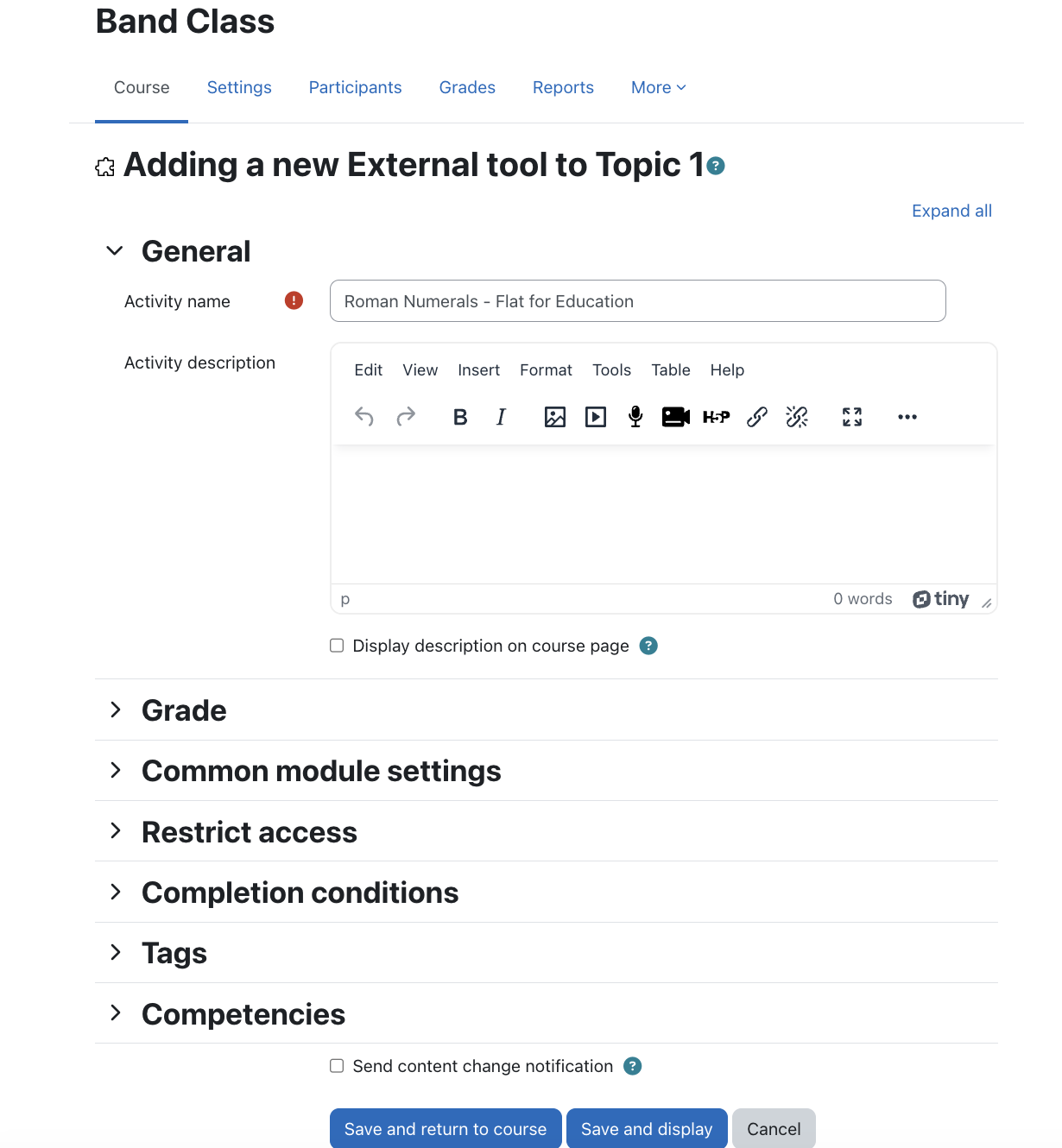
创建活动时,至少填写一个 活动名称(Activity name),然后点击 保存并显示(Save and display):
随后,你可以在以下选项中进行选择:创建新作业、上传之前已创建并保存在资源库(Resource Library)中的作业,或使用我们的示例作业。请选择你感兴趣的类别,自定义作业内容,然后点击页面底部的 创建(Create),即可将作业发布给学生。
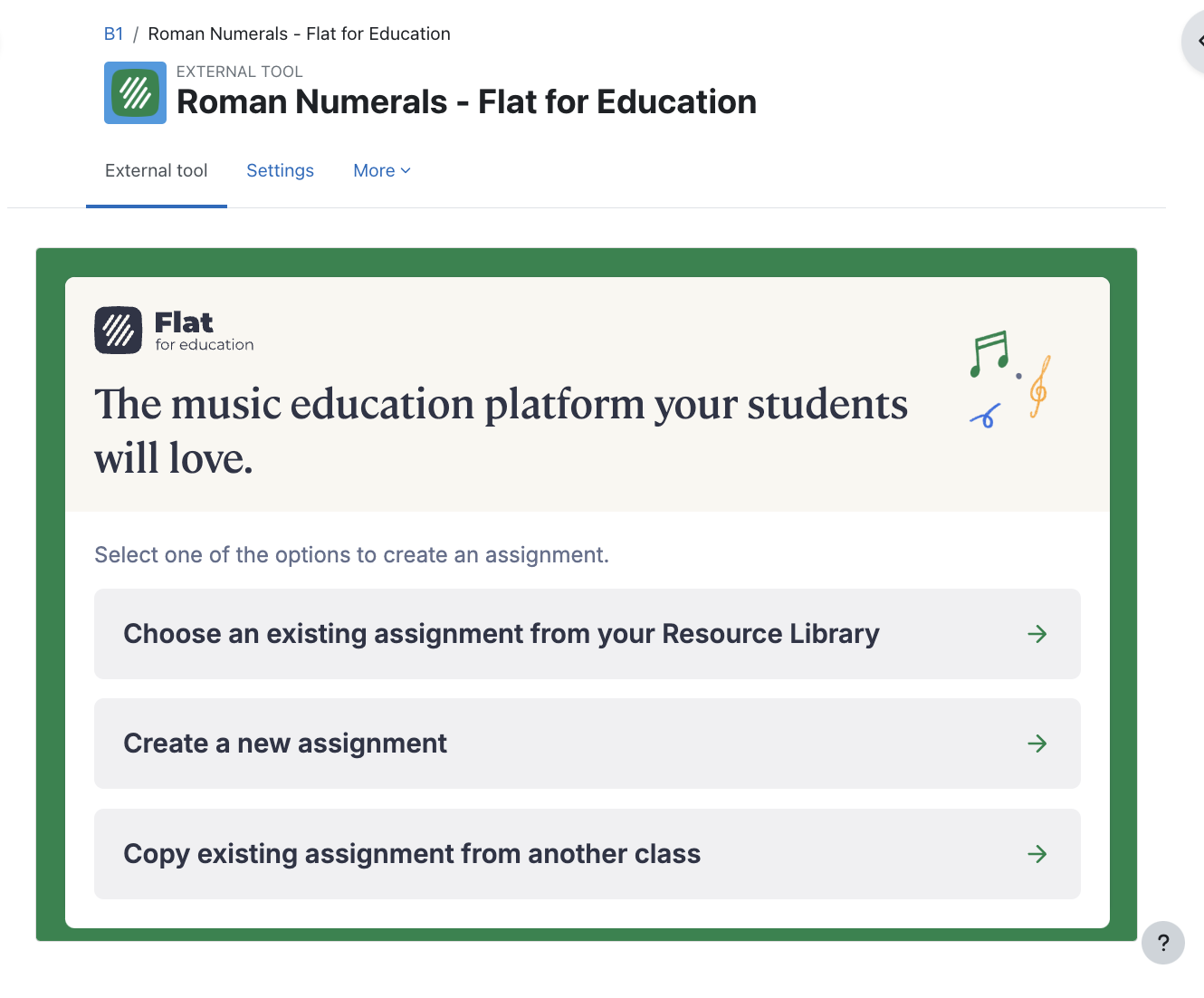
这样就完成了,你的作业已经准备就绪!当学生从该 Moodle 页面打开作业后,你将会在作业页面中看到他们的姓名列表,并且可以查看他们的作品并进行实时反馈。
3. 在 Moodle 中管理学生视图
为确保学生能够以全屏模式舒适地查看 Flat for Education 作业,并顺畅浏览作业说明,请按以下步骤更新通用设置:
- 打开该作业。
- 进入“General(常规)”。
- 点击“Show more(显示更多)”以展开更多选项。
- 向下滚动找到“Launch container(启动容器)”。
- 选择“Existing window(现有窗口)”,以启用全屏查看,并在作业说明中顺畅滚动浏览。
本页面是从英语自动翻译的。查看英语原版。