在 Flat for Education 上设置 Google Classroom 班级
最后更新:2026年9月2日
本指南将带您完成将 Google Classroom 班级连接到 Flat for Education 的流程,让学生在几分钟内完成加入并准备开始使用。
Note
您需要拥有 Flat for Education 账号才能按以下步骤操作。如果您尚未完成设置,请先查看 Google Classroom 概览。
一旦班级与 Flat for Education 同步,后续学生名单的更新将立即自动完成,您无需额外操作。
1
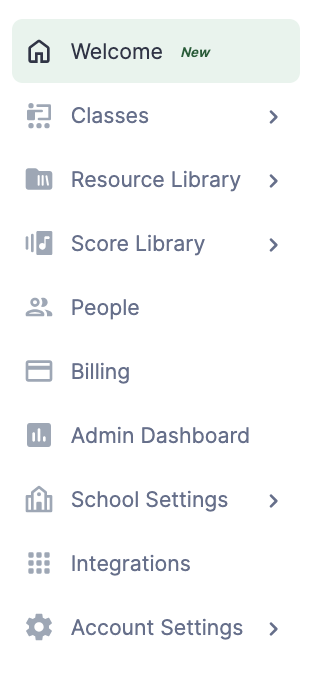
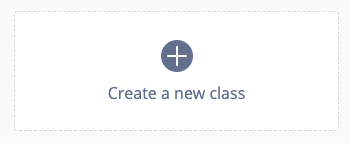
2
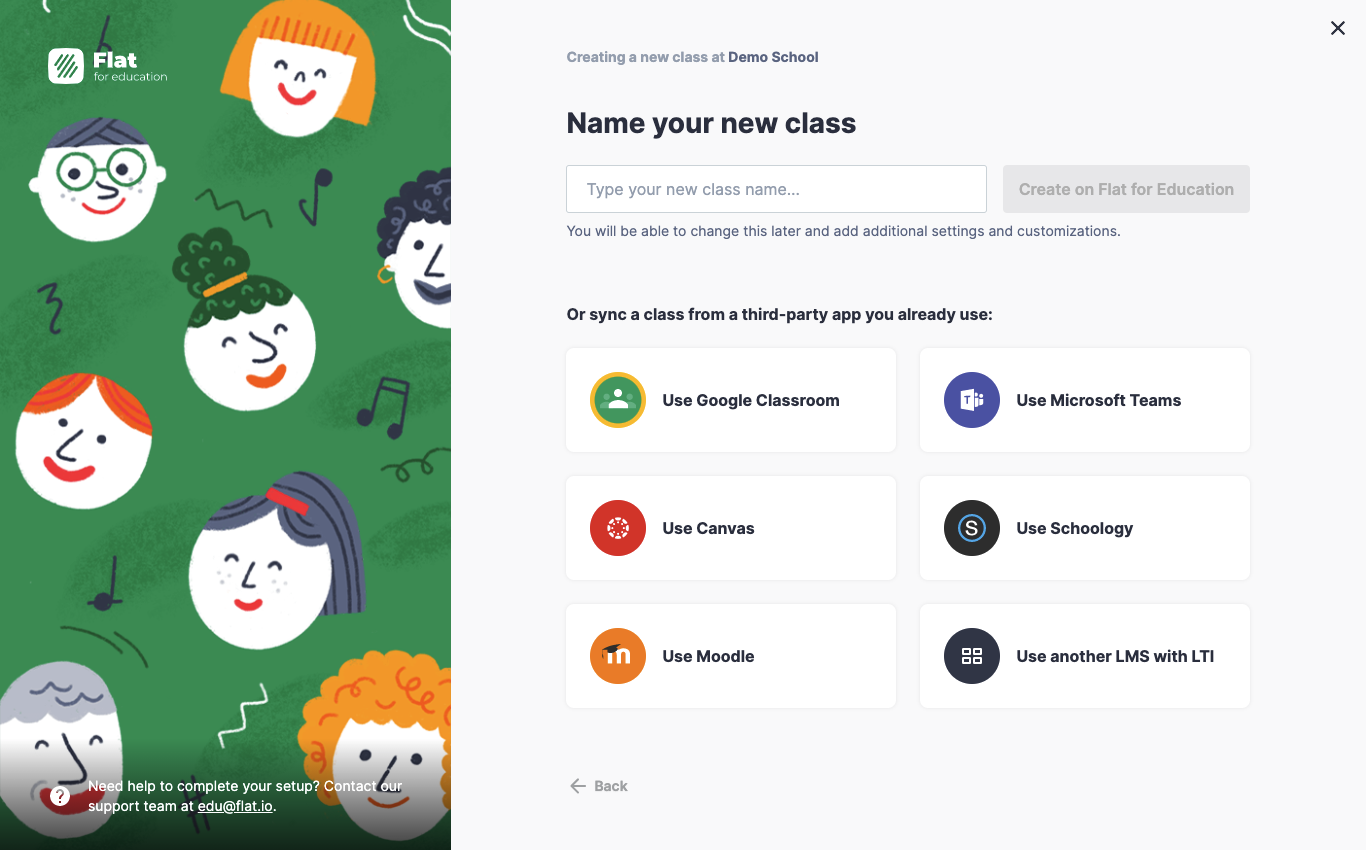
选择“使用 Google Classroom”
您无需输入班级名称。点击 Use Google Classroom。
Note
如果这是您首次连接,系统会提示您授予 Flat 访问 Google Classroom 数据的权限。请按屏幕提示完成授权,然后继续操作。
3
选择要同步的班级
当您的 Google 账号连接完成后,您将看到所有 Google Classroom 班级。请选择您希望在 Flat for Education 中使用的班级。
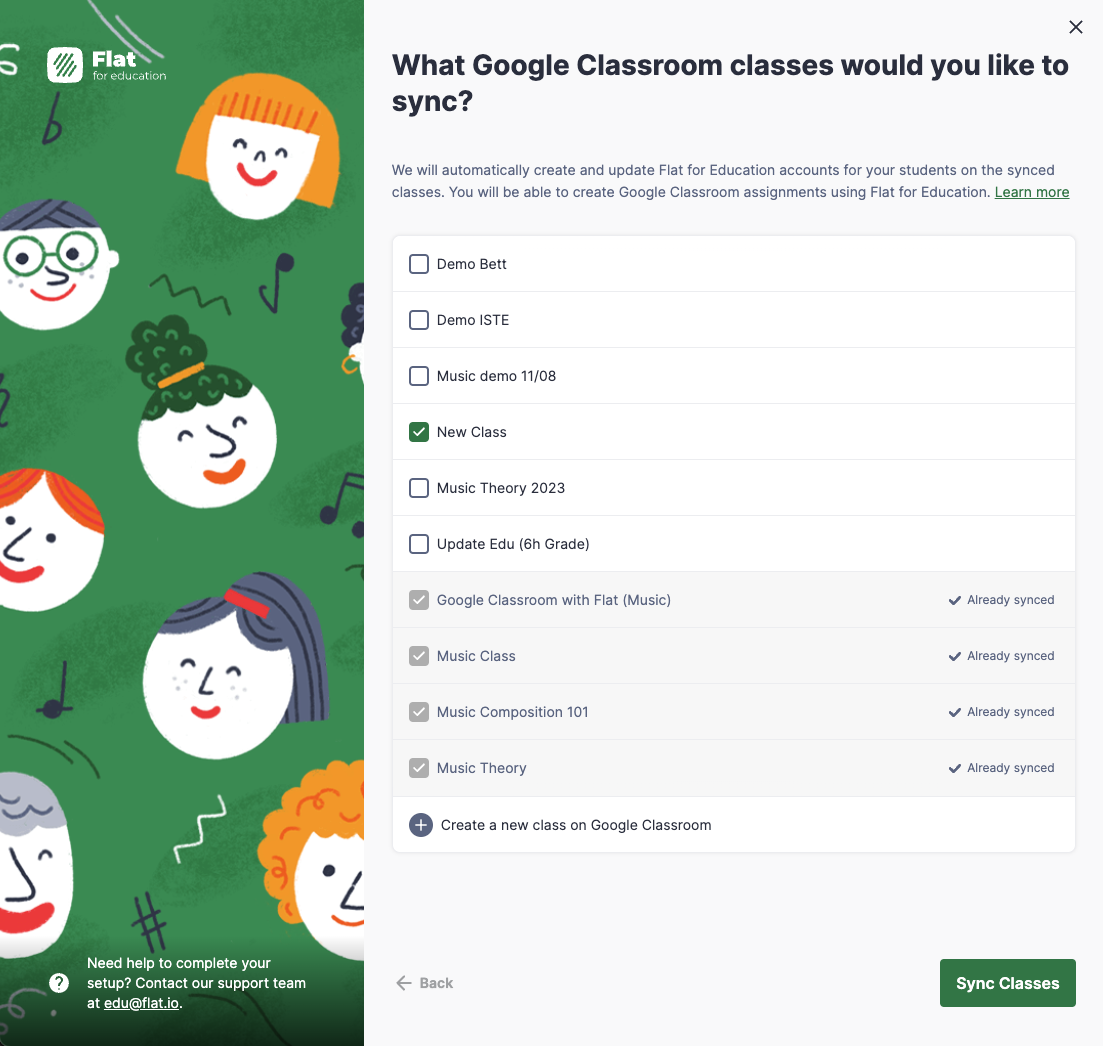
点击右下角的 Sync Classes 按钮继续。
4
班级已就绪
您的班级现已与 Google Classroom 同步。系统会自动创建并为学生加入账号——学生可立即使用其 Google 账号登录。
Tip
此设置只需完成一次。之后 Google Classroom 中学生名单的任何变动(新增学生、移除等)都会自动同步到 Flat for Education。
视频教程
观看以下视频,获取完整的班级设置流程演示。
本页面是从英语自动翻译的。查看英语原版。