在 Microsoft Teams 中创建乐谱作业
最后更新:2026年9月2日
本页面将带你了解如何在 Microsoft Teams 中创建并发布 Flat for Education 作业。
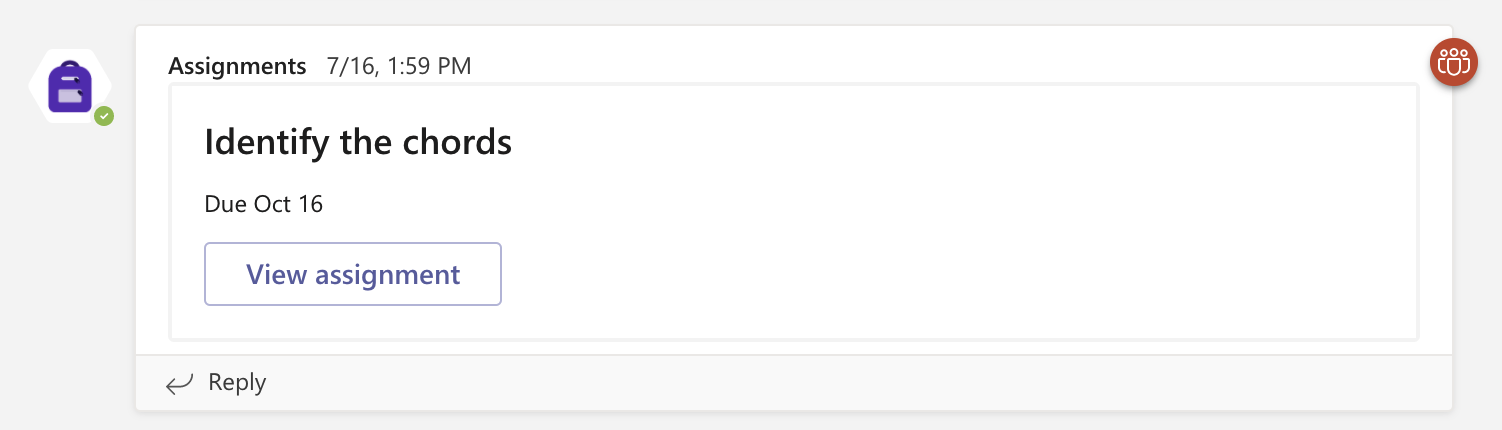
当你已在 Flat for Education 中完成 Microsoft Teams 班级设置后,即可创建多种乐谱作业——包括创作任务、自动评分的练习单或演奏活动——并将其直接发布到你的 Teams 频道。学生只需在 Teams 动态中一键打开作业,成绩也会自动同步回 Teams 成绩册。
请先确保你已将 Microsoft Teams 班级连接到 Flat for Education。 查看班级设置指南 →
创建作业
Flat for Education 提供多种活动类型,并可与 Google Classroom 同步:
- 创作(Composition) — 使用乐谱编辑器完成的谱面创作项目
- 协作写作(Shared Writing) — 学生实时共同创作并编辑同一份总谱
- 练习单(Worksheet) — 自动评分的乐理练习
- 演奏(Performance) — 录音音频提交
- 文本回答(Text Responses) — 对音乐概念的开放式书面反思与分析
完成班级设置后,请前往你的作业库(Assignment Library),并在其中创建作业。这样你就可以使用批量布置功能,同时将同一份作业分配给多个班级。
在创建 Flat for Education 作业时,以下内容会添加到你的 Classroom 中:
- 标题与说明
- 评分选项
- 截止日期
发布作业
现在作业已准备就绪,你可以将其发布出去。如果你想了解学生在 Flat for Education 中的体验方式,请查看我们的专题文章。学生通过 Flat for Education 完成的提交内容会发送至 Teams,他们的成绩也会一并同步。
在其他班级中重复使用作业
你可以轻松重复使用在 Flat for Education 中创建的作业,并在之后的学年将其布置给新的班级。操作方法:打开 Flat for Education,进入保存该作业的资源库,然后按需选择“重新布置(Re-assign)”。
评阅与跟进
当作业已对学生可用后,你可以跟进他们的完成进度。请查看我们的专题文章,了解如何评阅作业并向学生提供反馈。
视频教程
需要更多信息?欢迎观看此视频教程,了解如何在 Microsoft Teams 中创建作业。
本页面是从英语自动翻译的。查看英语原版。