Flat for Education 中的自动评分练习单作业
最后更新:2026年9月2日
在本指南中,您将学习如何在 Flat for Education 中创建可自动评分的乐理练习单,自定义练习类型与设置,并查看学生结果——全程都可在您的教师账户中完成。
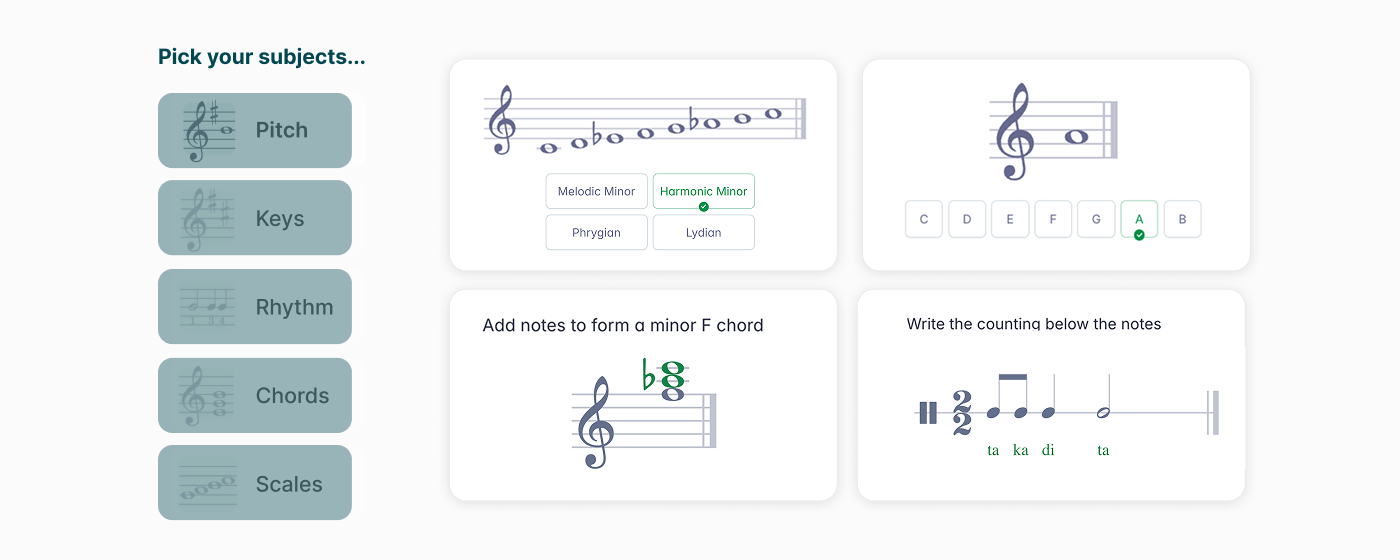
自动评分的乐理练习,几分钟即可准备就绪。
创建可自定义的练习单,涵盖音高、节奏、调号、和弦、听力训练等内容。学生在线完成并即时获得反馈——为您节省批改时间。
创建练习单作业
启动作业
前往您的 我的作业 页面并点击 + 新建作业。然后选择 练习单(Worksheet) 作为作业类型。
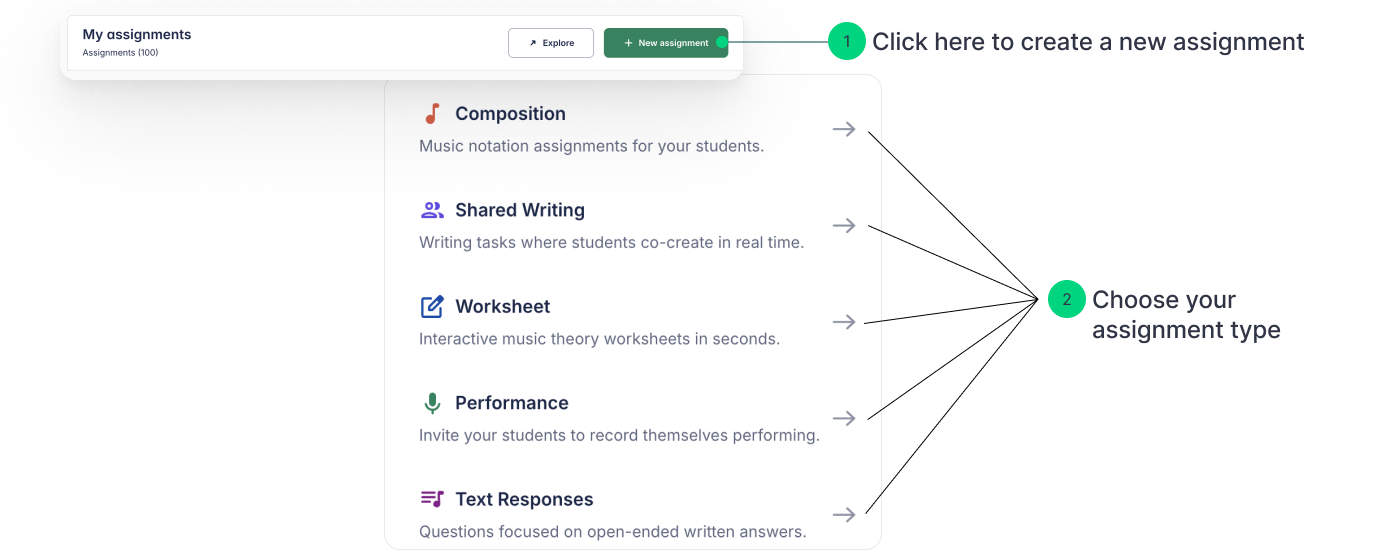
您也可以在某个具体班级中直接新建作业。
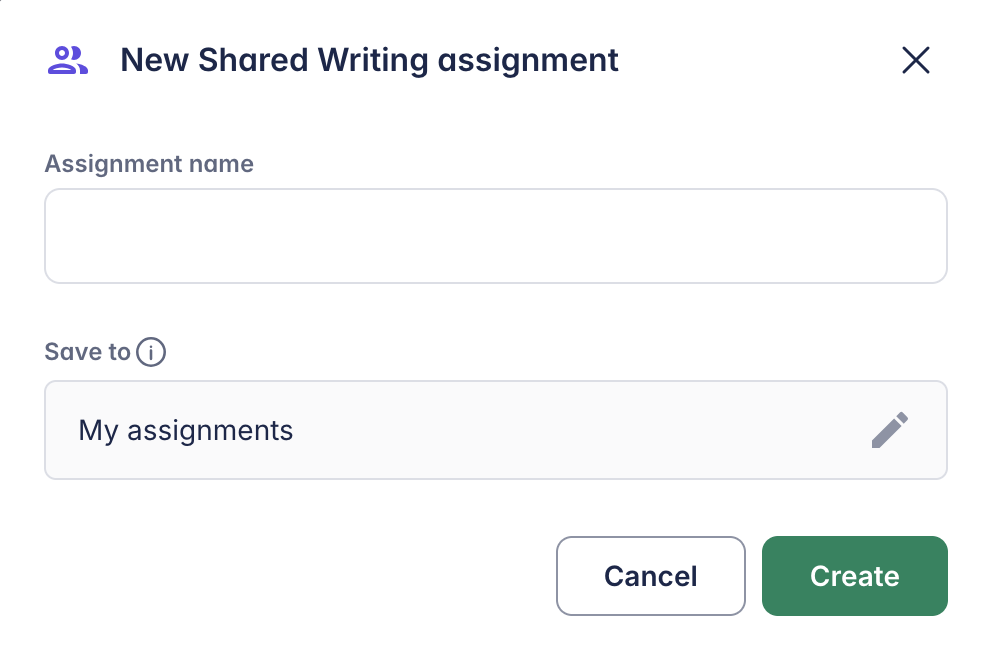
为作业命名
选择一个清晰且具有描述性的名称,便于您和学生识别。命名完成后,系统将引导您按步骤进行配置。
配置作业
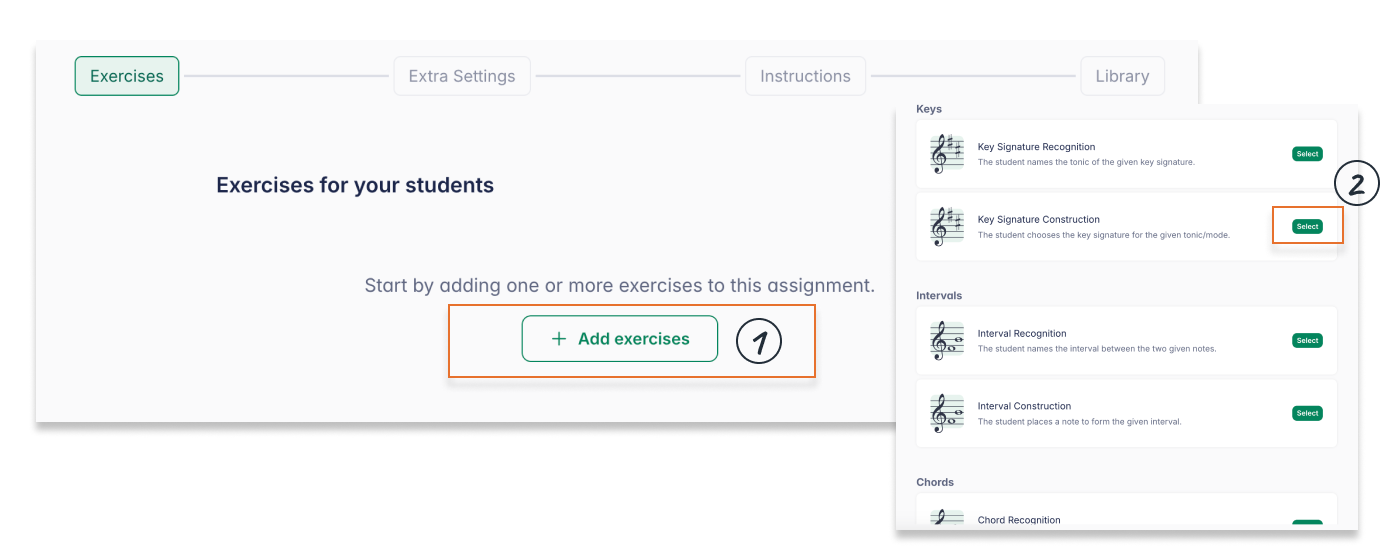
自定义练习单设置
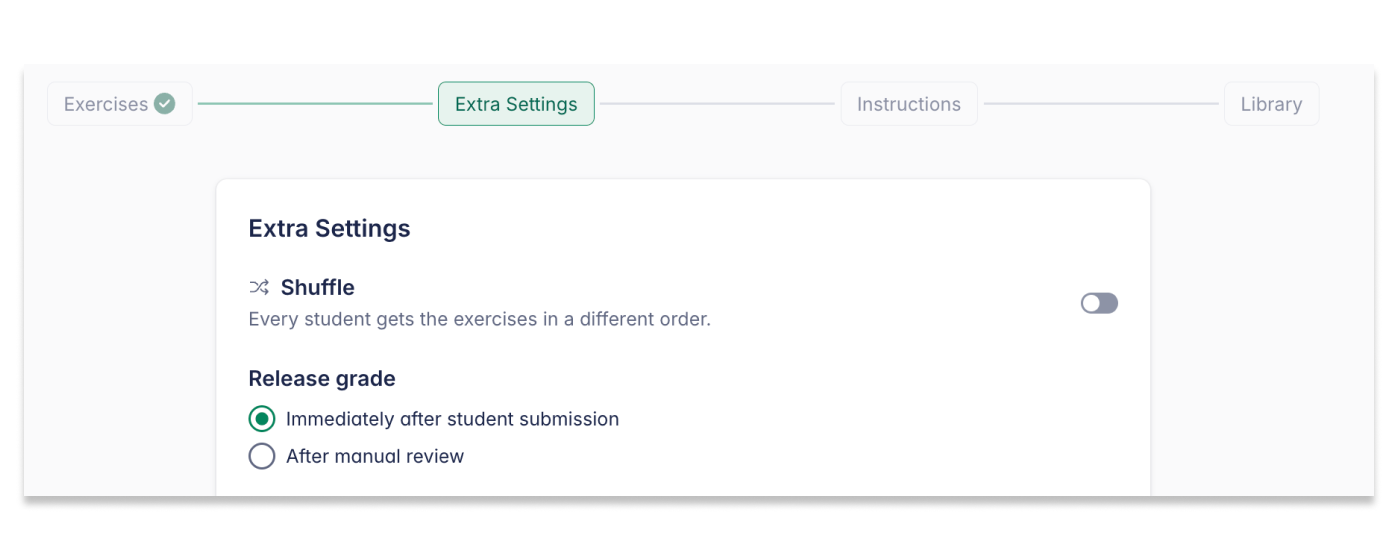
根据您的教学目标调整练习单的行为方式:
- 打乱题目顺序 — 为每位学生随机排列题目顺序,适用于小测与考试。
- 发布成绩 — 选择学生何时可以看到结果:
- 立即 — 提交后自动发布
- 教师审核后 — 由您手动审核并发布成绩
添加说明
提供清晰的说明以引导学生完成作业。您还可以附加支持性资源——文档、演示文稿、视频、音频文件,或供参考的只读乐谱。
说明编辑器支持富文本格式,包括 加粗、斜体 和项目符号列表。建议善用这些格式,让说明更清晰,帮助学生明确目标并顺畅完成练习。
分享选项与作业库管理
所有作业都会保存在您的 我的作业 页面中,并且可与同一组织内的其他教师共享。
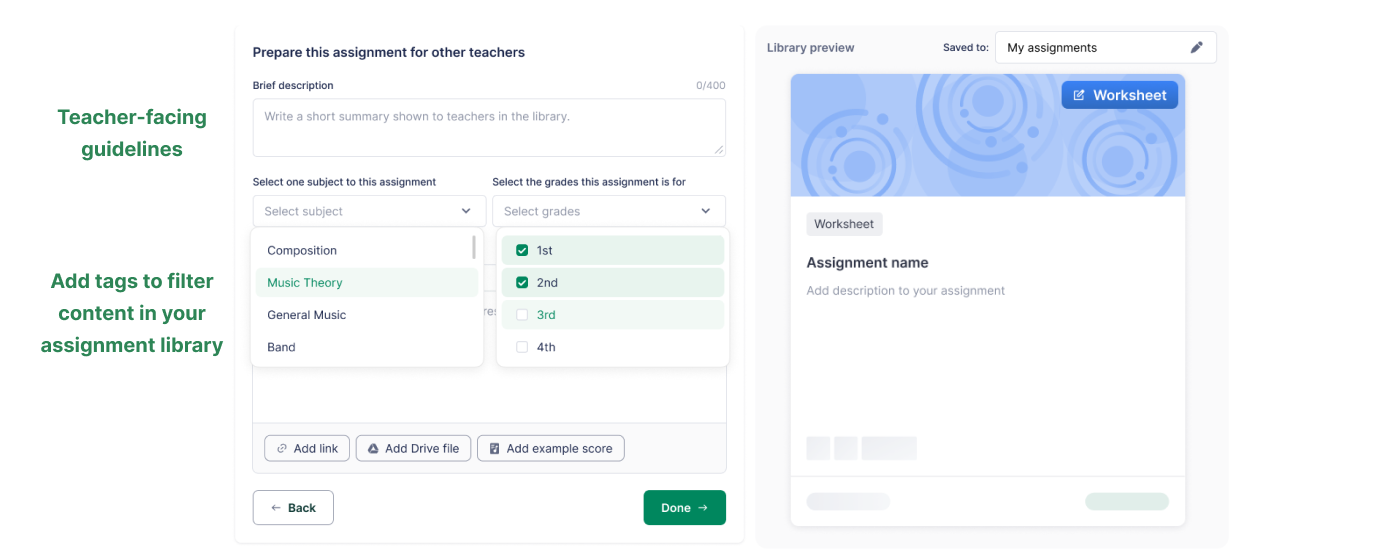
为便于共享与检索,您可以:
- 添加面向教师的使用说明,解释该作业应如何使用
- 添加标签(如主题与年级),帮助您(以及同事)快速找到它
发布作业
准备就绪后,点击 发布 将作业布置到一个或多个班级。在学生开始之前,您可以使用 学生预览 查看学生将看到的实际界面与流程。
练习类型
练习单作业涵盖广泛的乐理主题——适用于从基础乐谱读写到高阶乐理的各个水平。
音高与键盘
- 音高识别 — 使用字母音名或唱名(固定/首调 Do)识别音高
- 音高构建 — 在五线谱上放置音符并添加正确的临时记号
- 键盘音高构建 — 在钢琴键盘上识别音符
调号、音阶与音程
- 调性识别 — 根据给定的调号识别主音
- 调号构建 — 根据给定主音与调式创建正确的调号
- 音程识别 — 为给定音程命名
- 音程构建 — 放置音符以构成指定音程
- 音阶识别 — 识别给定音阶的调式
- 音阶构建 — 添加临时记号以构建指定调式的音阶
和弦
- 和弦识别 — 识别给定和弦的类型
- 和弦构建 — 根据给定根音与和弦类型构建和弦
节奏
- 拍点计数 — 在给定节奏下方标注拍点计数
- 拍点识别 — 为给定节奏选择正确的拍点计数
- 时值识别 — 说出节奏符号的时值
- 时值构建 — 为给定时值选择正确的节奏符号
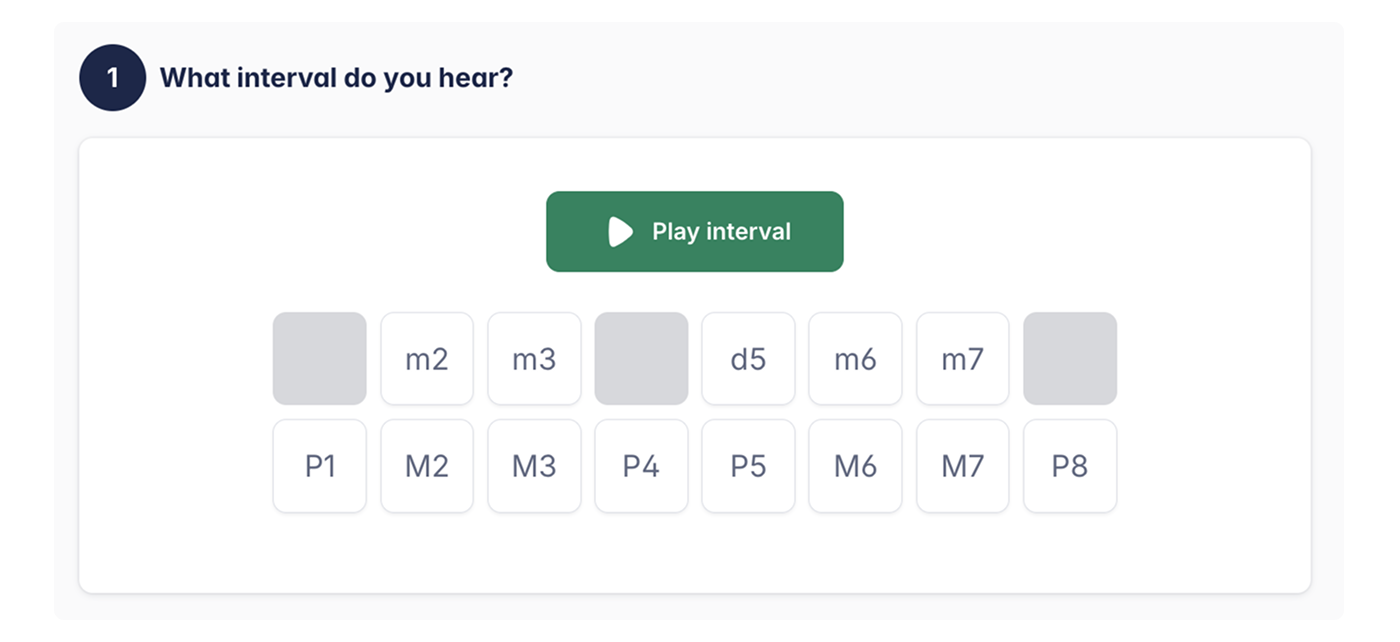
听力训练(新增)
学生聆听一段简短音频片段并识别音程——非常适合培养听觉能力。
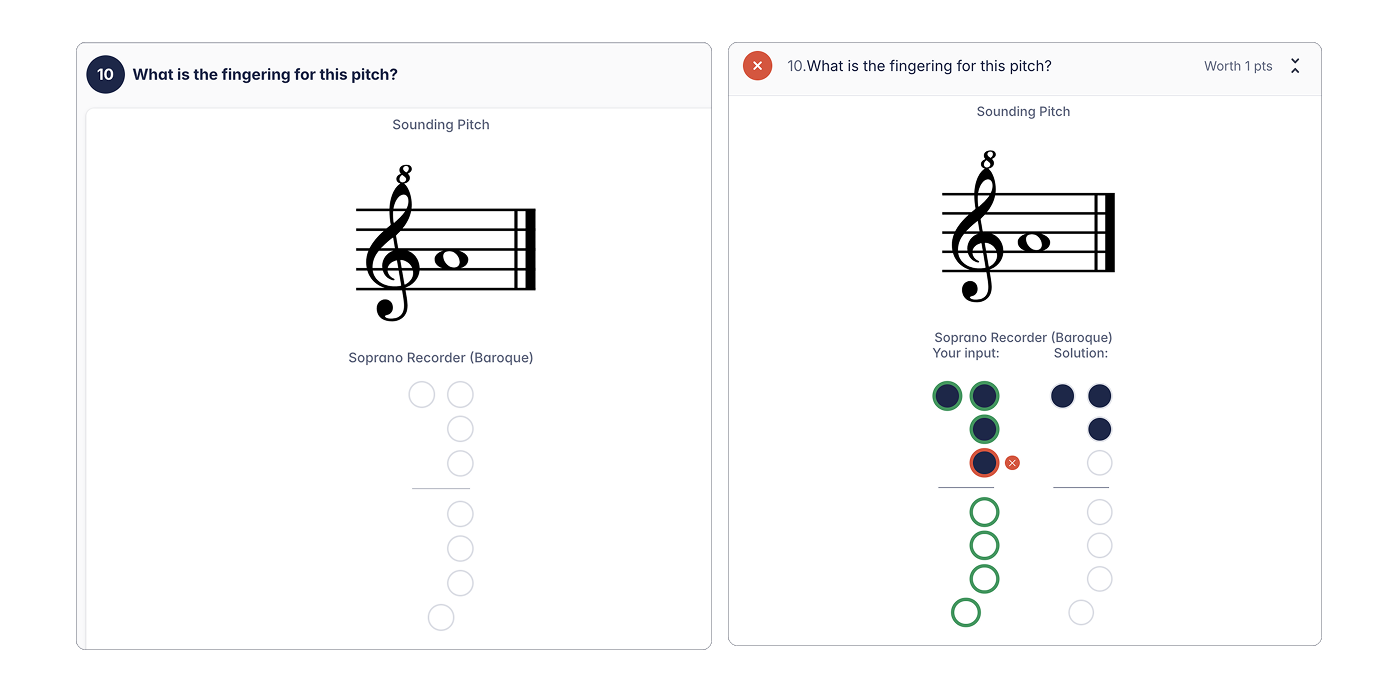
竖笛指法构建(新增)
学生点击竖笛指法图以切换按孔,找出正确指法。
查看学生作业
- 在 学生作业(Students' Work) 部分查看提交情况。
- 点击学生姓名可直接查看其作答内容。
- 如果您选择了 教师审核后,则需要先评估每一题的作答,成绩才会最终确认。
- 使用内置反馈工具为学生留下评语与分数。
自动评分与数据分析
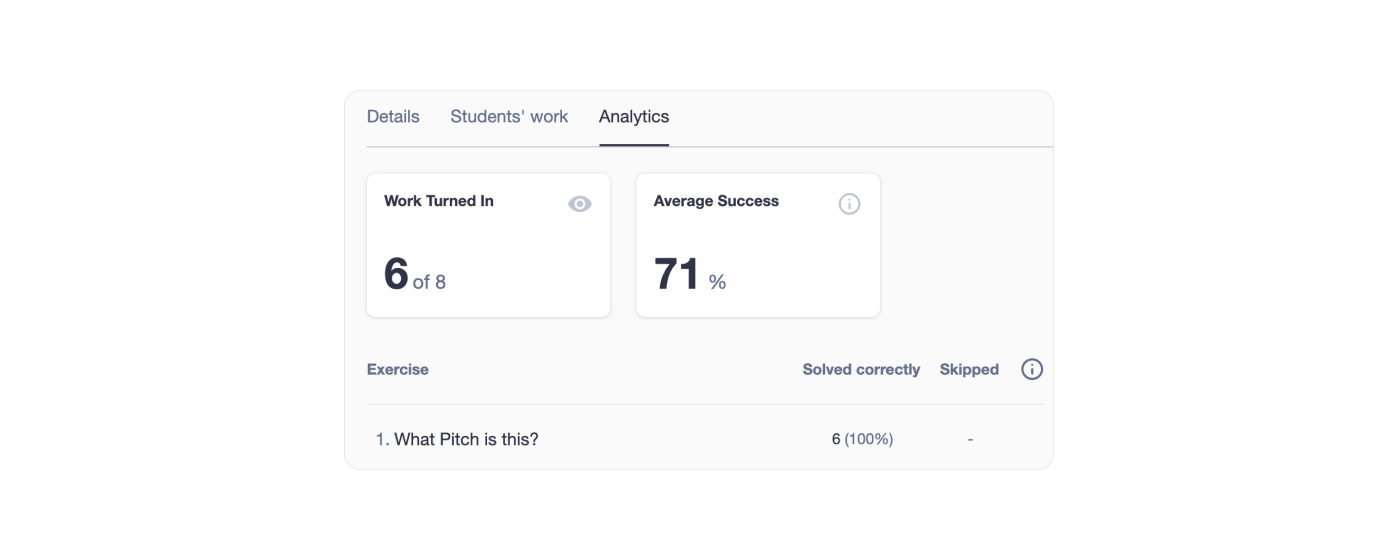
Flat for Education 会自动批改练习单作答,因此学生一提交就能立即生成结果。若想更深入了解班级整体表现,请打开 数据分析(Analytics) 标签页。
进入数据分析(Analytics)的方法:
- 打开包含该练习单作业的班级。
- 点击该作业并选择 数据分析(Analytics)。
- 查看学生进度与表现数据。
数据分析(Analytics)标签页会显示:
- 班级整体表现概览(平均分、参与率)
- 按练习类型划分的学生作答明细
- 学习趋势,帮助您定位需要加强的内容
成绩会自动与 Google Classroom 以及其他受支持的学习管理系统(LMS)同步,包括 Microsoft Teams、Canvas、Schoology 和 Moodle。了解更多 LMS 集成信息。
其他评分与批改功能与其他作业类型相同——详情请参阅评分与批改指南。
如何打印您的练习单
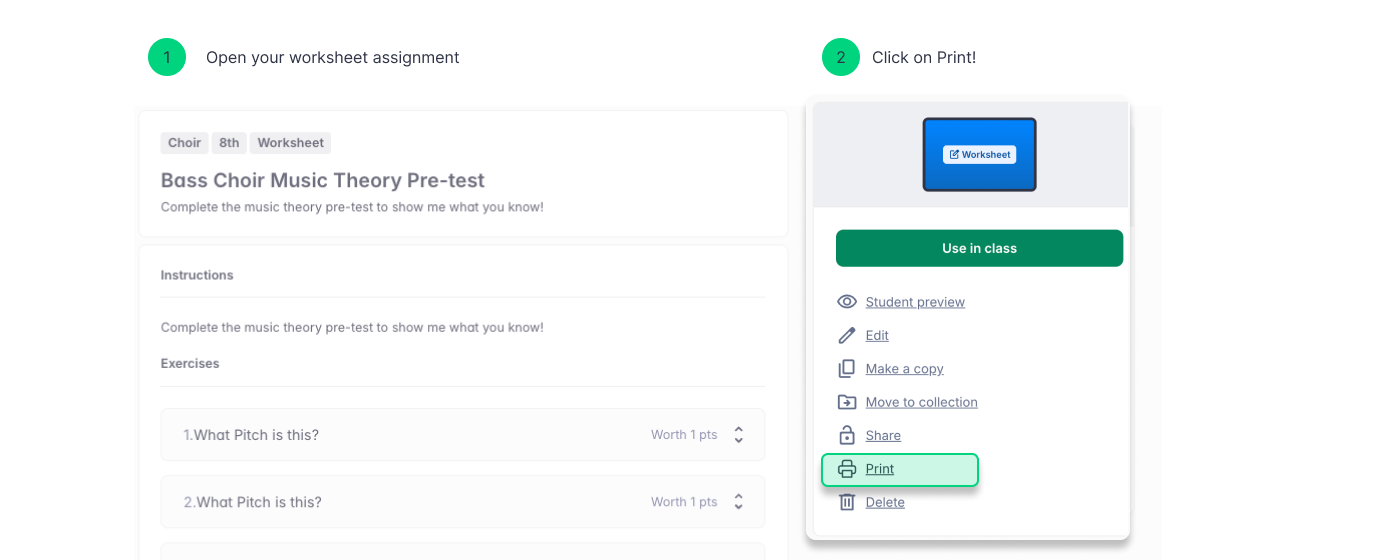
我们理解教学中灵活性的重要性。因此,您在 Flat for Education 中创建的任何练习单也都可以打印,便于离线使用。操作方法如下:
- 在 我的作业 页面打开或创建一份练习单
- 点击 更多操作 并选择 打印。
您的练习单即可打印。
教程与链接
想了解如何使用 练习单作业 的更多信息,请观看此视频教程!
需要灵感吗?打开您的 我的作业 页面,进入 示例(Sample) 文件夹,浏览可直接改编用于课堂的现成练习单示例。
本页面是从英语自动翻译的。查看英语原版。