作业资源库
最后更新:2026年9月2日
在 Flat for Education 中高效管理与整理你的作业
作业资源库(Assignment Library)是你创建、整理并分享教学资源的中心枢纽。与某个班级的动态信息流不同,资源库是一个永久存储空间,专门用于保存你的“主模板(Master Templates)”,让你年复一年轻松复用教材与作业内容。
创建作业
在将作业发送到班级之前,资源库是起草“主模板”的最佳位置。
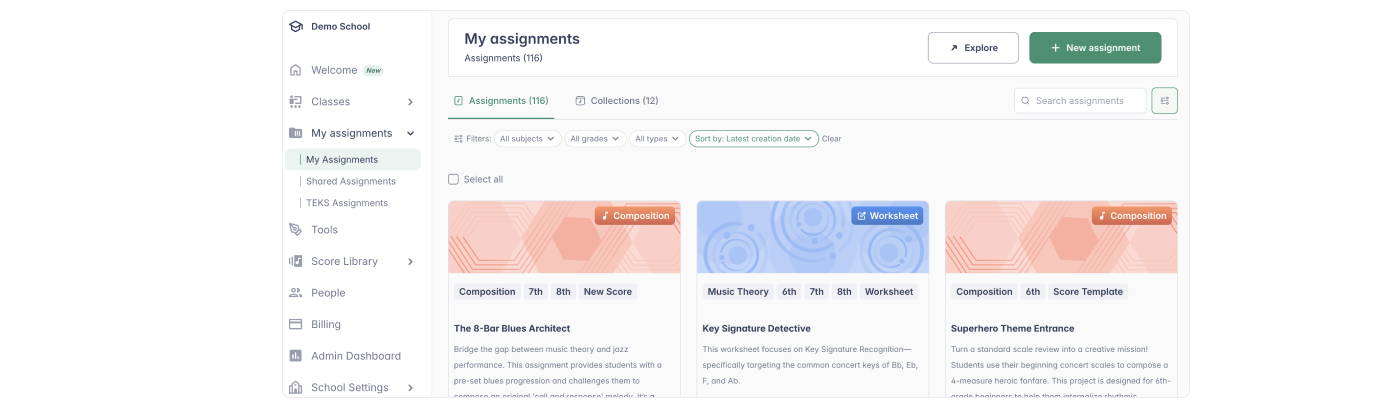
请在我们的专门指南页面中了解如何创建每一种作业类型:
- 作曲作业: 适用于原创乐谱记谱与创意项目。
- 共享写作: 适用于学生之间的实时协作写作。
- 练习单作业: 适用于乐理练习与自动评分。
- 演奏作业: 适用于录制并评估学生演奏表现。
- 文本回答: 适用于反思、分析与文字作答。
三大分区:整理、协作与灵感来源
资源库分为三个独立标签页,帮助你快速找到所需内容:
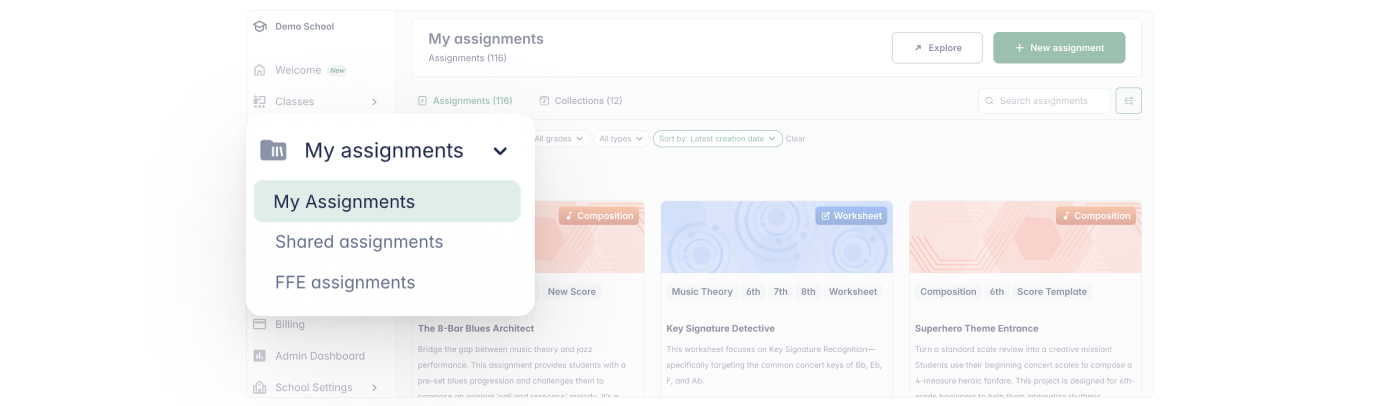
- 我的作业(你的个人工作区)
用于搭建课程体系,并将作业整理到自定义文件夹中。 - 共享作业(你的团队工作区)
协作更轻松。访问组织内同事分享的资源,或查看你已分享给他人的内容。 - FFE 作业(你的灵感中心)
由 Flat for Education 团队制作的可直接使用模板。非常适合快速备课或获取灵感。你可以原样使用,也可以按需自定义。
1. 便于复用的整理方式
使用 Collections(集合) 将作业归类成文件夹,让工作区保持整洁。把相关内容集中管理,你的课程体系就更“经久耐用”——无需翻找旧班级记录,也能在几秒内快速定位并重新发布你的“经典作品”。
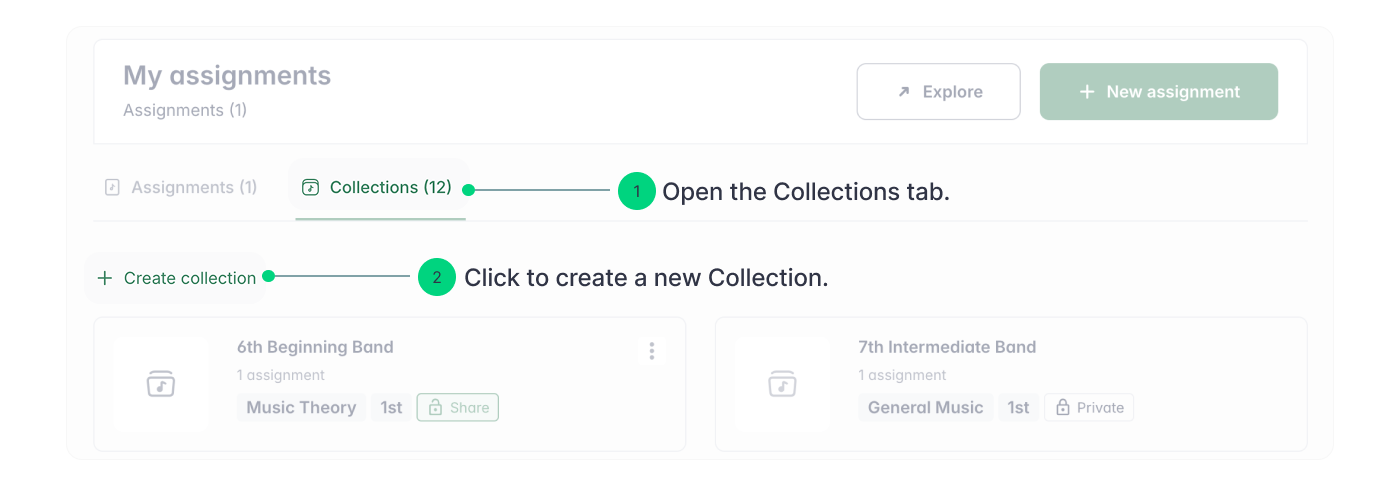
如何创建新的集合(Collection)
如果你还没有创建集合:
- 打开 Collections 标签页。
- 点击“+ Create Collection”。
如何将作业添加到集合
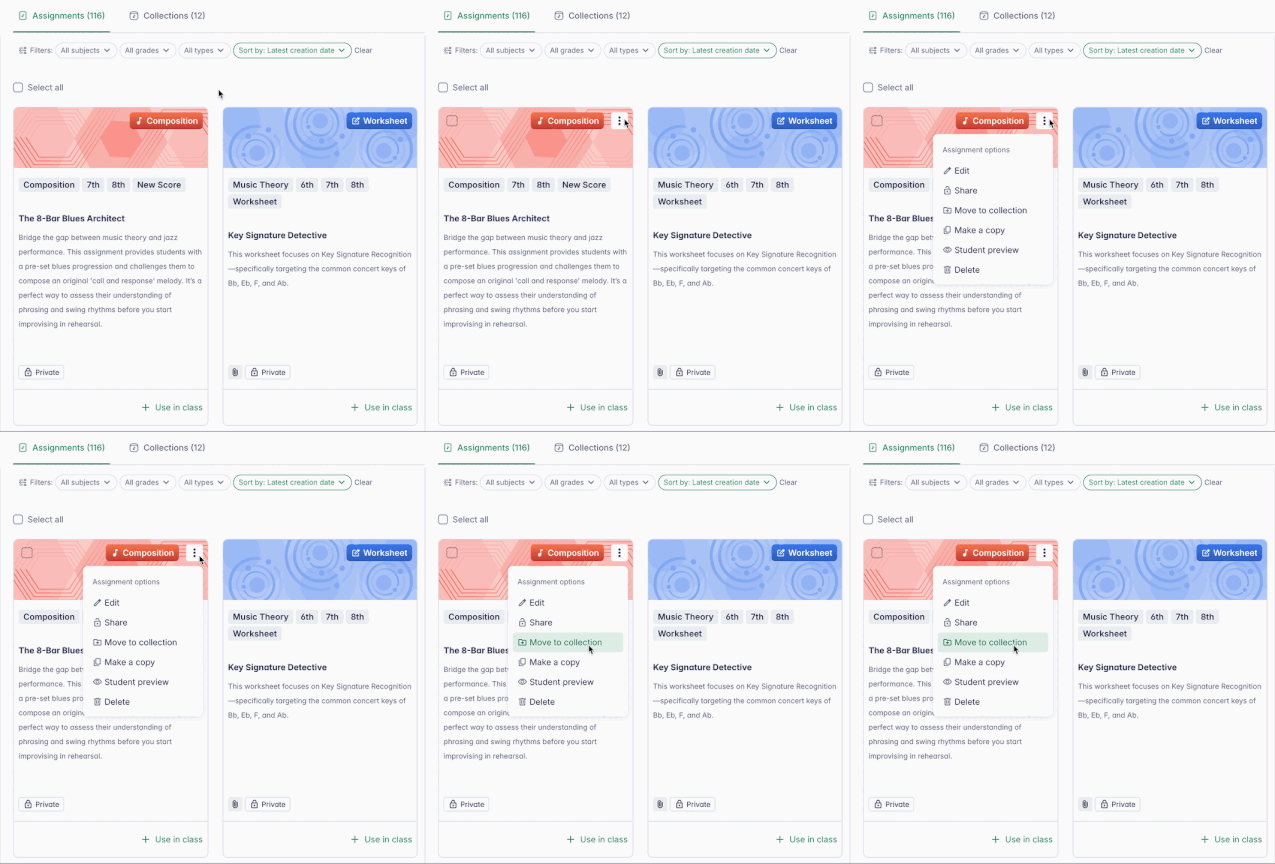
将鼠标悬停在你想移动的作业卡片上:
- 点击右上角的三点菜单(⋮)。
- 在菜单中选择“Move to Collection”。
- 选择要将作业移动到的目标集合。
2. 搜索与筛选
无论你的资源库规模增长到多大,都能在几秒内精准找到所需内容。
搜索栏
位于资源库顶部。输入作业标题中的任意关键词,即可即时筛选结果。
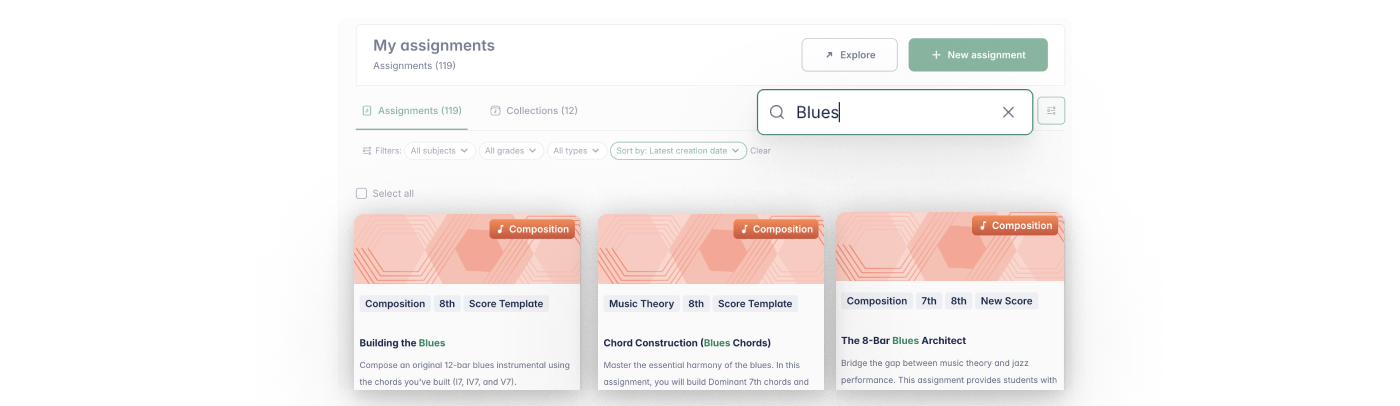
筛选器
强大的筛选系统帮助你快速定位特定作业。你可以按 学科、年级 或 作业类型 进行筛选,更高效地浏览资源库。
为了让筛选效果最佳,请在创建作业时务必添加标签(tag)。

排序
可在“Last Modified(最近修改)”与“Alphabetical(按字母顺序)”之间切换:前者便于快速找到最新工作,后者提供更结构化的浏览方式。
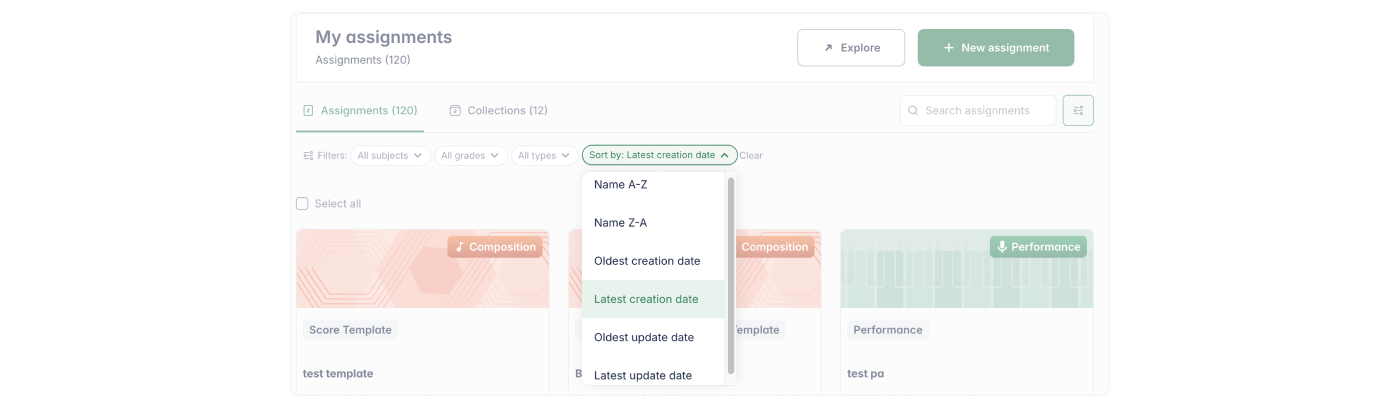
**
3. 分享与协作
作业资源库支持团队协作,让你轻松分享作业,并访问同事提供的资源。
分享作业
你可以将单个作业轻松分享给其他教师。
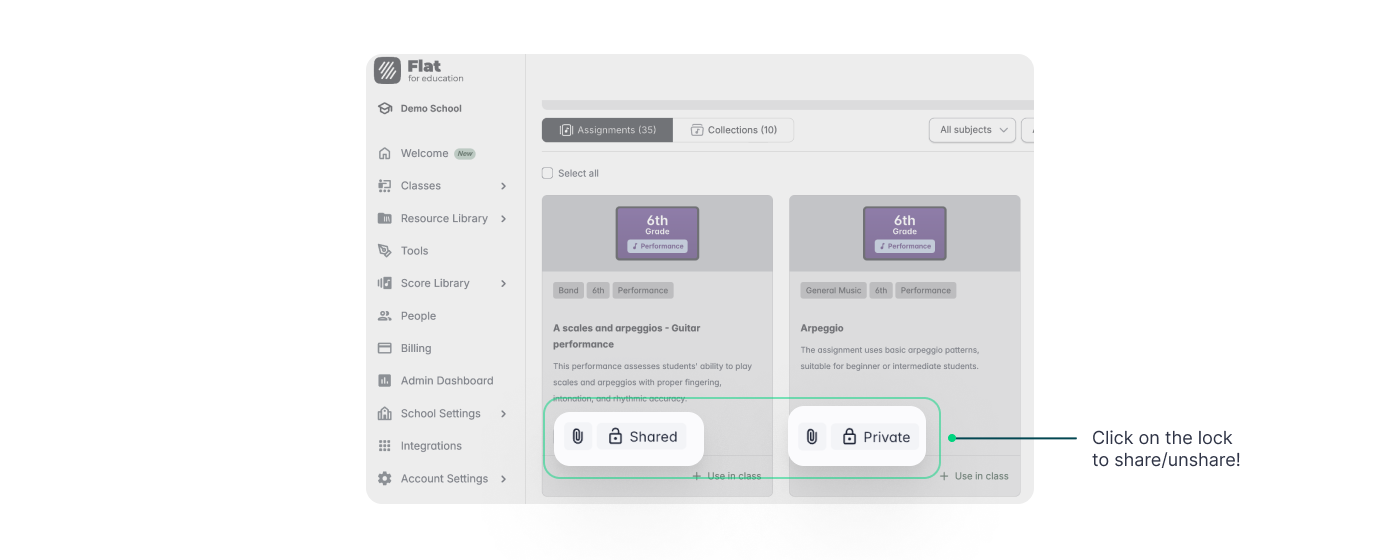
- 分享: 在“我的作业”中,将鼠标悬停在某个作业上,点击 三点菜单(⋮),选择“Share”。填写相关信息并确认。
该作业随后会显示在“Shared Assignments(共享作业)”中,并标记为已共享。
- 取消分享: 将鼠标悬停在已共享的作业上,点击 三点菜单,选择“Unshare”。此前已保存该作业的用户仍会在其资源库中保留访问权限。
💡 专业提示:你也可以将鼠标悬停在任意作业的锁形图标上,一键在“共享/私有”模式之间快速切换。
分享集合(Collection)
将整个作业文件夹分享给同事,可一次性共享完整单元或课程内容分组。

- 分享集合: 将鼠标悬停在集合上,点击右上角 三点菜单(⋮),选择“Share”。这将授权同事访问该文件夹内的全部作业。这些作业将出现在两个位置:
- Collections 区域: 以共享集合的形式分组呈现。
- Assignments 区域: 作为单个作业与其他作业并列展示,便于浏览。
💡 专业提示:你也可以将鼠标悬停在任意集合的锁形图标上,一键在“共享/私有”之间切换——与单个作业的操作方式相同!
使用共享作业
发现了一个很有启发的作业?你可以快速把它添加到自己的资源库中,随后用于你的班级。

- 添加作业: 找到该共享作业并点击“+ Add”。
- 变成你的副本: 添加到“我的作业”后,你可以打开并编辑自己的副本,而不会影响原始版本。这样你就能在布置给班级之前,按学生情况调整说明文字或难度设置。
本页面是从英语自动翻译的。查看英语原版。