审核和评分作业
最后更新:2025年3月21日
一旦您发布了作业并将学生添加到您的班级,他们就可以开始在 Flat for Education 中完成他们的任务。
监控学生进度
每个班级内的作业仪表板提供了学生在所有作业中的实时进度概览。您将看到他们的当前状态即时更新,无需不断刷新页面。
审核和评分:
Flat for Education 提供了便捷的审核和评分选项。
- 访问学生作品: 点击任何作业以查看详细信息并访问个人学生提交的作品。
- 实时反馈: 实时观察学生的工作,直接对他们的分数提供反馈,并即时查看他们的回应。
- 轻松评分: 直接在 Flat for Education 中给出分数。
- LMS 集成: 如果您的作业与 Google Classroom、MS Teams 或其他学习管理系统(LMS)如 Canvas、Schoology、MusicFirst 或 Moodle 关联,分数会自动与您的 LMS 成绩册同步。
- 导出成绩: 轻松将学生成绩导出为 Microsoft Excel 或 CSV 电子表格以便记录或进一步分析。
- 工作表分析: 自动评分的工作表有自己的分析标签!在此处阅读更多信息。
如果您想审核班级内所有已提交的作业,可以进入该班级的“审核”标签。它将显示所有待审核的作业,并提供到上述审核页面的直接链接。
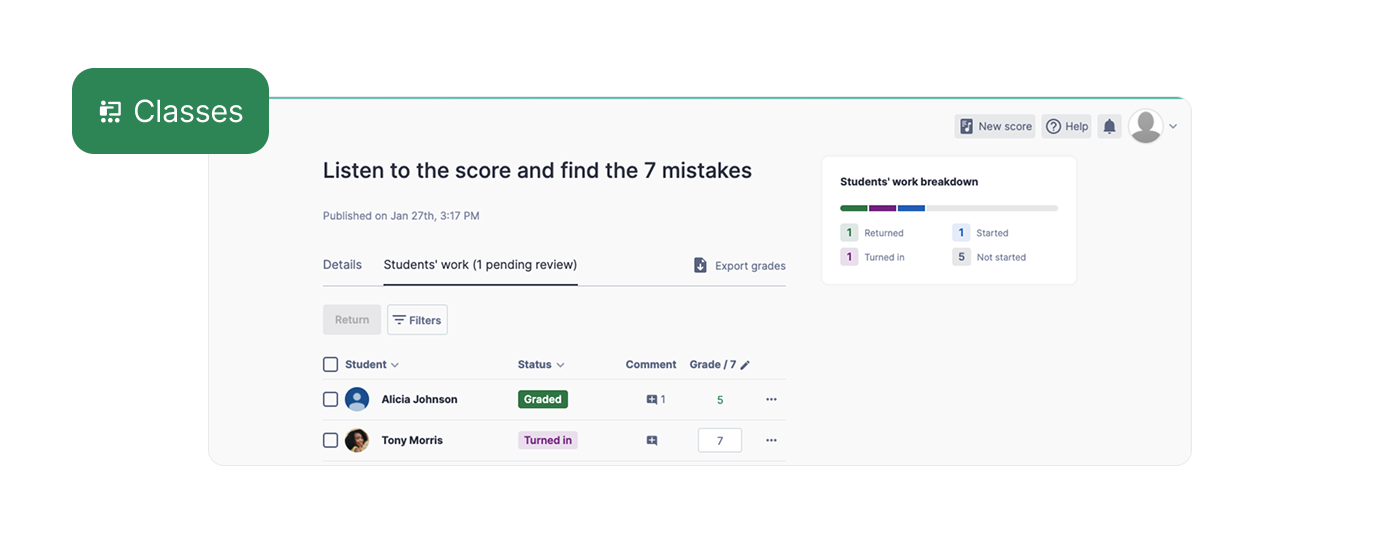
作业状态说明
在审核作业时,您可能会看到以下状态:
- 未开始 – 学生尚未打开作业。
- 已开始 – 学生已开始进行作业。
- 已提交 – 学生已提交作业供教师审核。
- 已评分 – 作业已被审核并评分。
提交历史
要查看学生的版本历史:
- 导航到 “学生作品” 标签。
- 点击学生姓名旁边的三个点,然后选择 “提交历史。”
- 或者,打开作业并在侧边栏查看提交详情。
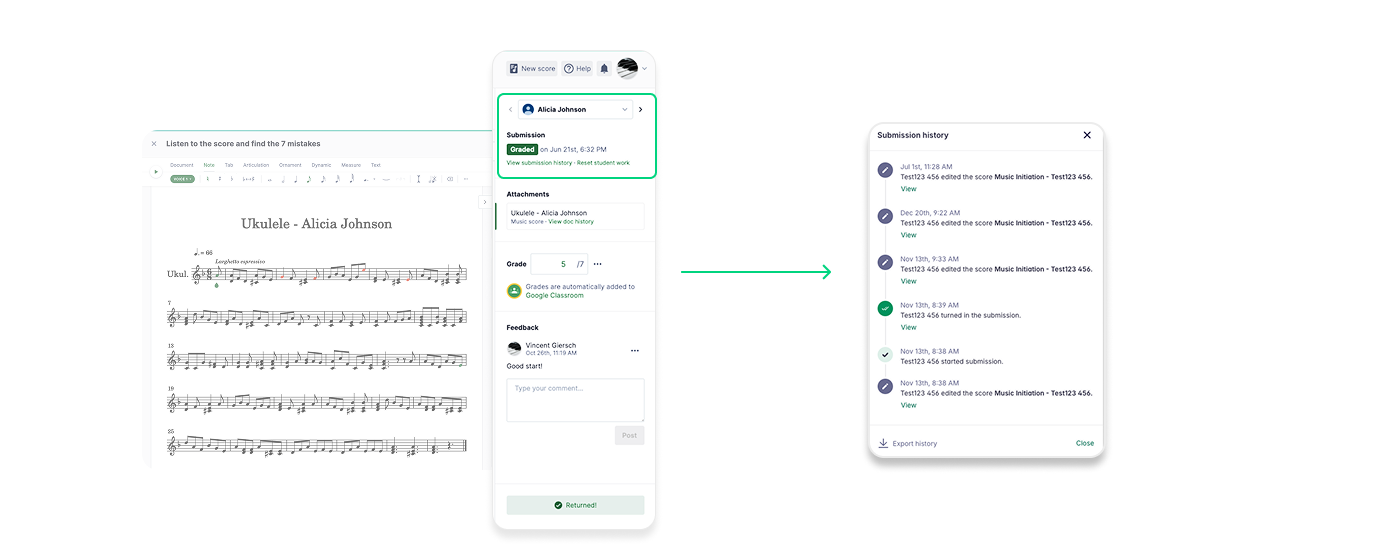
返回学生作品
在审核并提供反馈后,点击 “返回” 将作业发送回给学生。
重置学生提交
要允许学生重新完成作业:
- 进入作业内的 “学生作品” 标签。
- 点击 “重置学生作品” 以清除当前进度,并允许学生重新开始。

本页面是从英语自动翻译的。查看英语原版。