编辑并重复使用作业
最后更新:2026年3月12日
1. 在资料库中编辑现有作业
作业资料库支持你随时编辑作业。只需打开该作业并点击 编辑 即可进行修改。

注意: 在作业资料库中进行的更改不会影响已经发布到班级的作业。编辑内容只会应用于你资料库中保存的原始版本。
2. 编辑已发布或已排程的作业
若要修改已上线或已排程将来发布的作业,请进入对应班级并选择该作业。
你将看到两个主要选项:
- 发布设置: 点击此项可更改 已布置的学生、更新 排程时间 或 截止日期,或调整 评分 选项。
- 编辑作业: 点击此项可修改作业本身的内容,例如 说明、作业谱例(work score)或 其他设置。
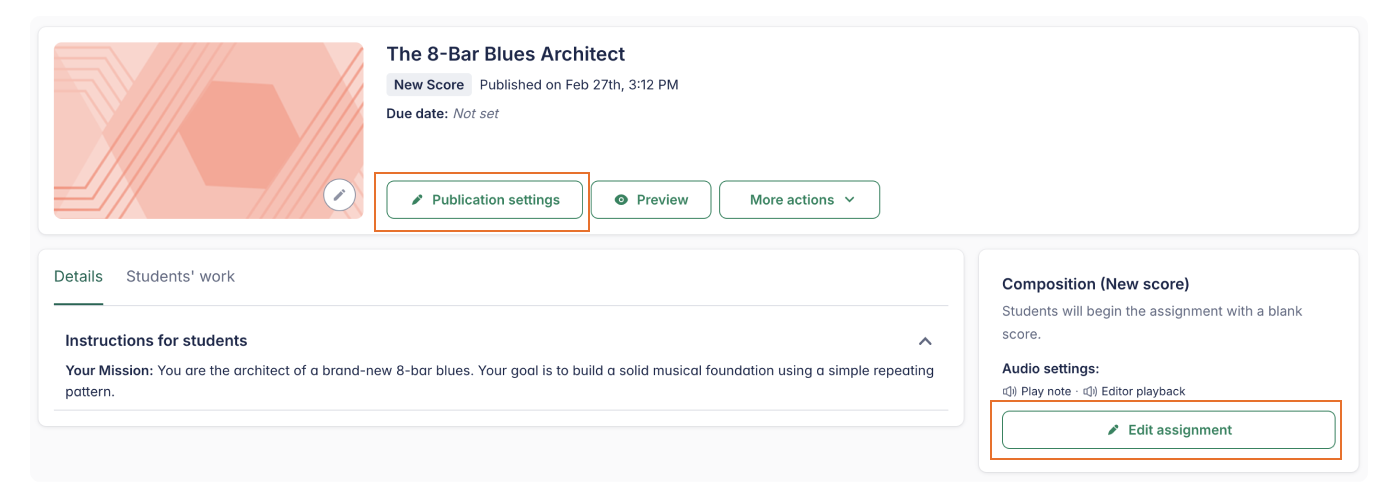
☝️ 重要说明:
- 发布日期: 作业一旦发布给学生后,将无法更改发布日期。
- 练习单作业: 练习单一旦布置到班级后,具体题目将无法编辑。你只能修改整体作业设置。
3. 在不同班级间重复使用作业
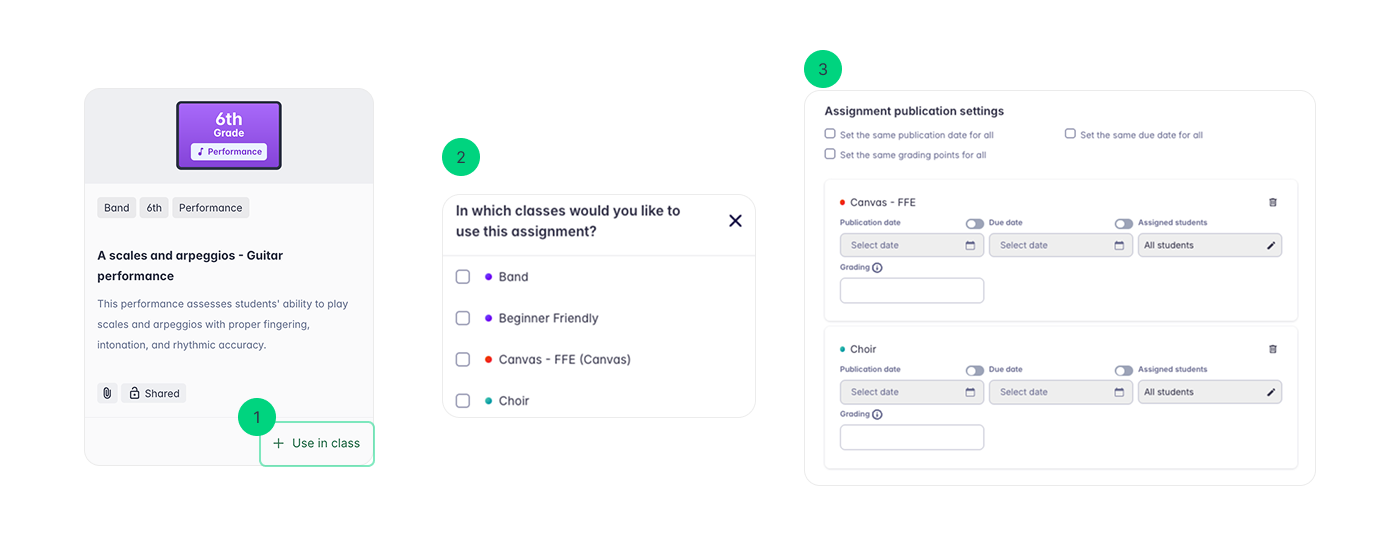
作业资料库以效率为核心设计,让你能在数秒内将“主模板”部署到任意班级。要重复使用作业,请按以下步骤操作:
- 在资料库中选择一个作业,然后点击“+ 用于班级”。
- 选择班级: 选择要使用该作业的单个班级或多个班级。
- 指定学生: 可布置给全班,或选择特定学生以进行差异化教学。
- 截止日期(可选): 为任务设置截止时间。
- 评分(可选): 输入最高分值。
提示:若该作业仅用于练习且不需要评分,可留空。 - 发布: 点击 发布 立即发送,或点击 日历图标 将发布排程到未来日期。
💡 省时技巧: 同时布置到多个班级时,勾选顶部复选框,可将相同的截止日期与最高分自动应用到所有选定的班级。
视频教程
想了解更多关于如何 重复使用作业 的信息,请观看此视频教程!
本页面是从英语自动翻译的。查看英语原版。