用视奏生成器节省数小时
最后更新:2026年9月2日
我们知道,为每一次排练寻找或编写全新的视奏材料,常常像是在做第二份全职工作。我们的 Sight Reading Generator 将作为您的数字教学助理——在几秒钟内生成独一无二、难度匹配的乐谱练习,让您把更多时间用在指挥与教学上,而不是花在“写谱”上。
几秒钟内生成全新、符合乐器习惯的视奏练习。
选择乐器、难度、调号与拍号——Flat for Education 会自动确保每条练习都可演奏且音域合适。
您一定会喜欢的原因
- 节省数小时备课时间: 不必再翻找旧教材或手动抄写练习。选好设置,立刻生成!
- 一站式体验: 学生可直接在平台内练习视奏——现在他们也可以在自己的“工具”页面打开生成器,进行自主练习。
- 难度精准分级: 无论学生刚学会前三个音,还是在为音乐节/比赛做准备,您都能生成与其能力完全匹配的练习乐谱。
- 始终符合乐器习惯、可演奏: 系统会自动将练习限制在您所选乐器现实且舒适的音域范围内——不会再出现长笛声部从低音 C 开始的情况。
快速开始
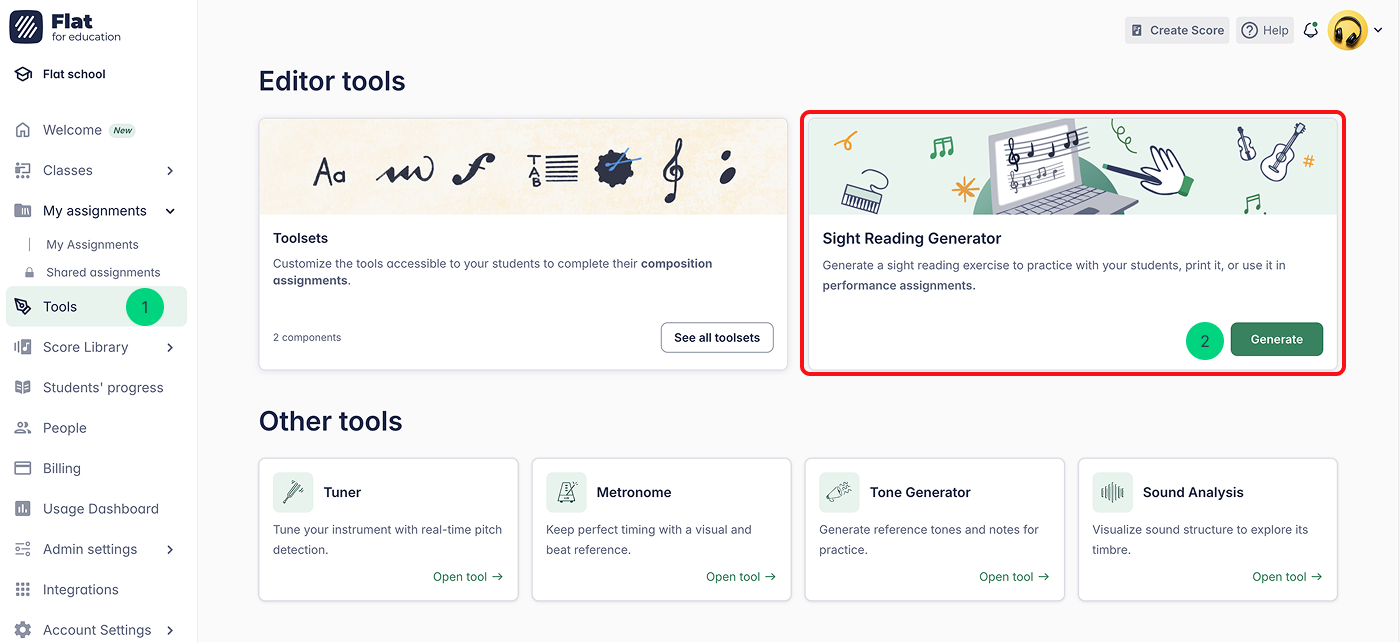
在左侧菜单点击 Tools 打开工具箱。然后找到 Sight Reading Generator,点击 Generate,几秒钟内即可生成您的第一份自定义乐谱!
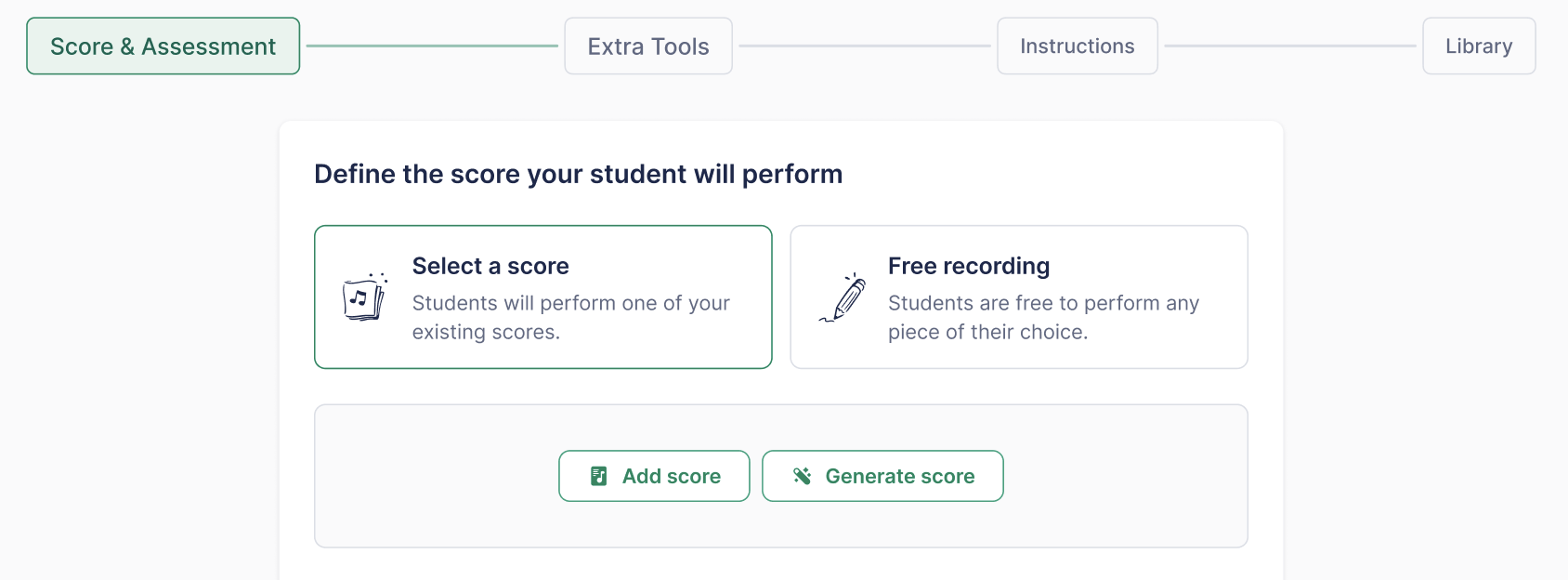
您也可以在创建 Performance Assignment 时直接打开生成器,这样就能在不离开作业创建流程的情况下生成并附加练习。详情请参阅 Performance Assignments。
分步设置指南
打开工具后,按以下简单步骤生成第一份视奏乐谱:
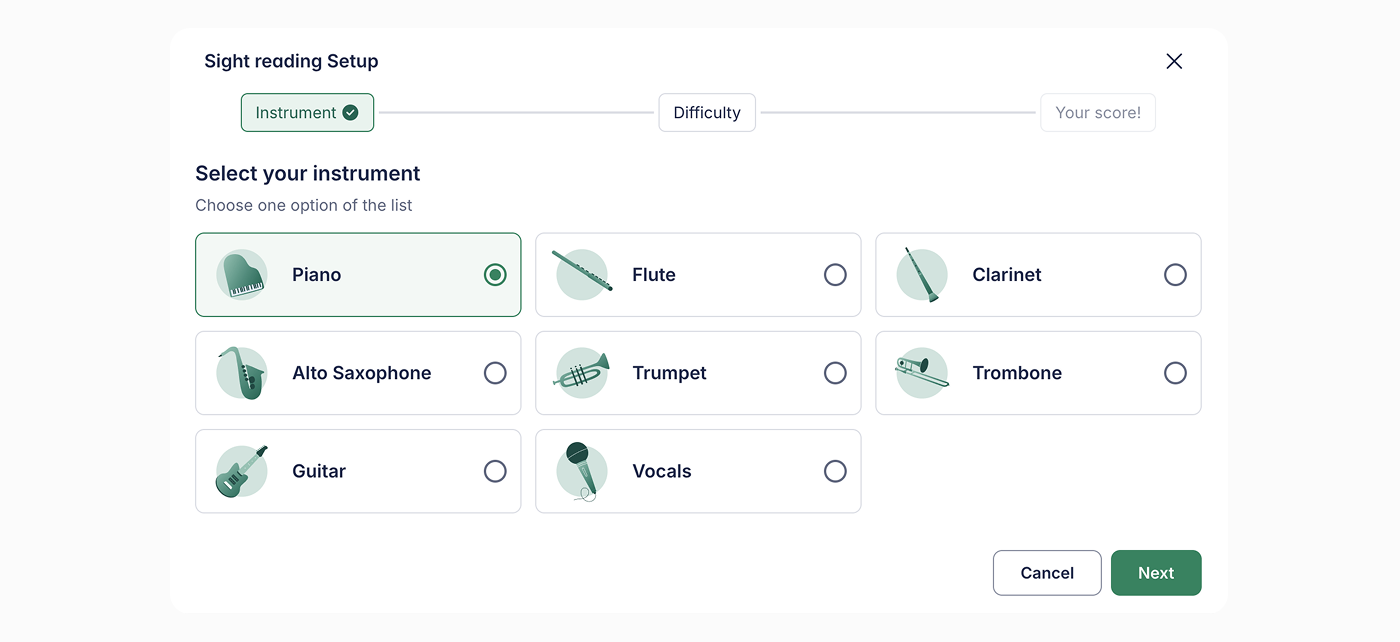
步骤 1. 选择乐器
选择学生将要演奏的具体乐器。
步骤 2. 选择难度等级
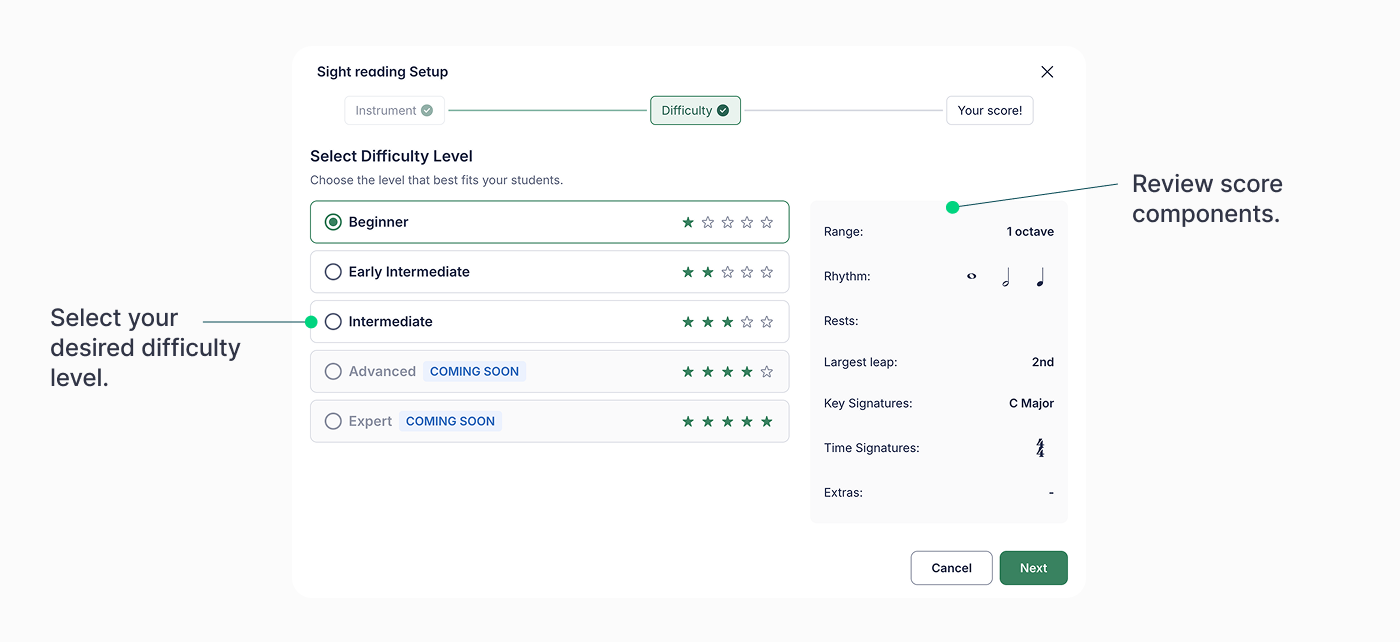
当您选择等级时,会看到该乐谱将包含内容的概要说明,例如音域范围、调号以及节奏型。
您还可以通过两个新设置进一步微调练习:
- 拍号: 选择一个或多个拍号(如 4/4、3/4、6/8 等),以匹配您正在进行的课程或作品。
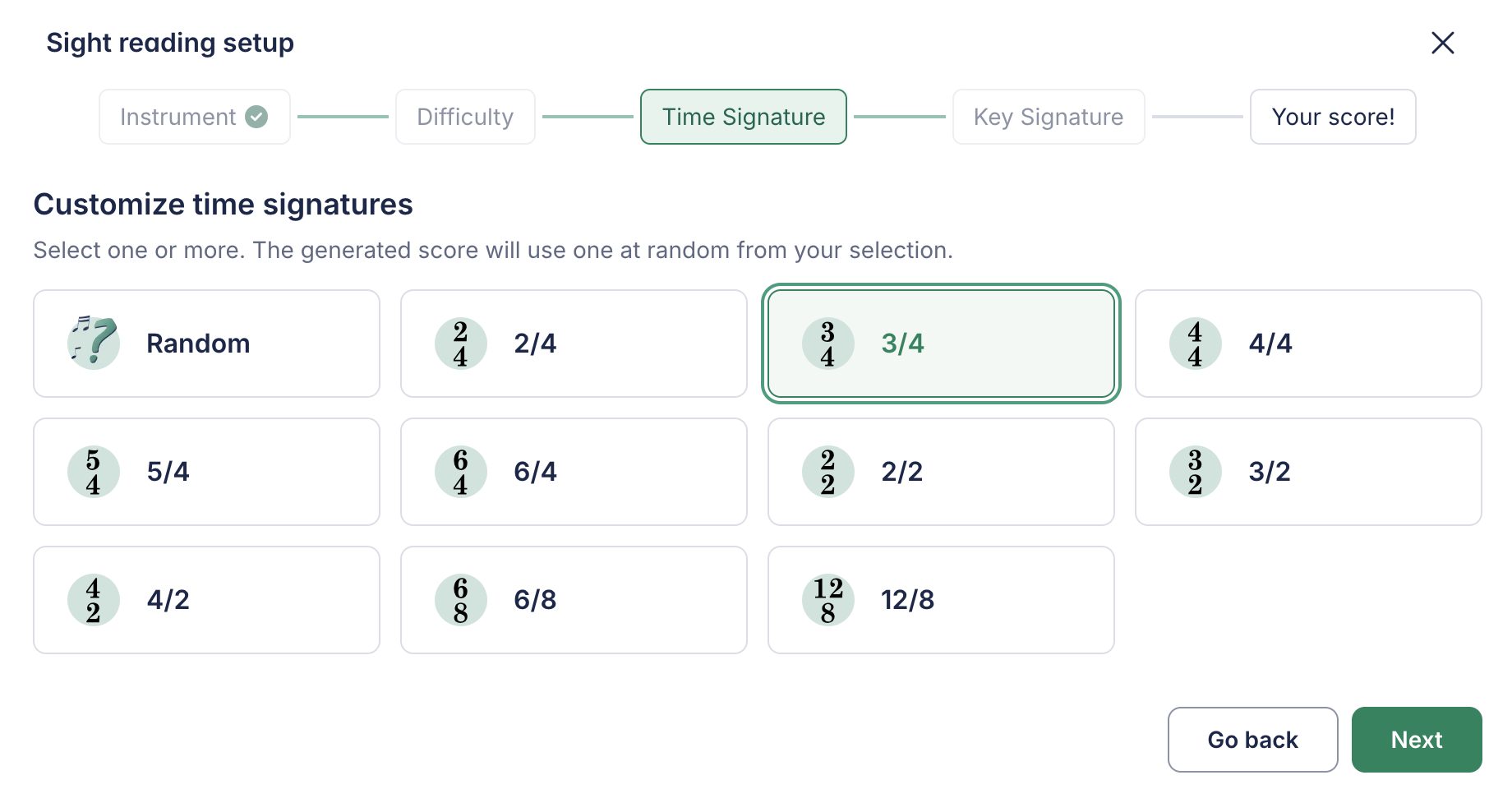
- 调号: 选择一个或多个调号,或保持随机,让每次练习都略有不同。
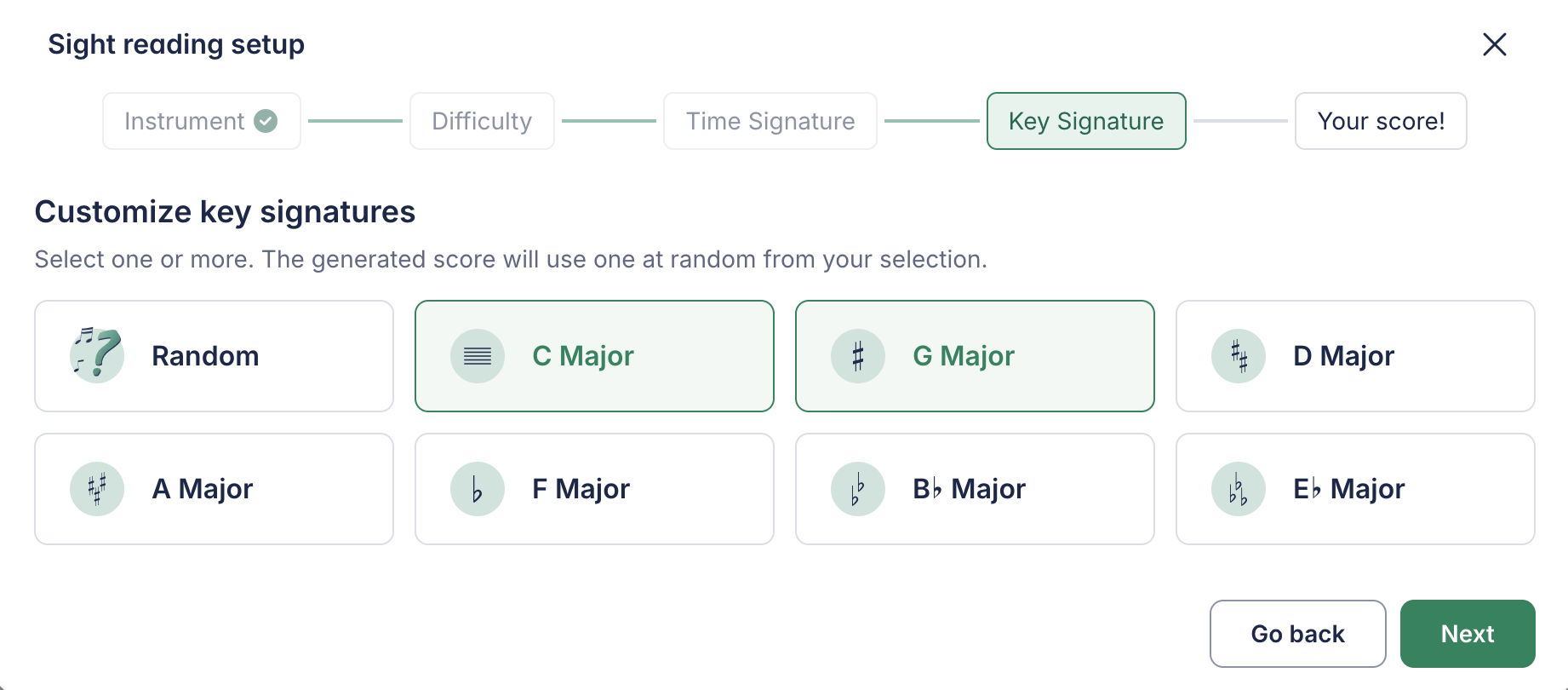
无论您如何组合设置,生成器都会自动将练习控制在所选乐器真实且可演奏的音域范围内。
步骤 3. 生成
设置满意后,点击 Next。一段全新的乐曲会立刻生成!
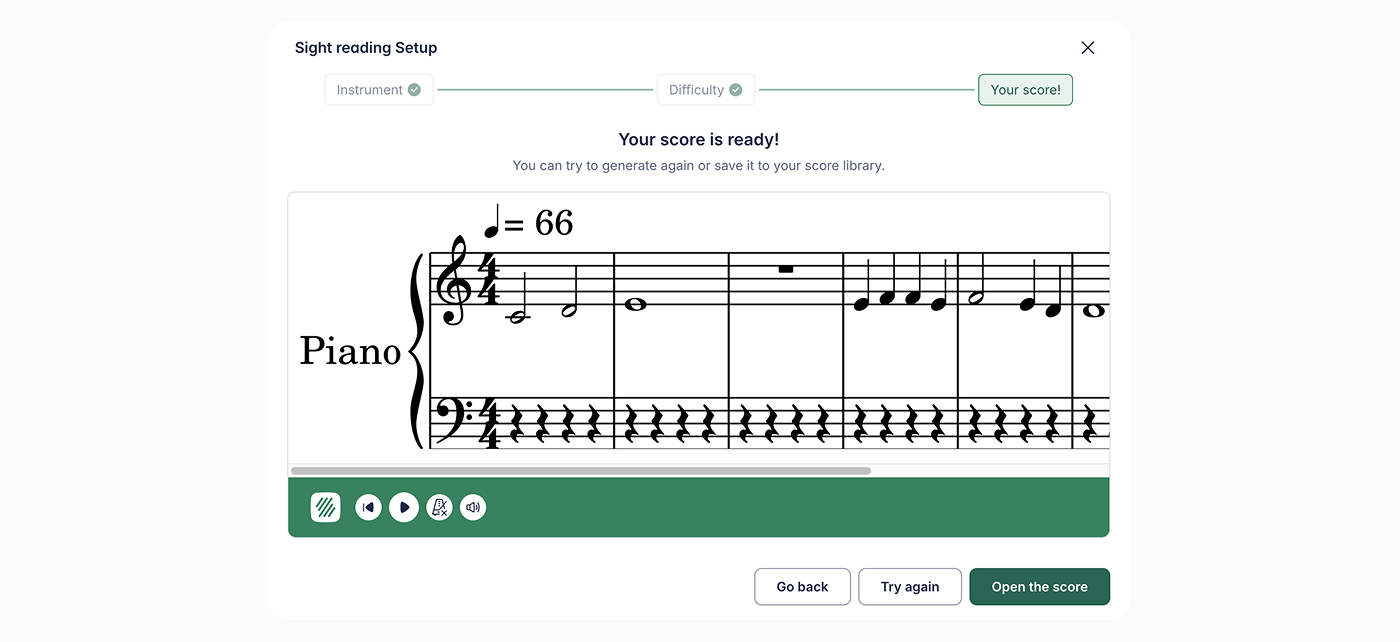
发布作业
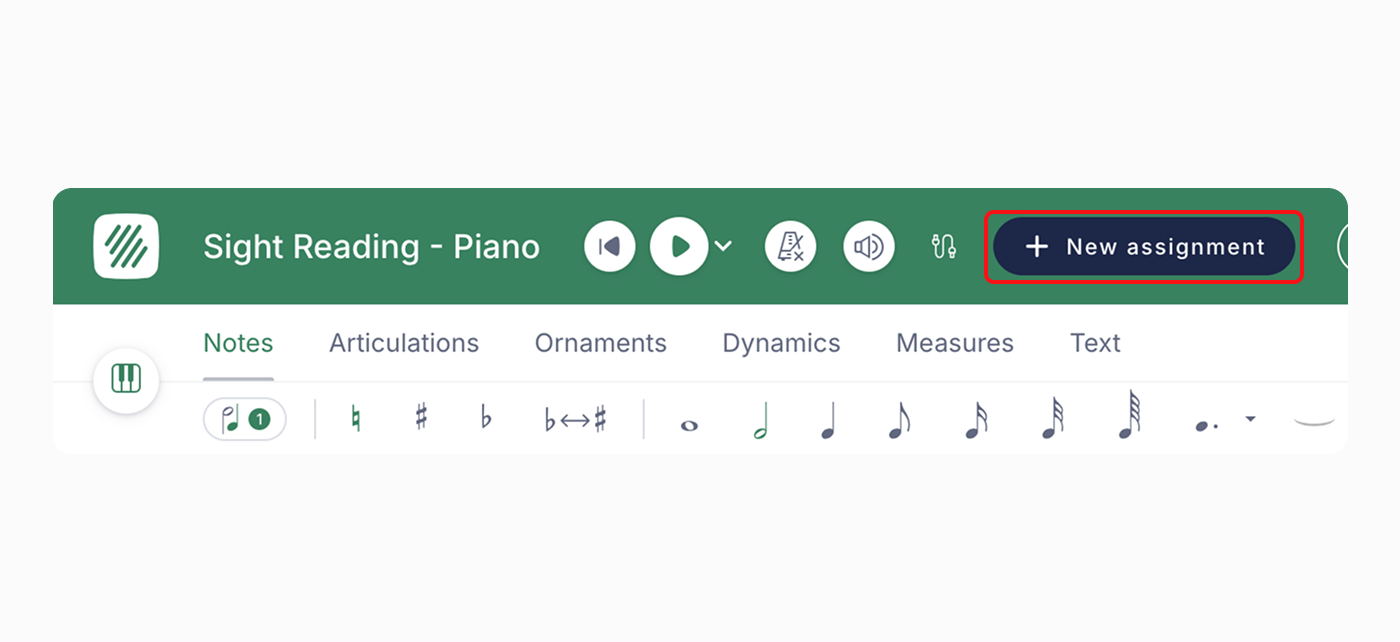
打开该乐谱并点击 + New assignment,即可使用刚生成的乐谱创建作业!
您的乐谱会自动保存到 Score Library 中,因此即使暂时不想发布,也可以稍后再将其转换为作业。
学生练习模式
学生不只能够练习您布置的内容。他们也可以在自己的 Tools 页面打开 Sight Reading Generator,按自己的节奏进行自主练习。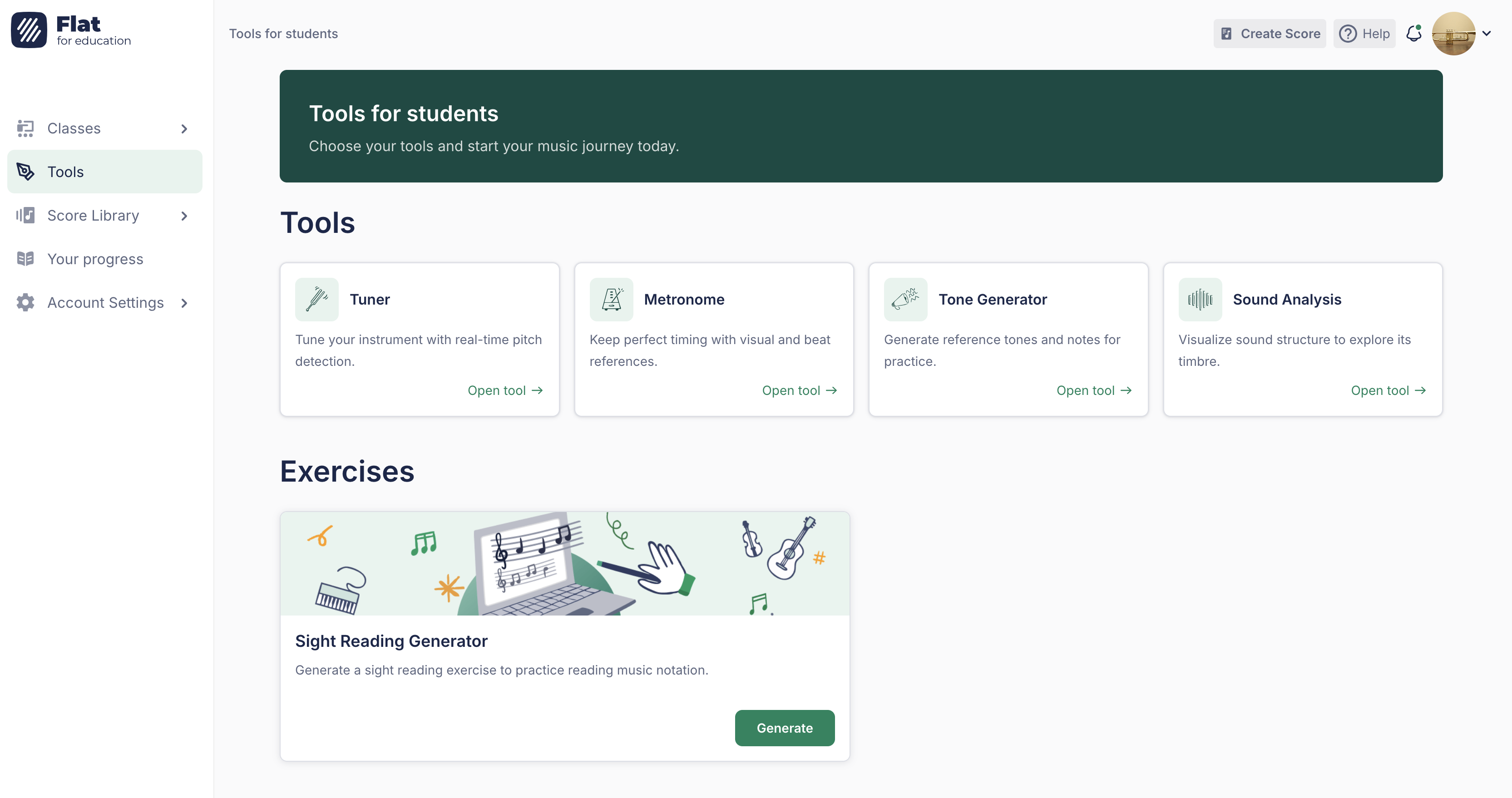
更多针对不同乐器的个性化设置正在推出中——敬请期待!
用生成器创建“每周挑战”。由于生成速度非常快,您可以每周一给学生一段全新的乐谱,让他们的读谱能力保持敏锐!
本页面是从英语自动翻译的。查看英语原版。