教师的学生视图
最后更新:2025年3月21日
从学生的角度体验 Flat for Education。
学生预览
学生预览功能允许您准确查看学生在 Flat for Education 上的体验。您可以通过班级和作业页面上的“学生预览”按钮访问此功能。此特殊测试账户包含与普通学生账户相同的所有功能,使您能够:
- 使用编辑器: 像您的学生一样创作音乐、编辑乐谱和完成作业。
- 体验作业: 打开、完成并提交作业,包括工作表和表演任务。
- 测试功能: 查看编辑器在自定义工具集、锁定乐谱模板和生成的工作表下的显示效果。
一些重要提示:
- 在账户之间切换: 使用“离开学生预览”按钮,随时轻松切换回您的教师账户。
- 重置以重新开始: 需要时重置测试账户以获得一个干净的开始。
- 无需许可证: 您可以随时使用此功能,而不会影响您的许可证数量。学生预览账户在您的班级中显示为普通学生,并且可以像其他学生账户一样删除。
理解学生体验
本节提供了学生如何与 Flat for Education 互动的见解。虽然您可以使用“学生预览”功能从学生的角度体验平台(详见下文),但本节重点介绍平台内的核心学生体验。
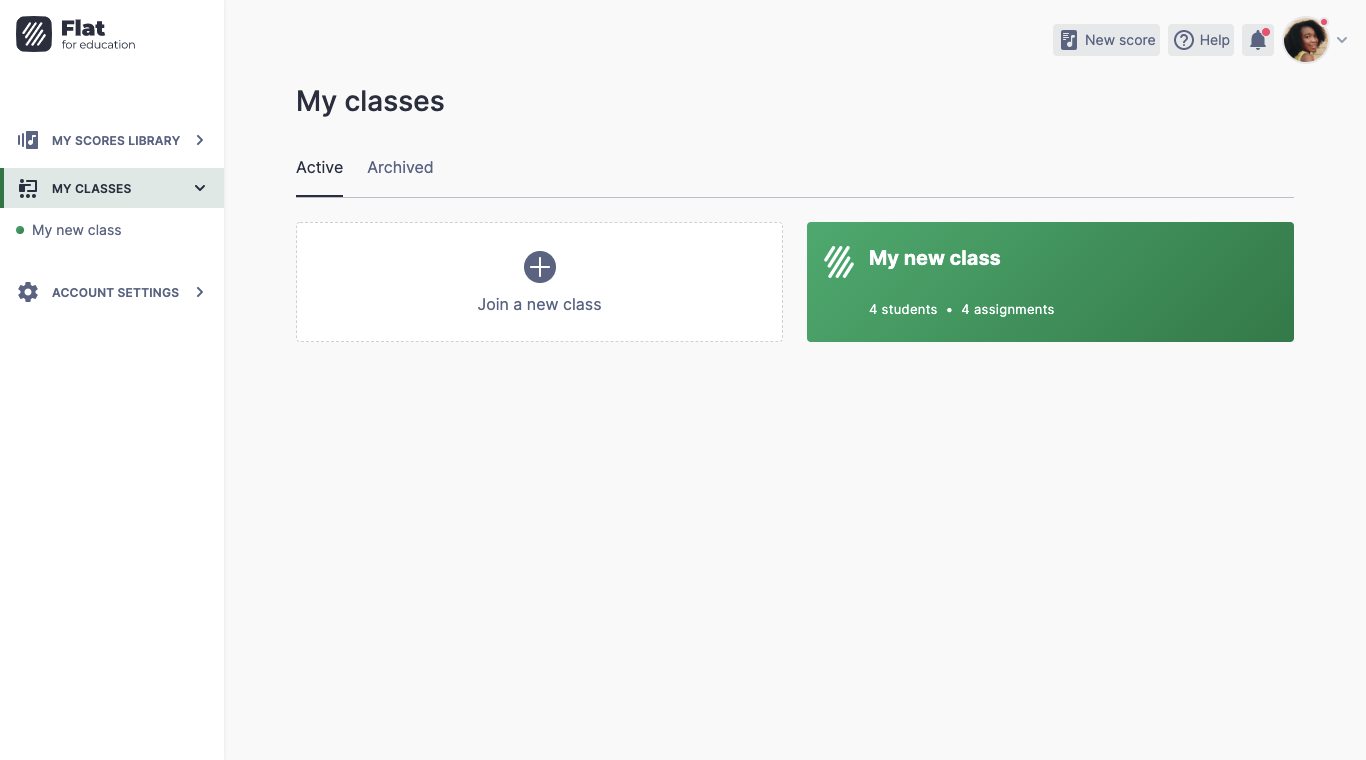
1. 加入班级:
当您将学生添加到班级时,他们将在仪表板中看到反映。从那里,他们可以轻松访问班级并查看所有共享内容,包括作业和教师公告。
2. 完成作业:
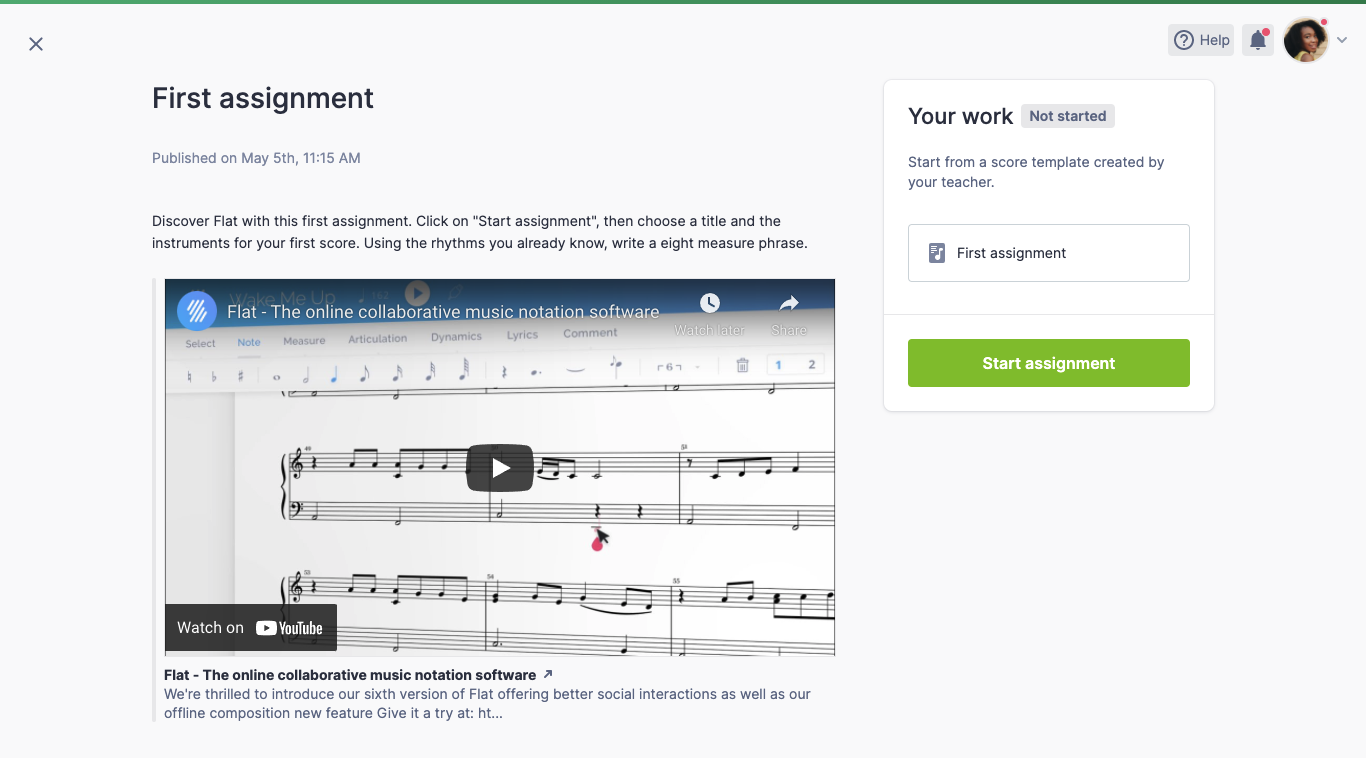
- 开始作业: 在班级中,学生可以轻松识别并开始分配的任务。当他们开始新作业时,会自动创建一个新乐谱并保存在他们的资料库中。
- 提交作业: 作业完成后,学生可以轻松提交他们的作品。他们还可以附上一条评论供您查看。
- 移动设备提交: 在移动设备上,“提交”按钮方便地位于作业侧边栏。
- 提交现有乐谱: 学生可以通过在作业提交区域选择“添加现有乐谱”来提交他们资料库中的现有乐谱。
3. 编辑已提交的作品:
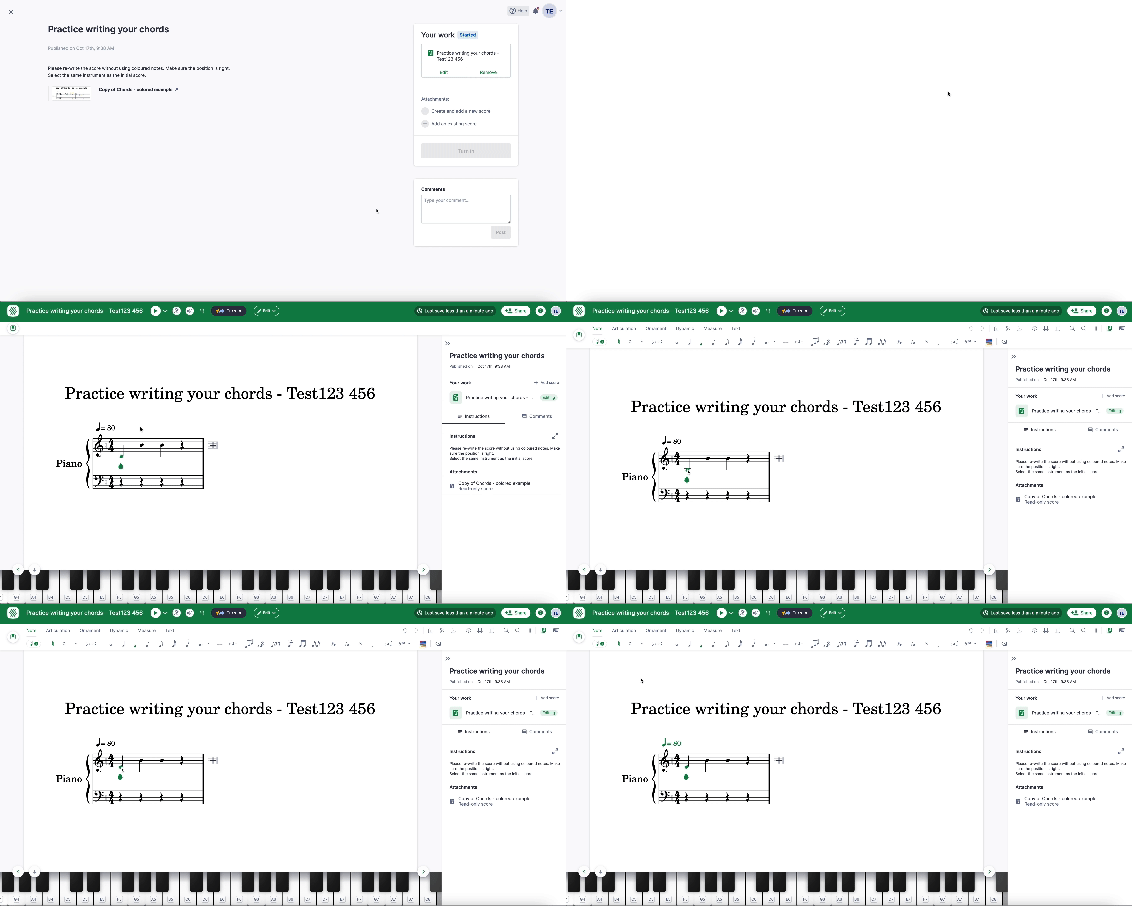
提交后,学生仍然可以编辑他们的作品。他们可以对现有乐谱进行更改或向作业添加新乐谱。为此,他们只需:
- 打开作业。
- 点击 “编辑。”
- 进行必要的更改。
- 再次点击 “提交”。
学生手册
我们还准备了这本手册供您下载并与学生分享,使他们在需要时可以轻松参考。
本页面是从英语自动翻译的。查看英语原版。