演奏作业
最后更新:2026年9月2日
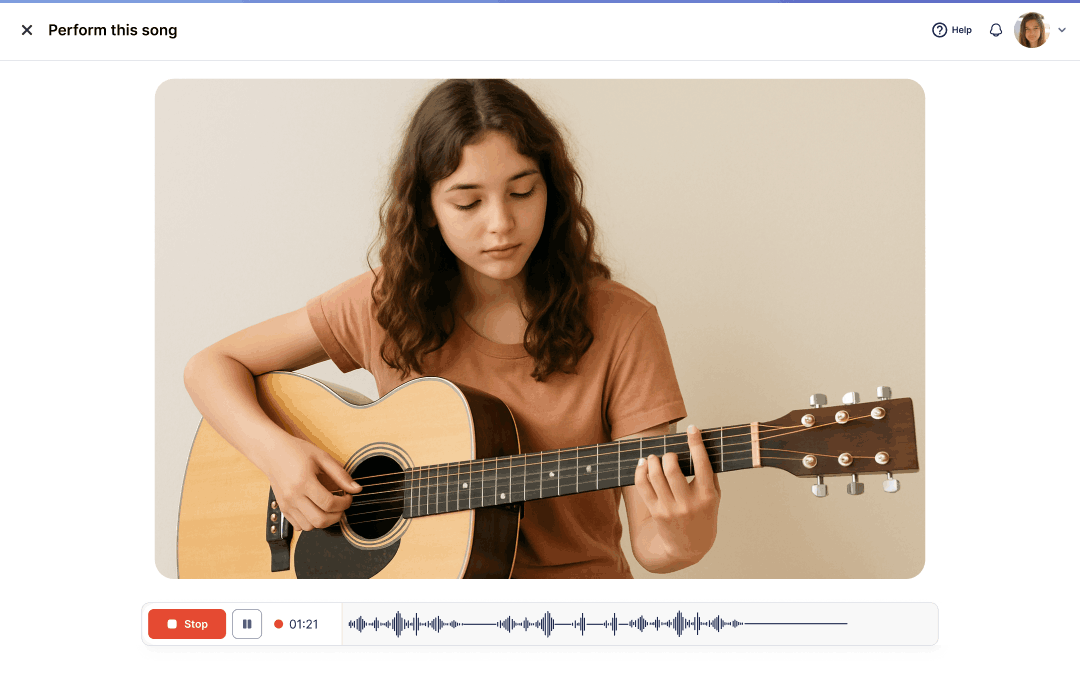
演奏作业可通过收集并回放学生的演奏音频或视频录音,帮助您评估他们的音乐技能。您可以为传统演奏任务附加一份乐谱,或使用“自由录制”,让学生不必绑定单一曲目进行录制——非常适合多样曲目展示或合奏演奏。
基于乐谱或不基于乐谱——由您选择。
您可以布置指定曲目,并提供回放、伴奏轨(Backtrack)与节拍器支持;也可以开启“自由录制”,让学生以任意风格演奏多首作品。
创建演奏作业
启动作业
前往您的作业库,点击 + 新建作业。然后选择 演奏作业 作为作业类型。

您也可以直接在某个班级内新建作业;或在编辑器页面顶部点击 + 新建作业,在处理特定乐谱时快速创建作业。
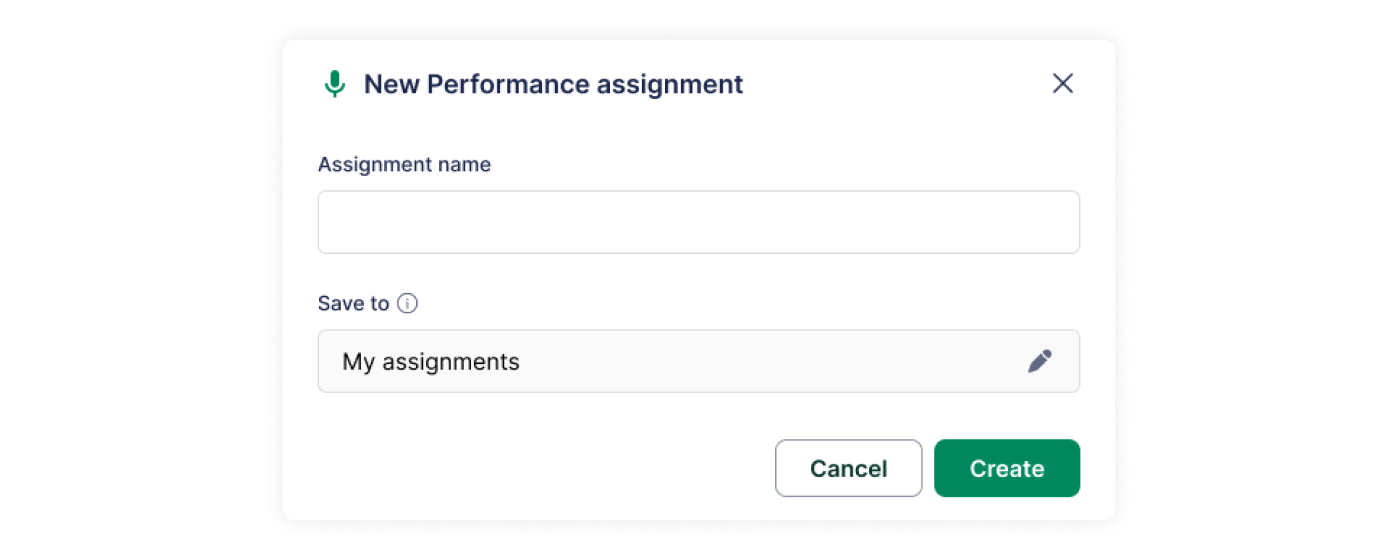
为作业命名
选择一个清晰且具有描述性的名称。
命名后,系统将引导您按步骤完成作业创建流程。
在“基于乐谱”和“自由录制”之间选择
在选择 演奏 作为作业类型后,请决定学生将以何种方式完成演奏:
| 模式 | 最适用场景 | 学生可见内容 |
|---|---|---|
| 基于乐谱 | 结构与时长固定的单一曲目 | 回放、伴奏轨、声部/乐器分谱选择、节拍器、速度控制 |
| 自由录制 | 不绑定单一乐谱的多样曲目或合奏演奏 | 简洁的录音器——不显示依赖乐谱的控制项 |
基于乐谱的演奏
选择学生要演奏的乐谱。我们建议您提前在“乐谱库”中创建该乐谱以便复用——在作业内创建的乐谱不会保存到乐谱库中供后续使用。
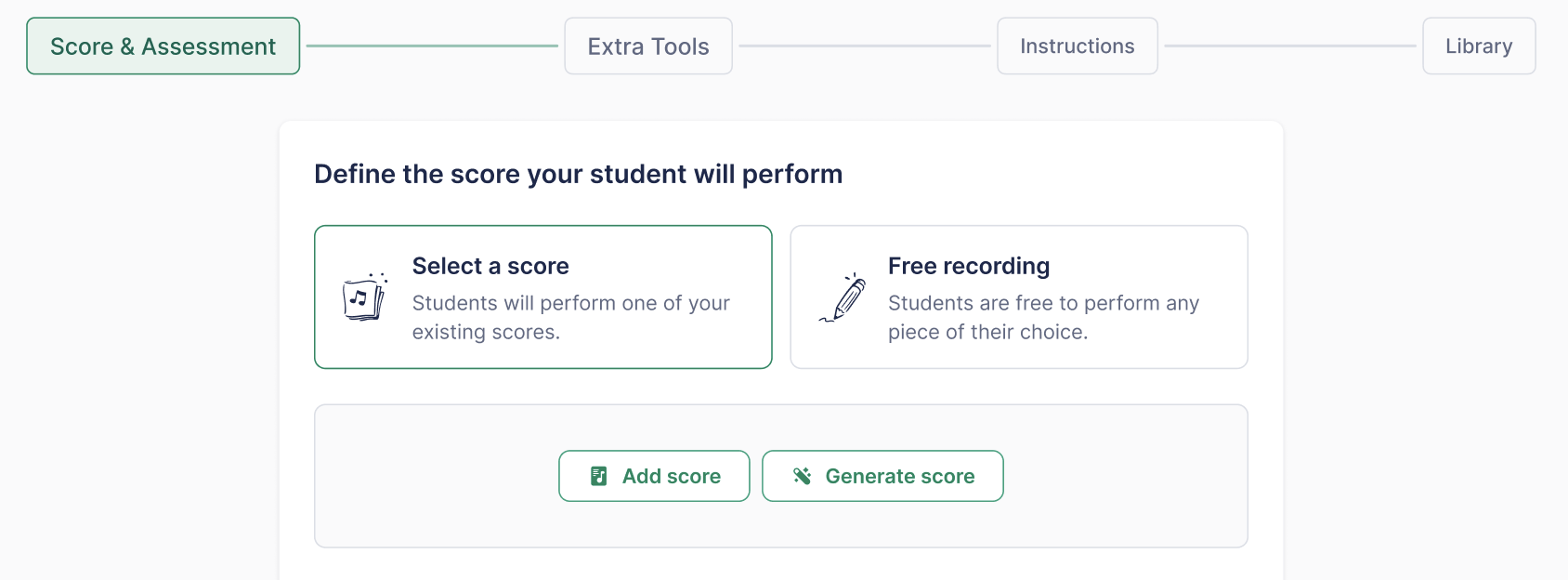
还没有准备好乐谱?点击 Generate score,即可在此步骤直接打开 视奏生成器(Sight Reading Generator),无需离开作业流程。选择乐器与难度后,生成的乐谱会自动保存到您的乐谱库。详情请参阅视奏生成器。
自由录制模式
当作业不对应单一乐谱时,请选择 自由录制——例如:
- 多样曲目演奏——学生在同一份作业中,以自己的节奏富有表现力地演奏多首不同风格的作品。
- 合奏演奏——小组录制共同演奏的过程,不受限于某个声部或固定的乐谱时长。
录制选项(额外工具)
演奏作业支持仅音频录制,以及音频+视频录制。
基于乐谱的作业支持:
- 录制设置:允许或限制学生使用节拍器和/或伴奏轨(Backtracking)
- 回放:允许或限制编辑器回放,并可设置可选的回放次数/时长限制
- 伴奏轨(Backtracking):在伴奏轨中听到其他乐器
- 节拍器:允许学生开启节拍器
- 速度:允许学生修改回放速度(提高或降低 BPM)
选择“自由录制”后,作业将不附加任何乐谱。由于没有乐谱可参考,教师与学生端所有依赖乐谱的控制项都会隐藏,包括:
- 回放
- 节拍器
- 伴奏轨
- 速度控制
学生将看到一个直观的录制器,并可像基于乐谱的作业一样选择提交音频或视频。
每条“自由录制”提交都有 10 分钟的硬性上限。这既能充分覆盖多首作品或合奏演奏,也便于您高效审核。
添加说明
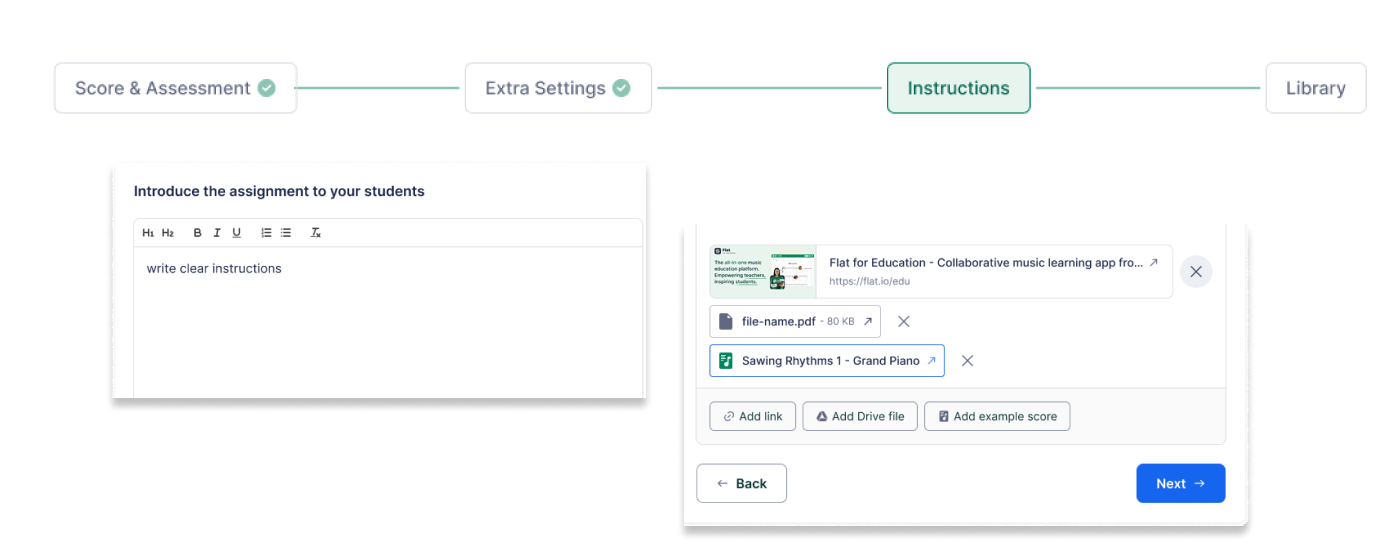
提供清晰且具体的说明,引导学生完成作业。
您也可以附加支持性资源,例如:
- 文档与演示文稿
- 视频与音频文件
- 供参考的只读乐谱
说明编辑器支持富文本格式,包括 粗体、斜体 与项目符号列表。
分享与发布
分享选项与作业库管理
在 Flat for Education 中创建的所有作业都会保存到您的作业库中,并可与组织内的其他教师共享。
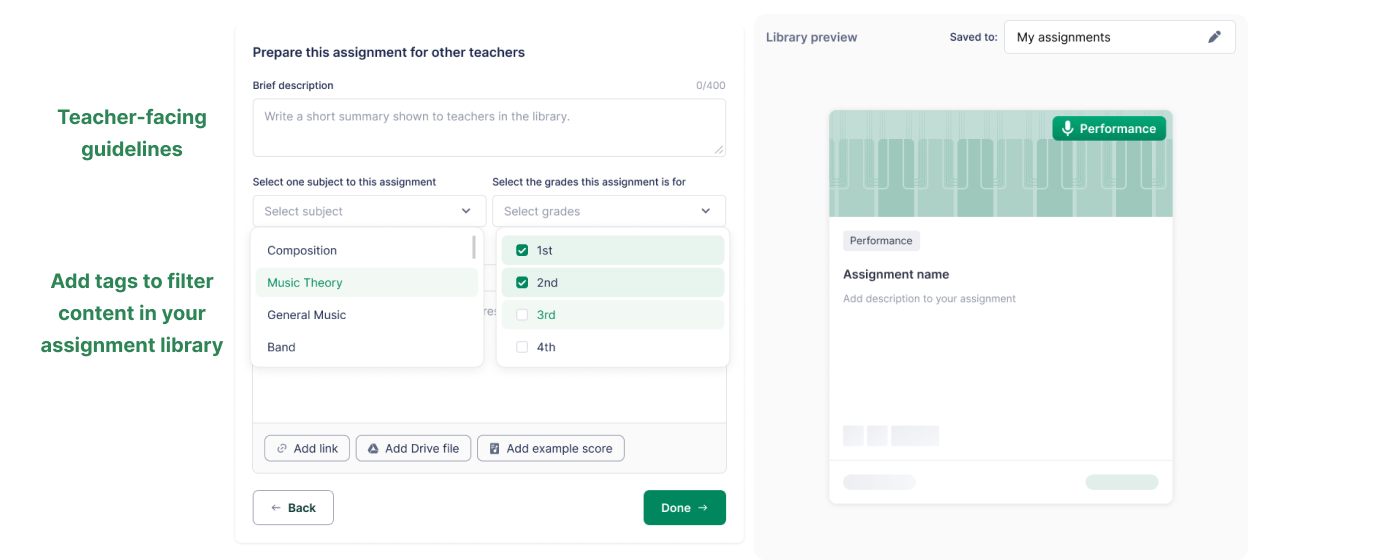
为便于共享,建议您:
- 添加面向教师的使用指南,说明该作业应如何使用
- 添加标签(如主题与年级),以便日后快速检索
发布作业
当一切准备就绪后:
- 发布作业并将其布置给一个或多个班级
- 使用学生预览查看学生将体验到的完整流程
- 若您使用 Google Classroom,请在发布前选择合适的 Classroom 主题
注意:
成绩会自动同步到 Google Classroom 以及支持的学习管理系统(LMS),如 MusicFirst、Canvas、Schoology、Moodle 等。
了解更多 LMS 集成信息,请点击此处。
学生操作流程
- 进入作业: 学生在班级中打开该作业。
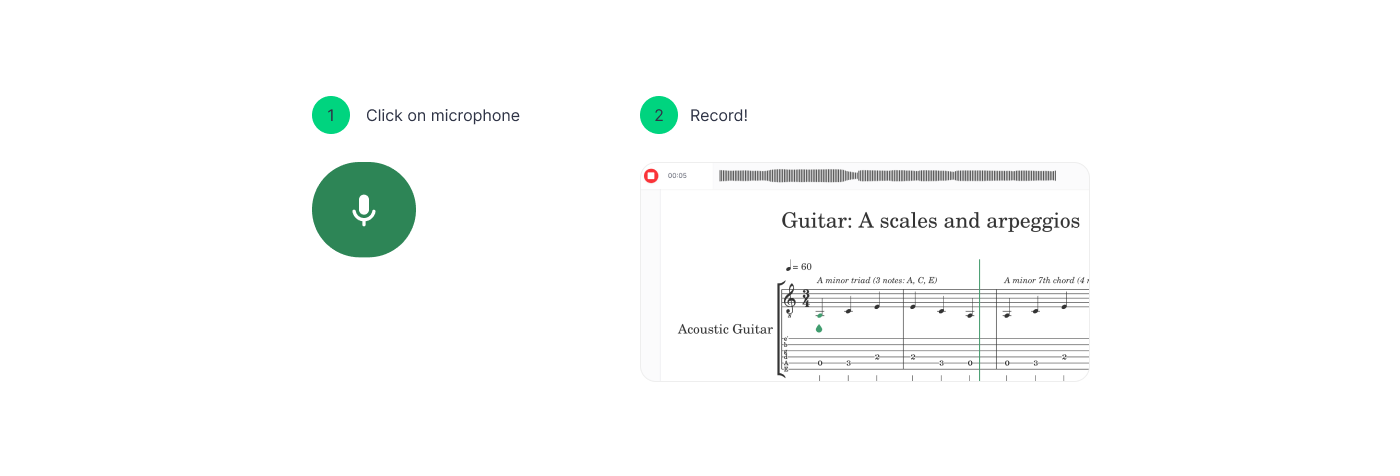
- 开始录制:
- 点击麦克风按钮开始录制。
- 学生可能需要在浏览器设置中授予麦克风与摄像头权限。
- 录制开始前会出现倒计时。
- 录制与回听:
- 学生录制自己的演奏。
- 使用回放控制进行回听检查。
- 如有需要可重新录制;同一时间只能保存一条录音。
- 保存并提交:
- 点击 保存 按钮保存录音。
- 点击 提交(Turn In) 按钮提交作业。
评阅学生作业
- 在作业的 学生作品(Students' Work) 部分查看学生提交内容。
- 点击 已提交(Turned In) 标签进入详细评阅模式,您可以在聆听学生演奏的同时对照原始乐谱。
- 使用 Flat for Education 内置的评分与反馈功能。成绩将自动同步到您的 Google Classroom 或其他支持的学习管理系统(LMS)。
其他评分与评阅能力与经典作业相似。您可以在我们的专门帮助页面了解更多评分与评阅信息。
麦克风问题排查
如果显示的是警告图标而不是麦克风,这通常是因为设备没有麦克风,或麦克风访问权限被拒绝。

如果您使用 Google Chrome,可通过点击地址栏左侧的小锁形按钮,更改 Flat for Education 的麦克风访问权限:
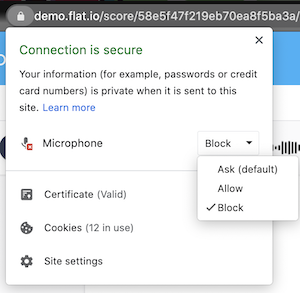
在 Firefox 中操作方式几乎相同。您只需点击“Microphone”旁的小叉号按钮,重置麦克风访问权限。
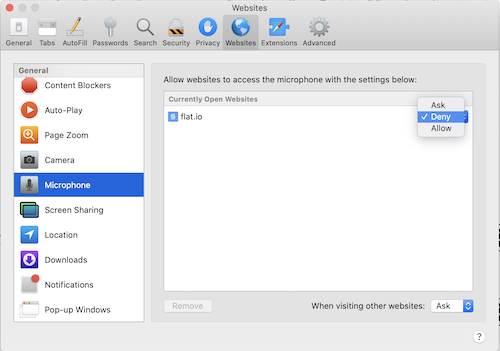
在 Safari 中,如果您过去选择过永不允许访问麦克风,处理方式可能略有不同。此时您需要:
打开 Safari 偏好设置(点击屏幕左上角的 “Safari”,再点击 “Preferences...”)。
然后进入 “Websites” 标签页,在列表中选择 “Microphone”。在这里,您可以更改 Flat 的麦克风访问权限:
教程与链接
想了解如何使用演奏作业,请观看这段视频教程!
需要灵感?前往您的作业库,打开 FFE 作业文件夹,探索各种演奏作业创意吧!
本页面是从英语自动翻译的。查看英语原版。