在 Flat for Education 中创建作业与活动
Flat for Education 为音乐学生提供多种方式来创建富有吸引力的作业。按照这份简明指南即可快速开始:
1. 进入作业创建工具
你可以通过两种方式创建作业:在某个具体班级中直接创建,或通过作业资源库创建。
我们建议使用作业资源库来创建作业。这样你可以轻松在多个班级间重复使用作业,并利用批量布置等节省时间的功能,一次性快速分发到多个班级。
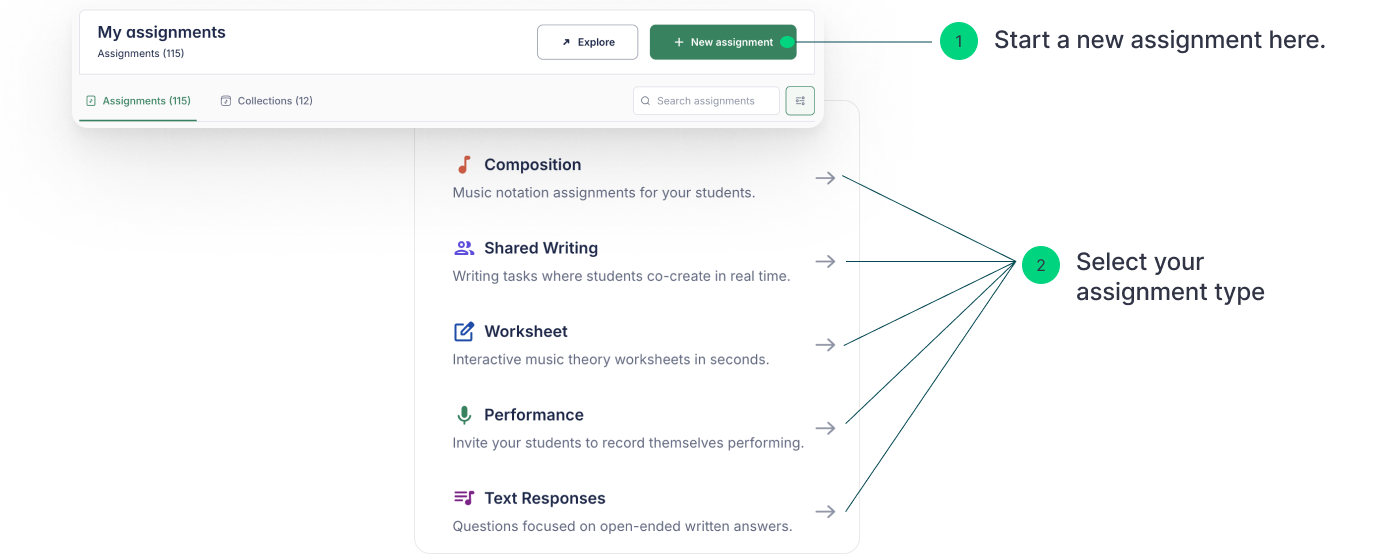
要创建新作业,请在作业资源库或某个具体班级中点击 “+ New assignment”。

2. 选择作业类型
Flat for Education 提供多种作业类型,帮助学生获得更具互动性与多样化的学习体验。点击 “+ New assignment” 后,你会看到包含不同作业选项的菜单。
- 创作(Composition): 适合以乐谱记谱为核心的创意项目。学生可以探索音乐理论、提升作曲能力,并更深入理解音乐概念。
- 练习单(Worksheet): 快速生成自动化的音乐理论练习。
- 演奏(Performance): 允许学生提交演奏音频录音,方便教师提供有价值的反馈。
- 协作写作(Shared Writing): 通过让学生共同创作并编辑同一份乐谱来促进小组协作,培养团队合作与创意表达。
- 文本回答(Text Responses): 收集开放式反思与文字分析。该类型适合通过书面回答来评估学生对音乐概念的掌握程度,而不仅仅依赖记谱结果。
3. 作业的关键信息
选择作业类型后,你需要填写一些信息,例如:
- 名称: 选择清晰、描述准确的标题。
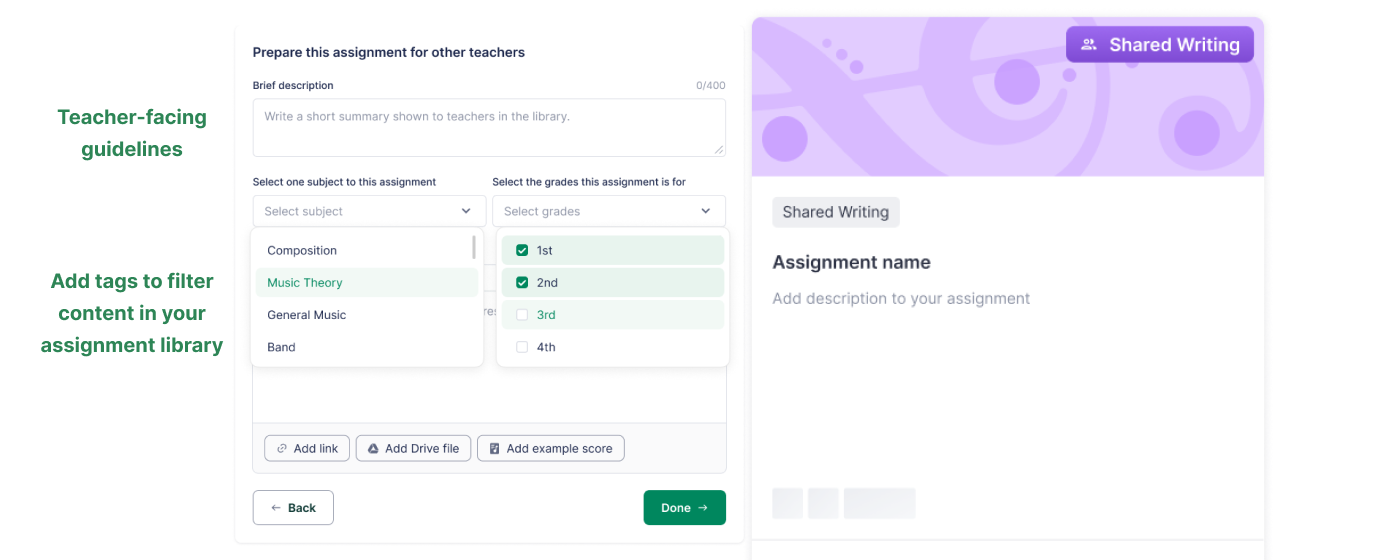
- 描述: 面向教师的信息,尤其适用于共享作业时的说明。
- 说明: 为学生提供必要的指引,包括:
- 清晰简洁的文字说明。
- 相关附件,例如 PDF、图片、音频录音或外部链接。
- 标签: 按年级与主题整理作业,便于在作业资源库中快速检索。
- 截止日期: 设置学生提交的最后期限。
- 发布日期: 设定作业在特定时间对学生开放。
- 评分: 设置分值。成绩可与 Google Classroom 及其他 LMS 平台无缝集成。
4. 额外设置
你可以通过更多设置来定制每个作业,以匹配你的教学风格与学生需求。例如:调整记谱编辑器界面、锁定模板以防学生修改、为特定练耳/听写练习限制回放等。这些选项让你能够根据学生年龄或水平,灵活打造更有效、更有参与感的学习体验。部分关键选项包括:
- 学生作业: 指派给特定学生或整个班级。
- 工具集限制: 控制学生可使用的记谱工具。
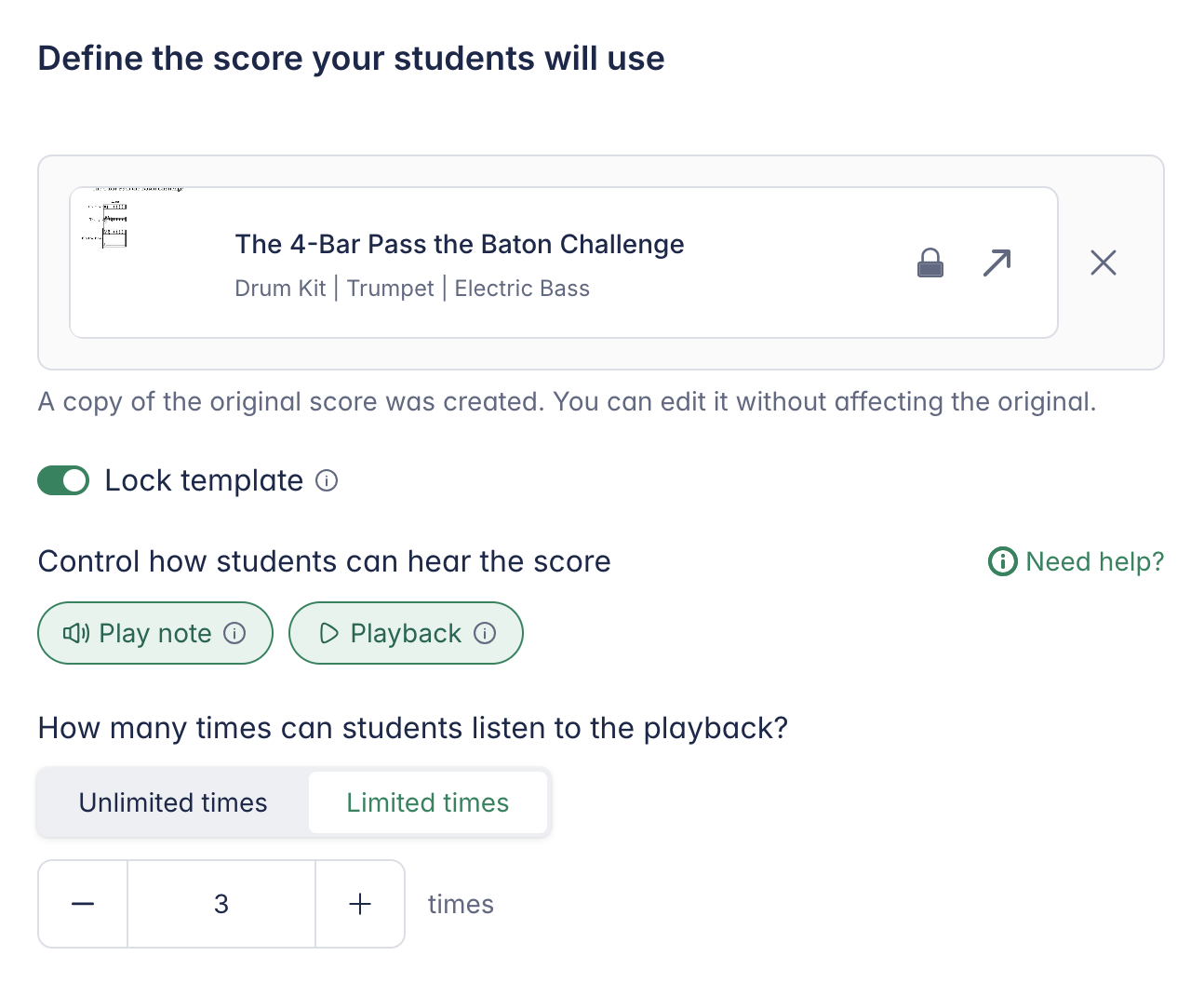
- 模板锁定: 防止学生修改原始模板乐谱。
- 回放次数限制: 限制学生聆听乐谱的次数,适用于听写练习。
- 回放限制: 禁用自动回放,或将回放限制在特定音轨。
5. 发布与布置
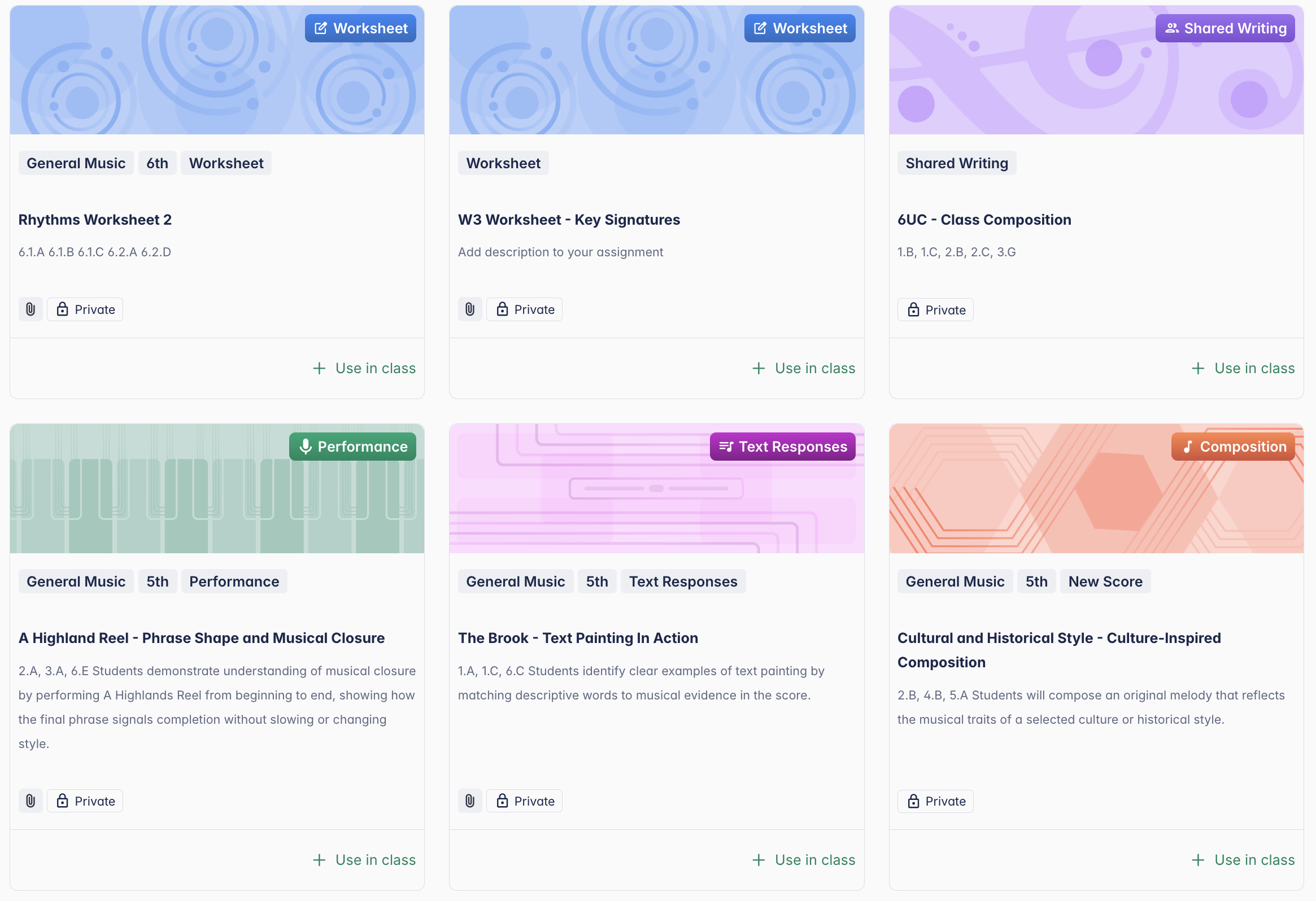
准备就绪后,点击 “Done” 将作业保存到作业资源库中。

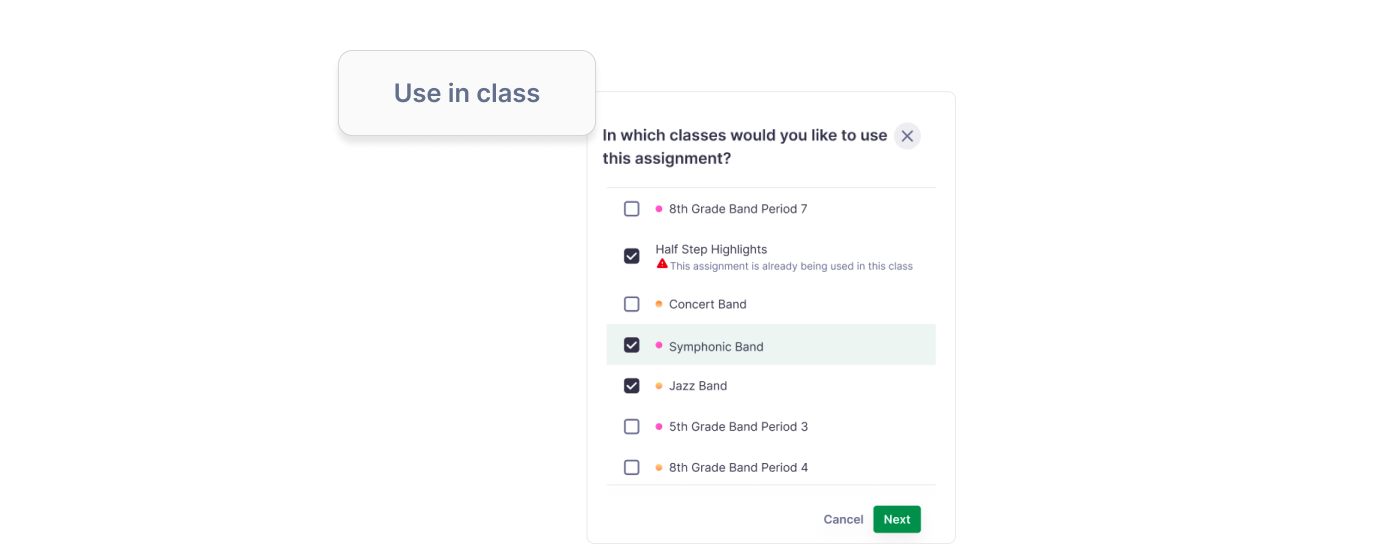
如果你点击 “Use in class”,可以选择要将该作业布置到哪些班级。
注意:若直接在班级中创建并布置,该作业将仅对该班级可用。

6. 查看与反馈
你可以轻松监控学生进度并提供个性化反馈:跟踪提交情况,并通过平台给予指导。 如需实用建议与最佳实践,请查看我们的专门文章。
7. 视频教程
观看我们详尽的视频教程,获取在 Flat for Education 中创建作业的分步指导。 想了解如何使用不同的作业类型,请观看这些**视频教程**!
本页面是从英语自动翻译的。查看英语原版。