使用 Music Snippet
最后更新:2026年9月2日
在 Google 文档、Google 幻灯片、Microsoft Word 和 PowerPoint 中,直接插入乐谱记谱与吉他六线谱片段,轻松制作更具吸引力的演示文稿、教案与学生活动。
音阶、空白五线谱与音乐符号——内置即用。
一键生成任意大调或小调音阶;按所需版式插入空白谱纸五线谱;并可通过可搜索的符号库查找谱号、变音记号、拍号等更多内容。无需截图,也无需任何替代方案。
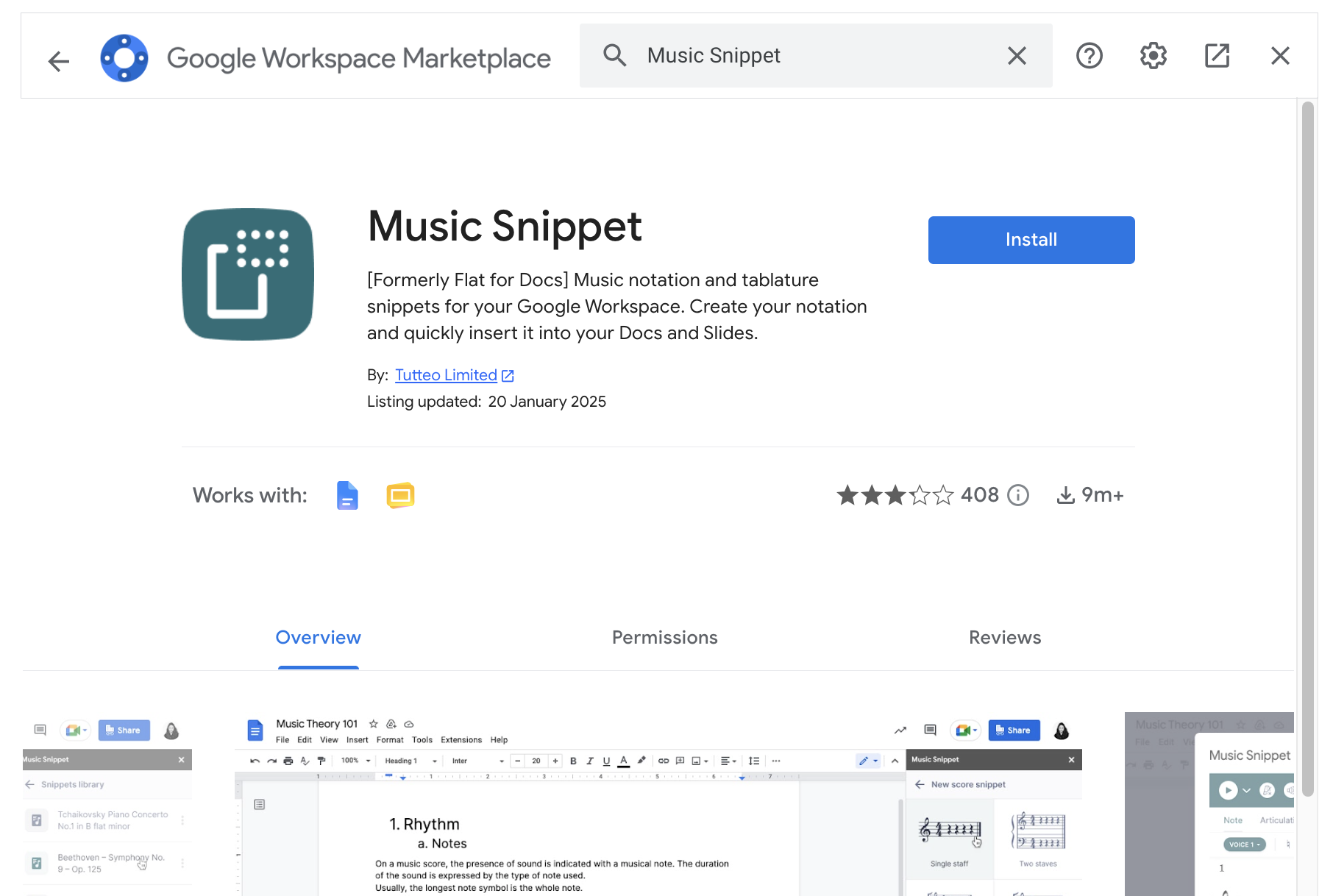
1. 安装 Music Snippet 并将其添加到文档中
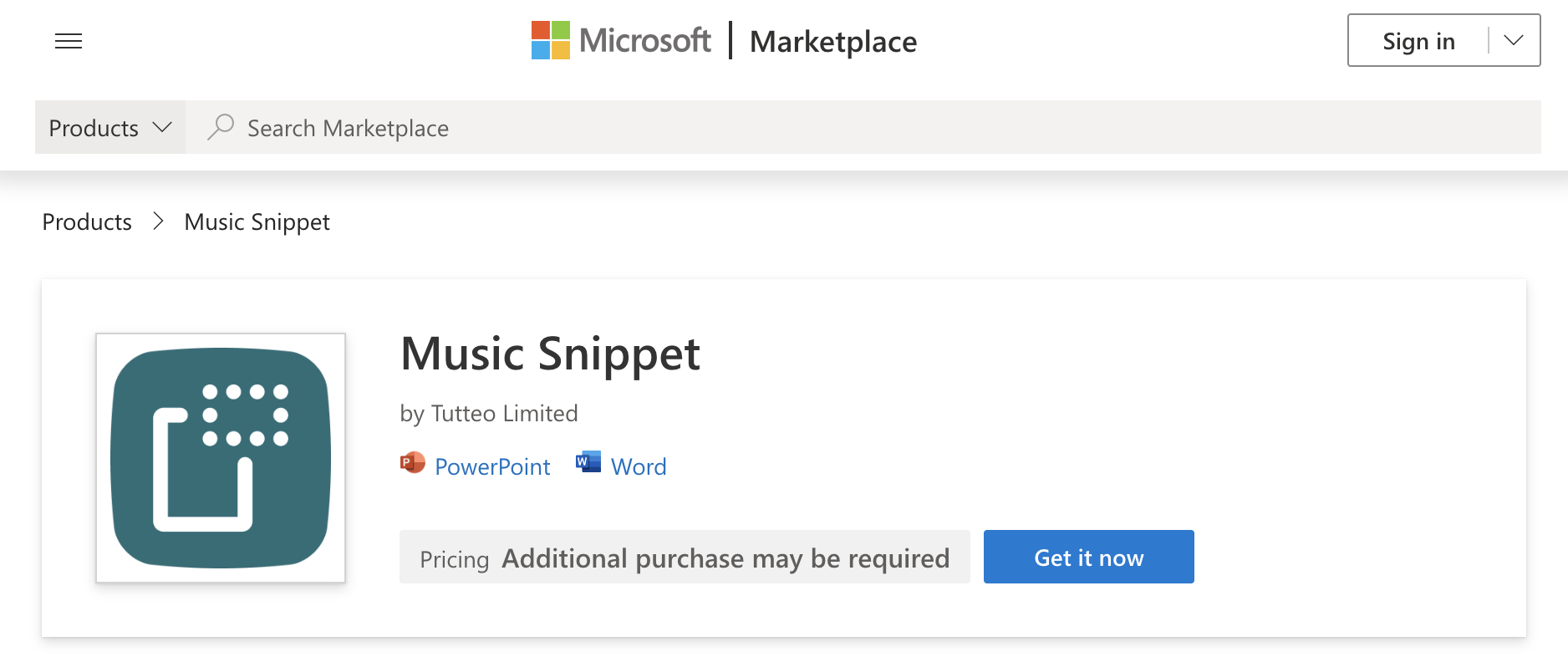
Google 文档与 Google 幻灯片

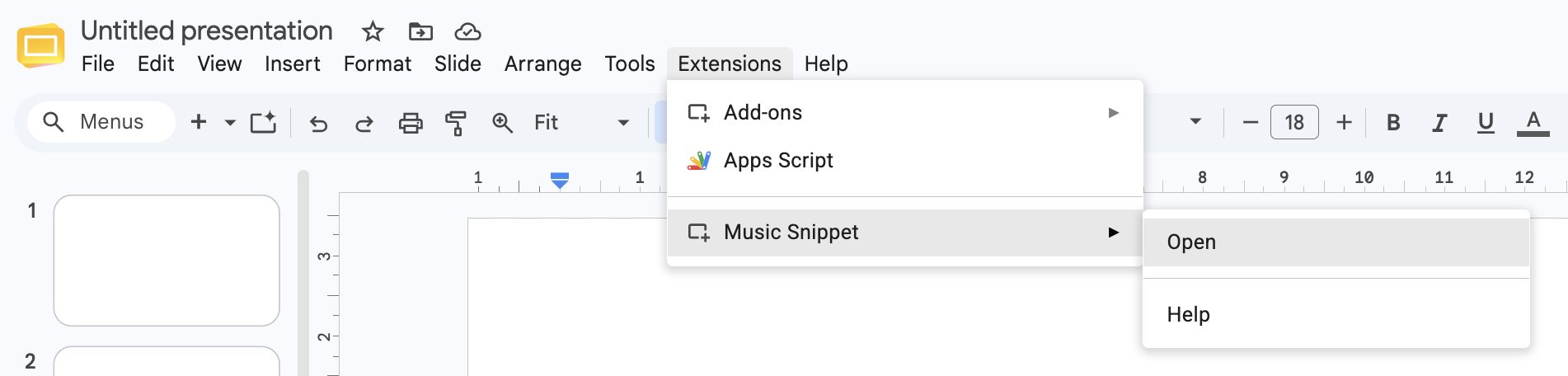
Microsoft Word 与 PowerPoint
使用你的 Flat for Education 账号登录
打开加载项,并使用你的 Flat for Education 账号登录。
2. 将 Music Snippet 连接到你现有的 Flat for Education 账号
Flat for Education 用户可以 将账号连接到 Music Snippet 插件,从而解锁完整的 Flat for Education 记谱编辑器、你的已保存乐谱库以及自定义导出选项。
如果你已经拥有 Flat for Education 账号,请在 Music Snippet 面板中点击 登录。
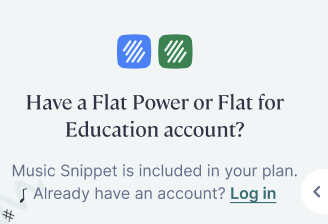
还没有使用 Flat for Education?你可以 开始免费的 30 天试用,并在几分钟内创建班级——无需信用卡。
3. 如何创建一个乐谱片段(snippet)
要编写完全自定义的记谱片段,请使用内置编辑器。
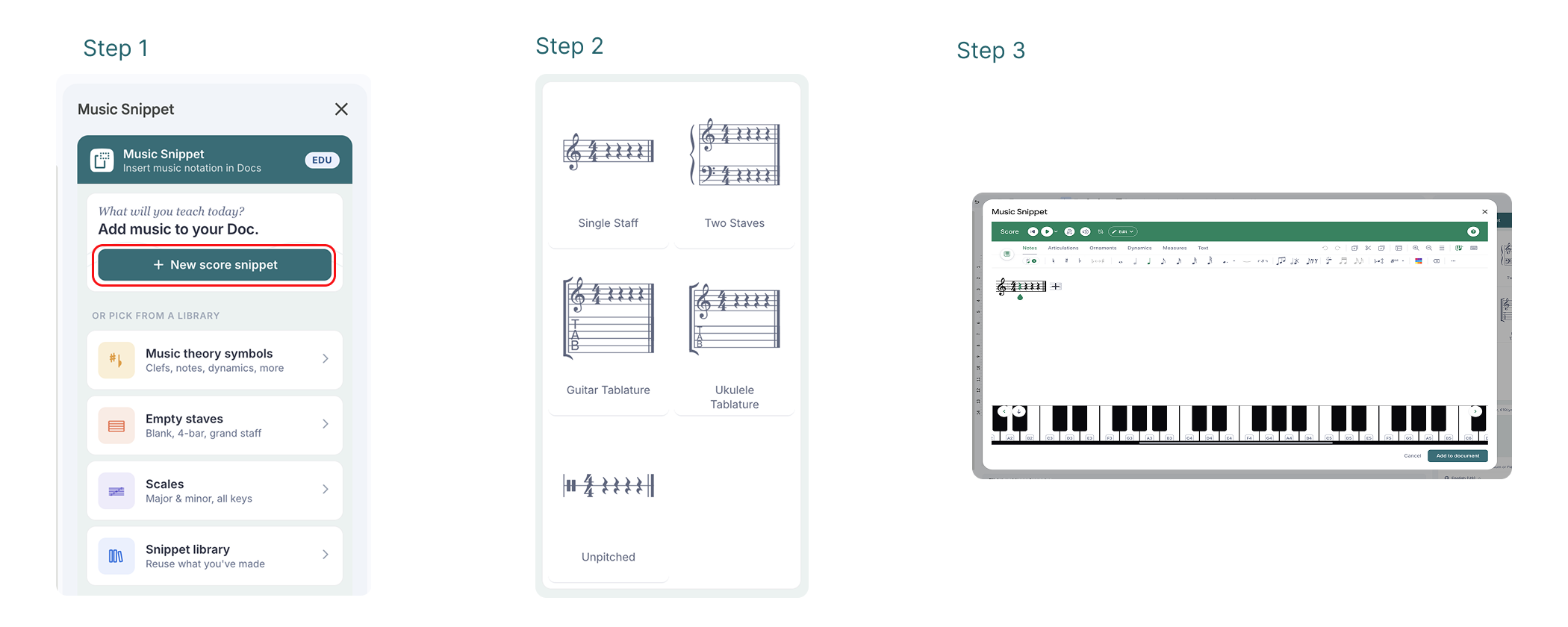
开始一个新片段
点击 新建乐谱片段。
选择你的谱表
选择你要使用的五线谱谱表。
谱写你的音乐
使用内置的记谱工具进行谱写——该编辑器与 Flat for Education 中的编辑器相同。
插入到文档中
完成后,点击 添加到文档,即可将片段以图片形式插入到你的文件中。
这样就能将自定义的音乐示例直接嵌入课程内容、幻灯片或练习纸中。
4. 你可以用 Music Snippet 创建什么
Music Snippet 还内置了三项工具,专为加速练习纸与讲义制作而设计——无需手动记谱。
音乐符号库
有时你并不需要完整五线谱——可能只是在一句话中插入一个高音谱号、在术语旁放一个升号,或在测验题中写一个拍号。符号库可以满足这些需求。
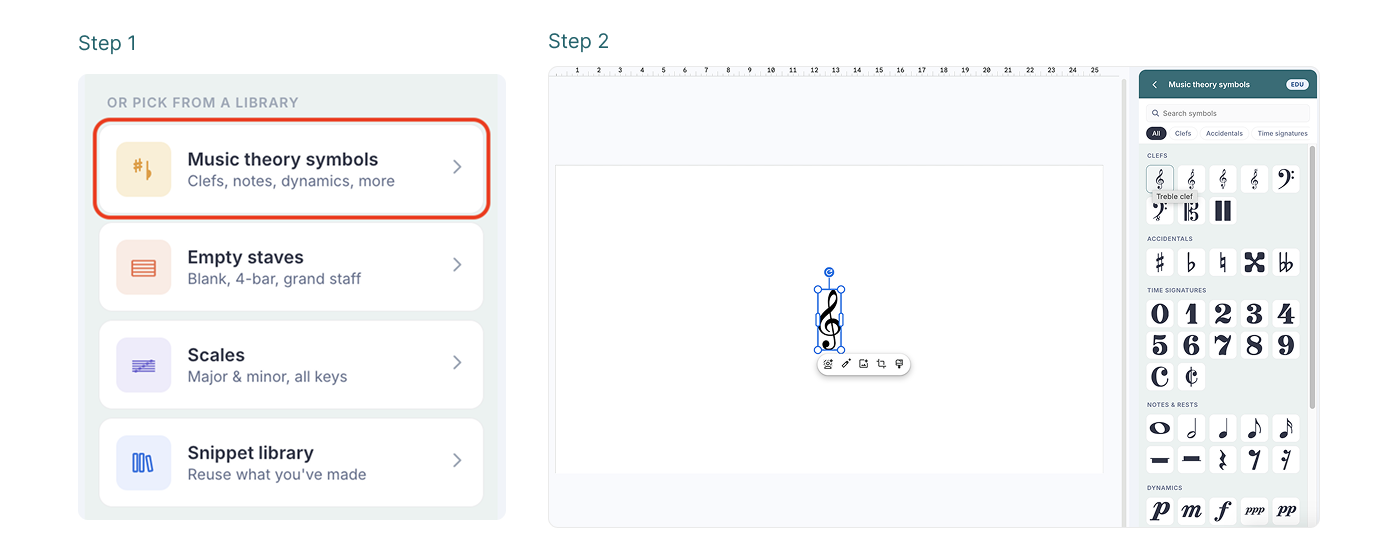
在 Music Snippet 面板中,打开 音乐理论符号。
你可以按类别浏览——谱号、变音记号、拍号、音符与休止符——也可以按名称搜索。点击任意符号,即可直接插入到文档中。
该符号库比 Google 内置的 插入 → 特殊字符 更快且更完整;后者缺少许多音乐字形,并且无法将音符放置到五线谱上。
空白五线谱
需要空白谱纸或听写练习吗?现在你可以一步插入真正的空白五线谱——无需任何替代方案。
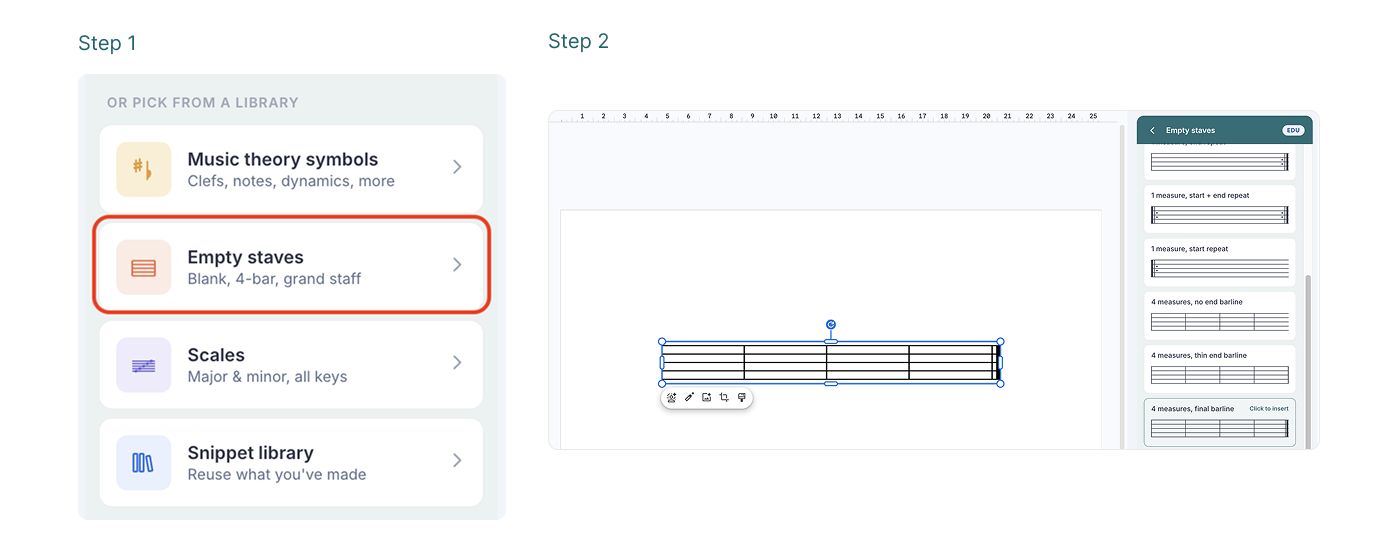
在 Music Snippet 面板中,选择 空白五线谱 选项并挑选版式:
| 版式选项 | 适用场景 |
|---|---|
| 单小节,无小节线 | 开放式创作题 |
| 单小节,终止小节线 | 填空题或终止式练习 |
| 双小节线 | 长练习中的段落分隔 |
| 反复起止记号 | 使用反复记号的练习 |
| 四小节一行 | 听写、完整乐句练习或谱纸 |
由于你可以预先选择小节线类型与小节数量,学生下笔前任务结构就已经明确。想要四小节的答案?就给他们四小节。
音阶生成器
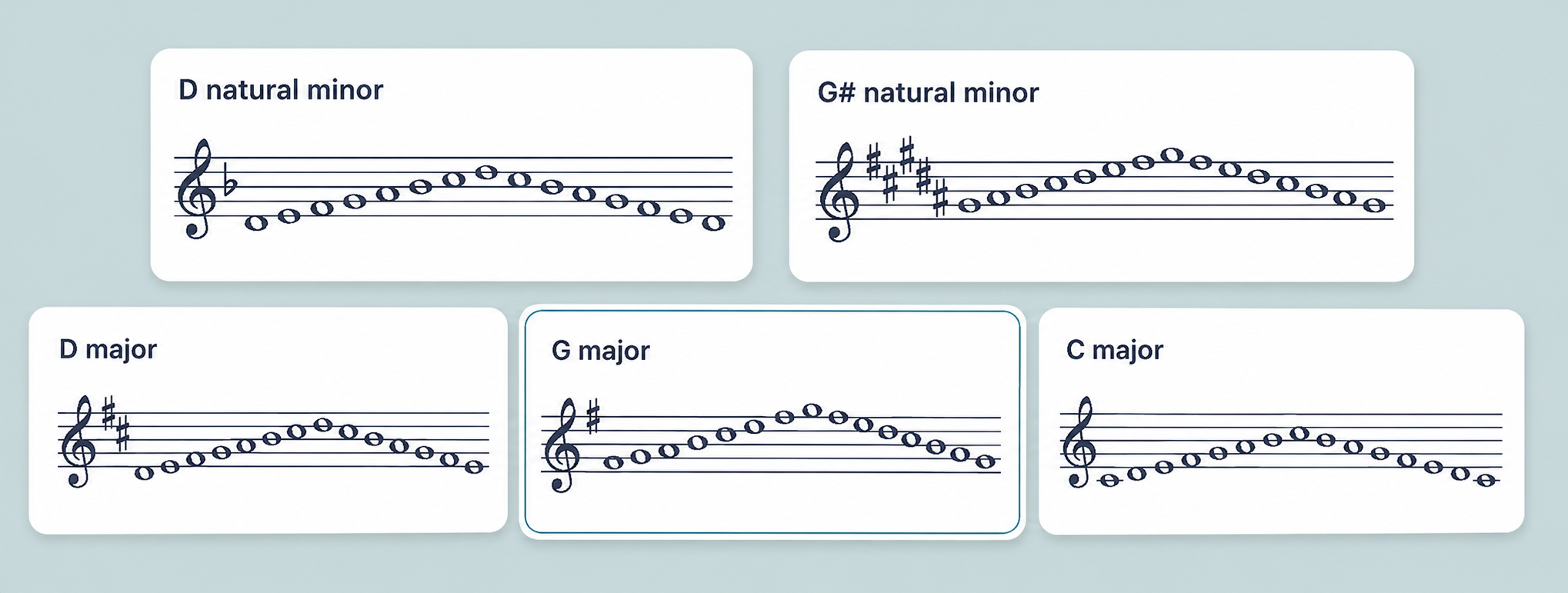
音阶生成器可让你在几秒钟内插入正确记谱的大调或小调音阶,并自动带上相应调号。
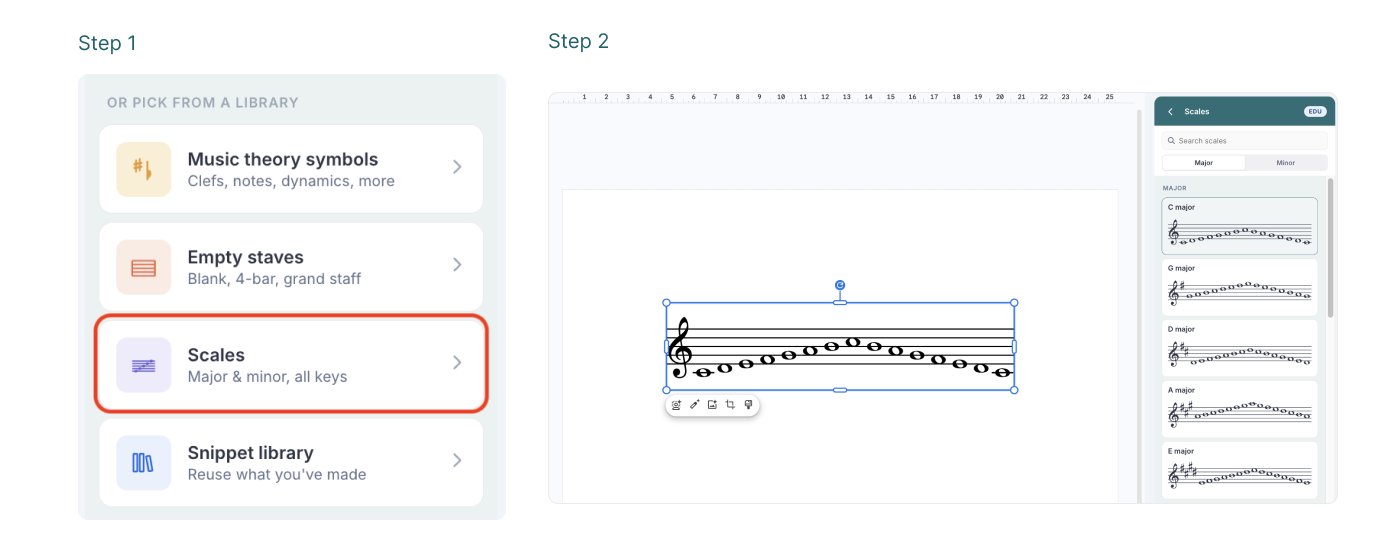
在 Music Snippet 面板中,选择 音阶 选项。
通过选项卡切换在 大调 与 小调 之间切换,然后从列表中选择调性。
在同一张讲义上把 C 大调、G 大调和 D 大调音阶纵向排列。在每个音阶下方留一行空白,让学生写出该调号有几个升号,并圈出与上一个音阶相比发生变化的音。三条音阶,一分钟内完成。
5. 如何访问并整理你的片段库
要查看你之前创建的片段,请在 Music Snippet 菜单中点击 片段库。这样你就能轻松回看并重新插入任何已制作过的记谱示例。
通过 Music Snippet 创建的所有乐谱都会自动保存到你的 Flat for Education 账号中,一个专用的 Music Snippet 文件夹内。
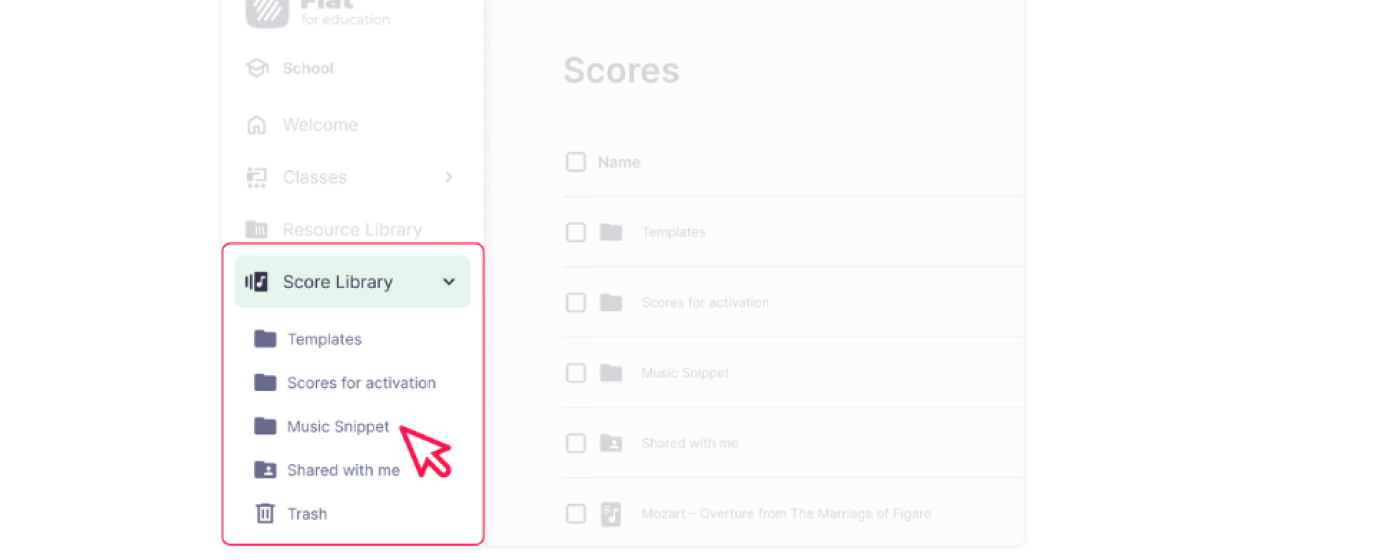
只有在你将 Flat for Education 账号连接到 Music Snippet 后,片段库才可用。请确认你已登录,以访问已保存的片段。
隐私信息
Music Snippet 不会收集、存储或处理任何个人信息,因此本产品符合 FERPA 与 COPPA 的合规要求。
如果你选择在 Music Snippet 中使用 Flat for Education 账号,Flat for Education 同样符合 FERPA 与 COPPA(适用于儿童使用)的合规要求;并且同一套适用于你 Flat for Education 账号的服务条款也将继续适用。
本页面是从英语自动翻译的。查看英语原版。