LTI 1.1 旧版设置指南:Flat for Education 与 Schoology
最后更新:2026年10月14日
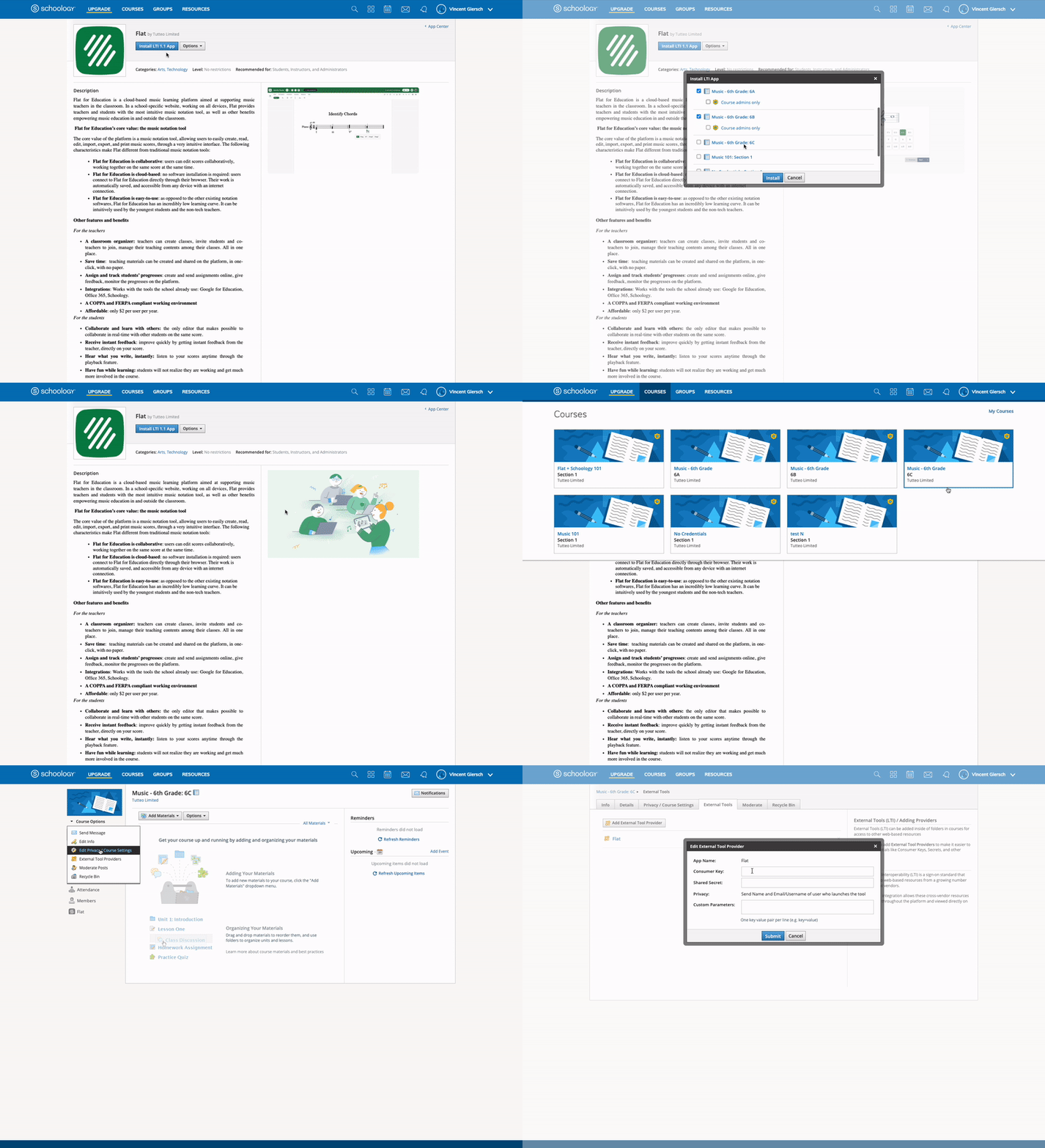
通过 Schoology 的应用中心安装 LTI 1.1(旧版)
只需几秒钟,即可为你的 Flat for Education 账户 配置 Schoology。
- 前往 Account Settings > Integrations > Schoology,复制 Consumer Key 和 Shared Secret。请妥善保密——这些信息将允许 Schoology 访问你的 Flat for Education 学校账户。
- 点击此处在 Schoology 的应用中心打开 Flat。在应用页面点击“Install LTI App”,并选择你将使用 Flat 的课程。
- 打开课程,点击 Course Options,然后选择 External Tools。选择刚安装的 Flat 应用,并填写在第一步获取的配置设置。
手动安装 LTI 1.1(旧版)
如果你无法访问 Schoology 的应用中心,也可以手动将 Flat for Education 添加到你的 Schoology 课程中:
- 在 Schoology 中打开你的课程
- 在 Course Options 下,选择 External Tool Providers
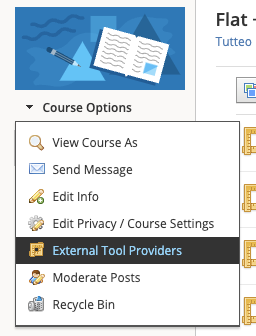
- 点击 Add External Tool Provider,并填写以下信息:
- Tool name:Flat for Education
- Consumer Key:[粘贴你的 Consumer Key]
- Shared Secret:[粘贴你的 Shared Secret]
- Privacy:[选择你需要的选项]
- Configuration Type:Manual
- Match By:URL
- Domain/URL:https://flat.io/lti/launch
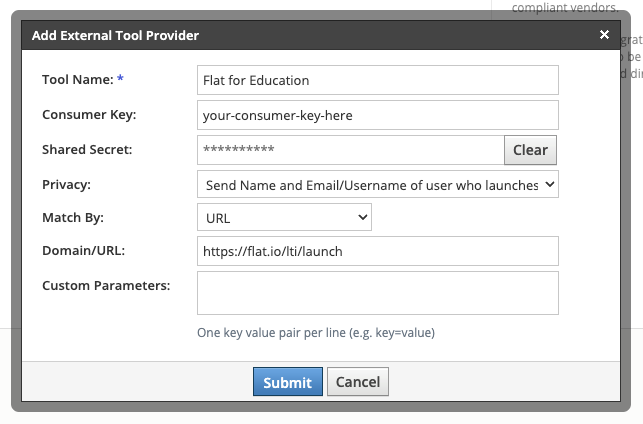
- 点击 “Submit”。随后你即可通过集成在你的 Schoology 课程中添加 Flat for Education 作业。
SSO(单点登录)、账户自动创建与花名册同步
你可以在课程的导航菜单中一键访问 Flat for Education。我们会根据 Schoology 提供的电子邮箱,自动为你的学生创建账户,并将你私有的 Flat for Education 网站中已有的账户进行关联。
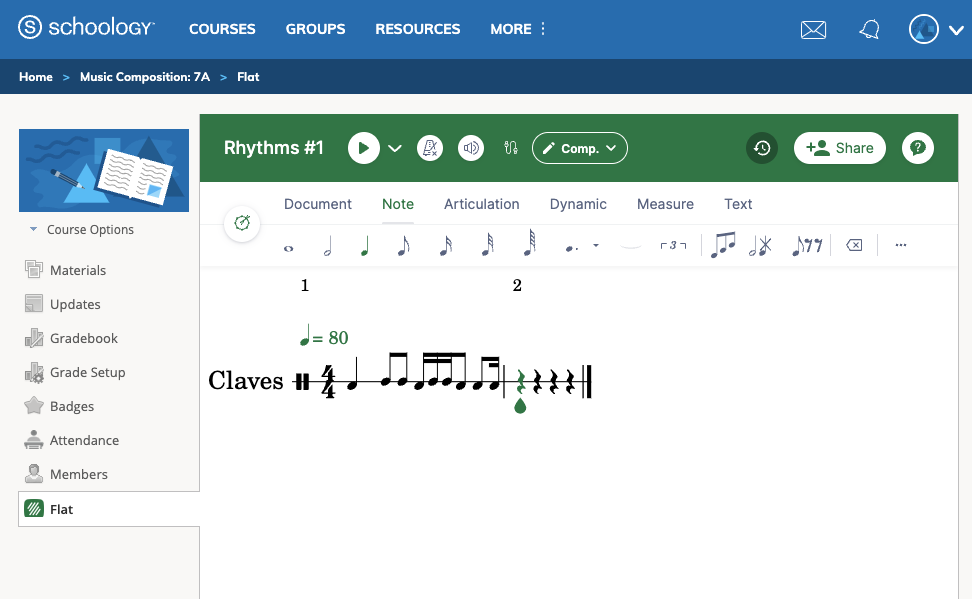
我们还会在 Flat for Education 中自动创建班级并将学生加入班级,便于你使用 Flat 轻松布置作业,并与学生分享评分结果。
Schoology 中使用 Flat for Education 布置作业
在 Schoology 中创建新材料
你可以直接在 Schoology 中创建 Flat for Education 作业。打开你的课程,进入“Materials”选项卡,然后选择“Add Materials”和“Add File/Link/External Tool”。
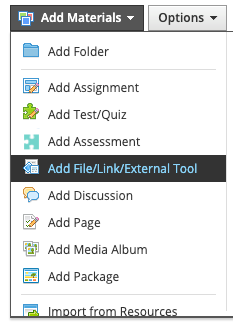
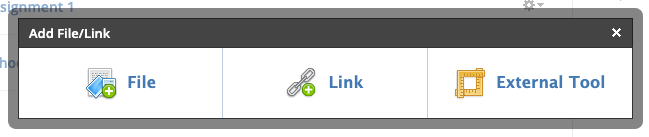
选择“External Tool”:
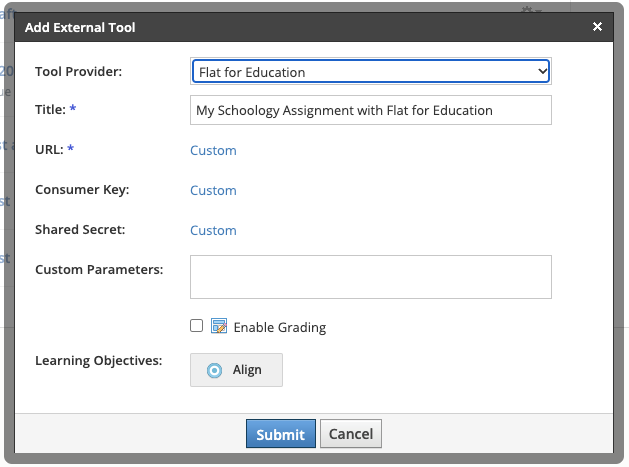
在 Tool provider 中选择 “Flat”,然后至少为新作业填写一个标题。这里不要填写任何 URL、Consumer Key 或 Shared secret(也不要点击任何 “Custom” 链接,否则 Schoology 将不允许你提交表单)。如有需要,你可以使用 Grading、个人作业等选项。点击“Submit”在 Schoology 中创建作业。
配置 Flat for Education 作业
第二步是完成你刚创建的 Flat for Education 作业配置。打开材料列表中已创建的材料即可。
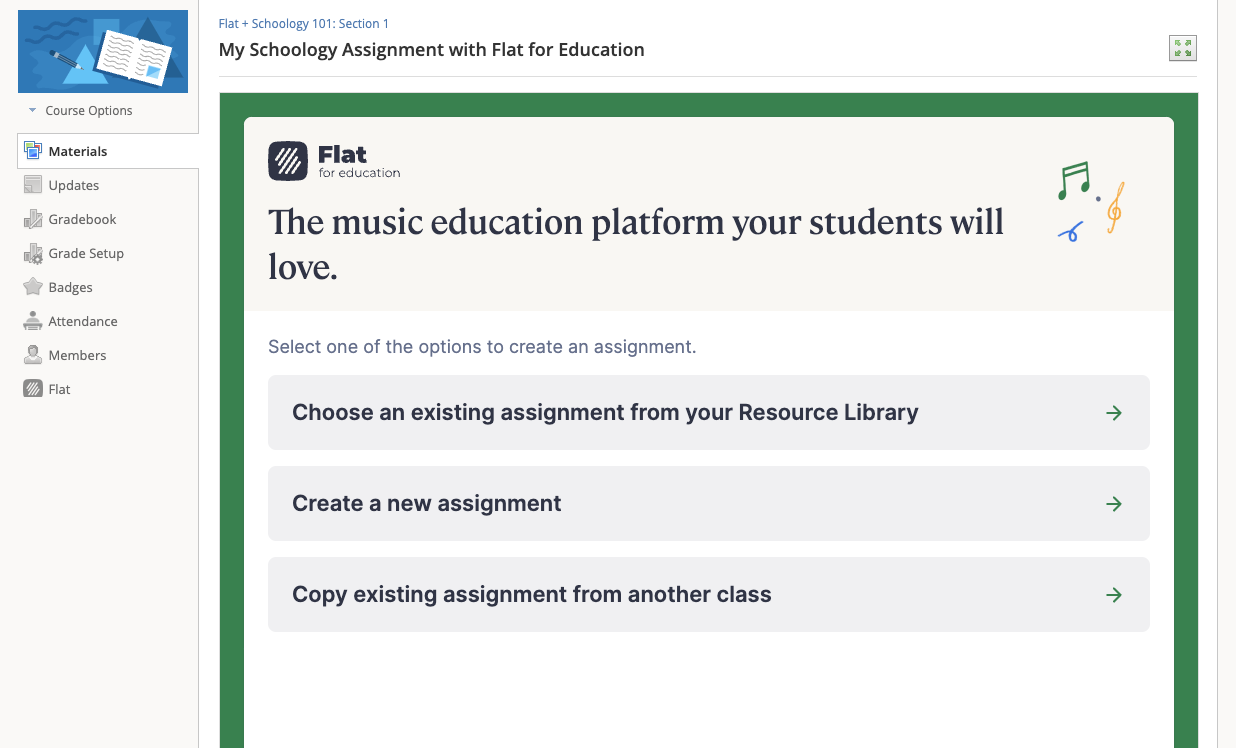
在此页面,你可以选择从你的 资源库、之前的班级添加已有作业,或为该班级创建新作业。
我们建议使用我们的 资源库,以便在不同班级之间轻松复用内容。本示例中,我们将选择 Choose an existing assignment from your Resource Library,然后在列表中选择一个作业,并点击页面底部的 “Next”:
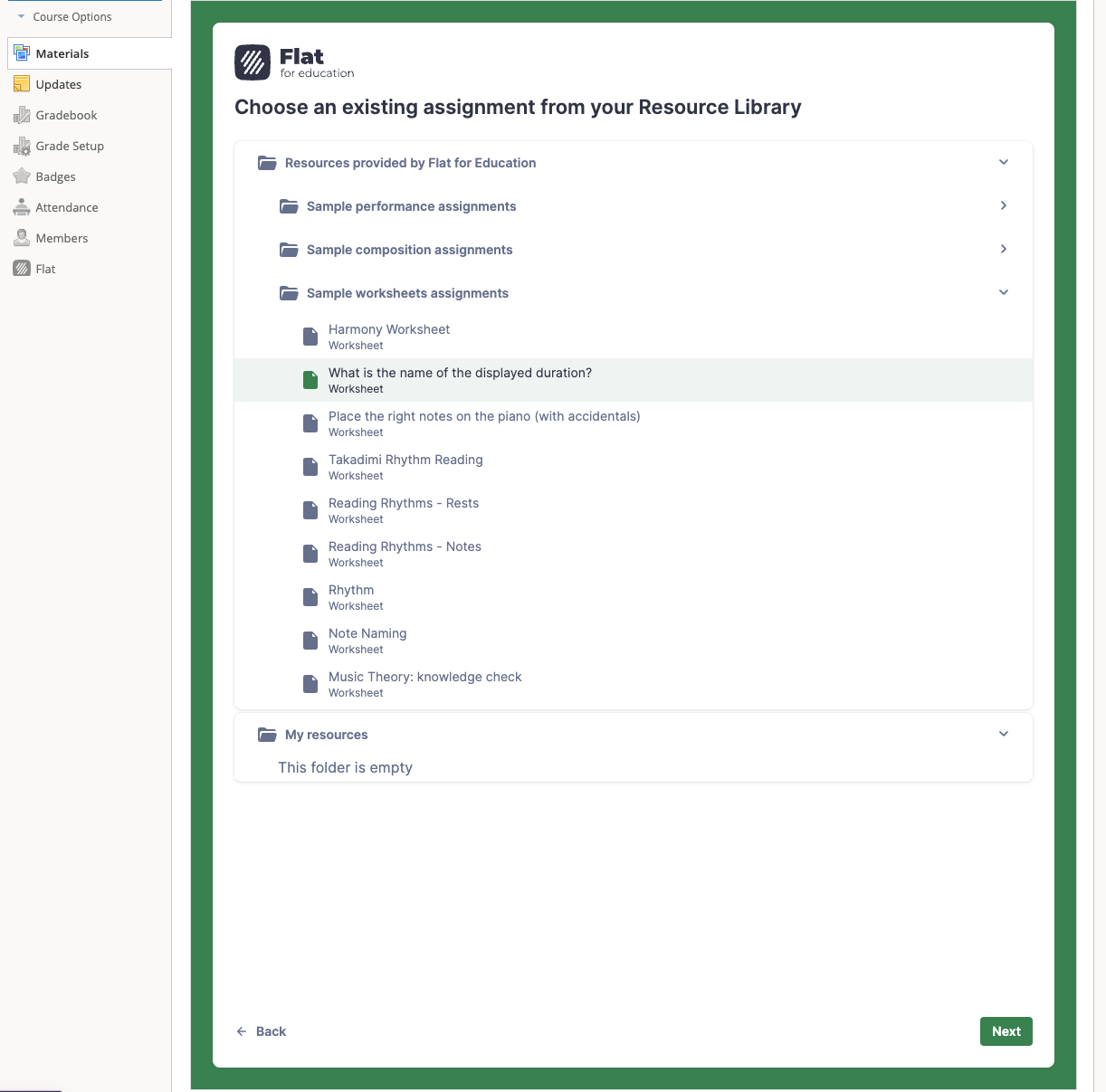
接着,根据本课程需要调整作业内容与设置,并点击 Publish 将其发布给学生。
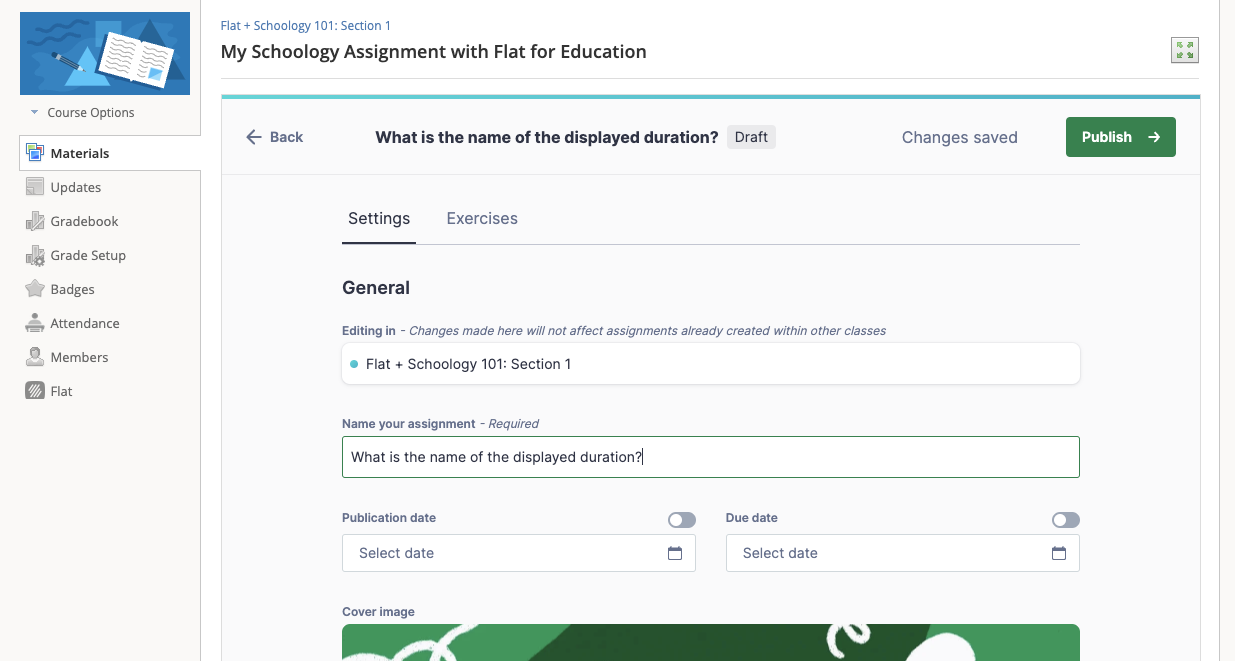
完成!你的作业已准备就绪。学生一旦从此 Schoology 页面打开作业,你就会在作业页面看到他们的姓名列表,并且可以查看他们的作品并提供实时反馈。
在 Schoology 中嵌入可交互的乐谱
在 Materials 页面中嵌入
你可以在 Schoology 的 Materials 页面中轻松嵌入只读或可交互的乐谱:
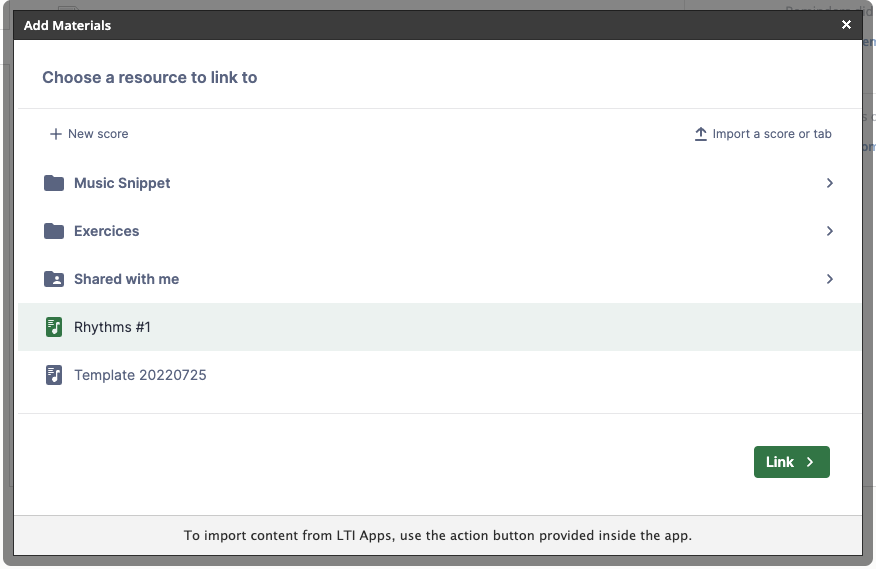
点击 Add Materials 和 Flat:
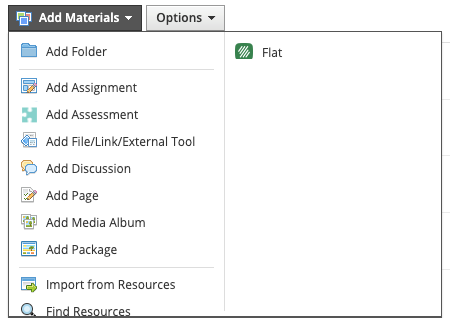
选择你想在班级中分享的乐谱。你可以选择“Link”插入一个简单链接,或选择“Embed”将一个更丰富的播放器嵌入到 Materials 页面中。
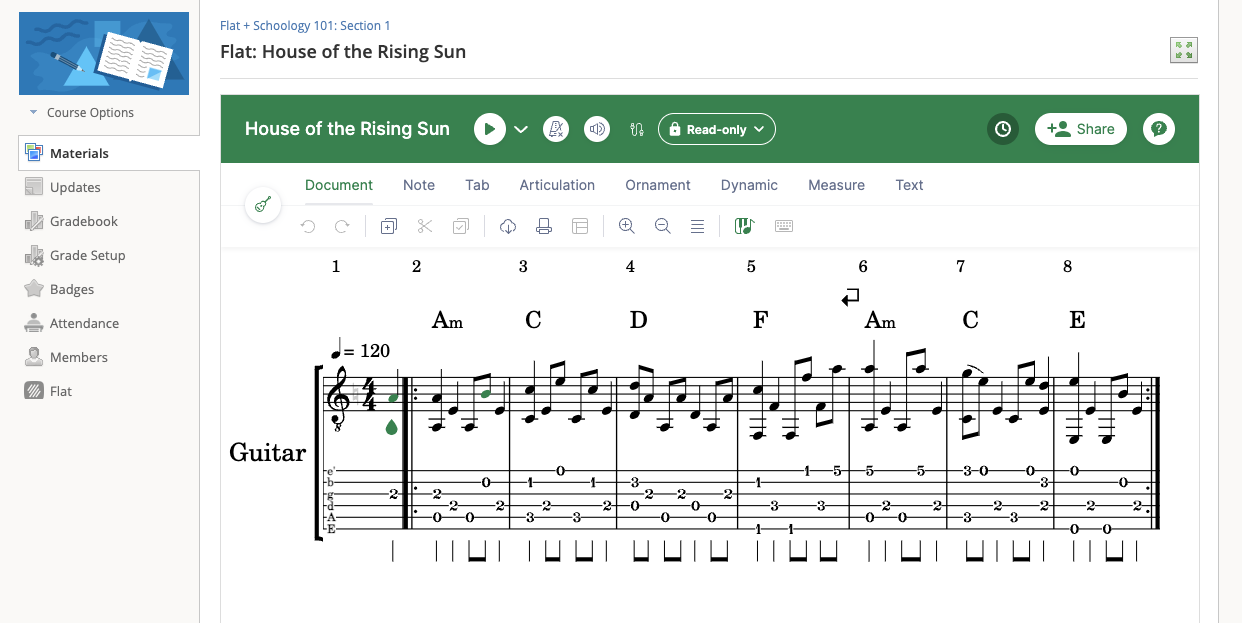
下图展示了嵌入后的材料在 Schoology Materials 页面中的效果。如果你的乐谱较大,建议使用链接,或将其嵌入到 Schoology 页面中(见下文),因为 Schoology 不允许我们在 Materials 页面插入更大的嵌入内容。
嵌入到 Schoology 页面中
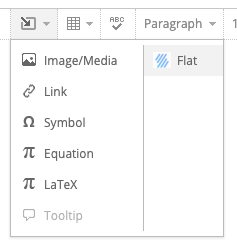
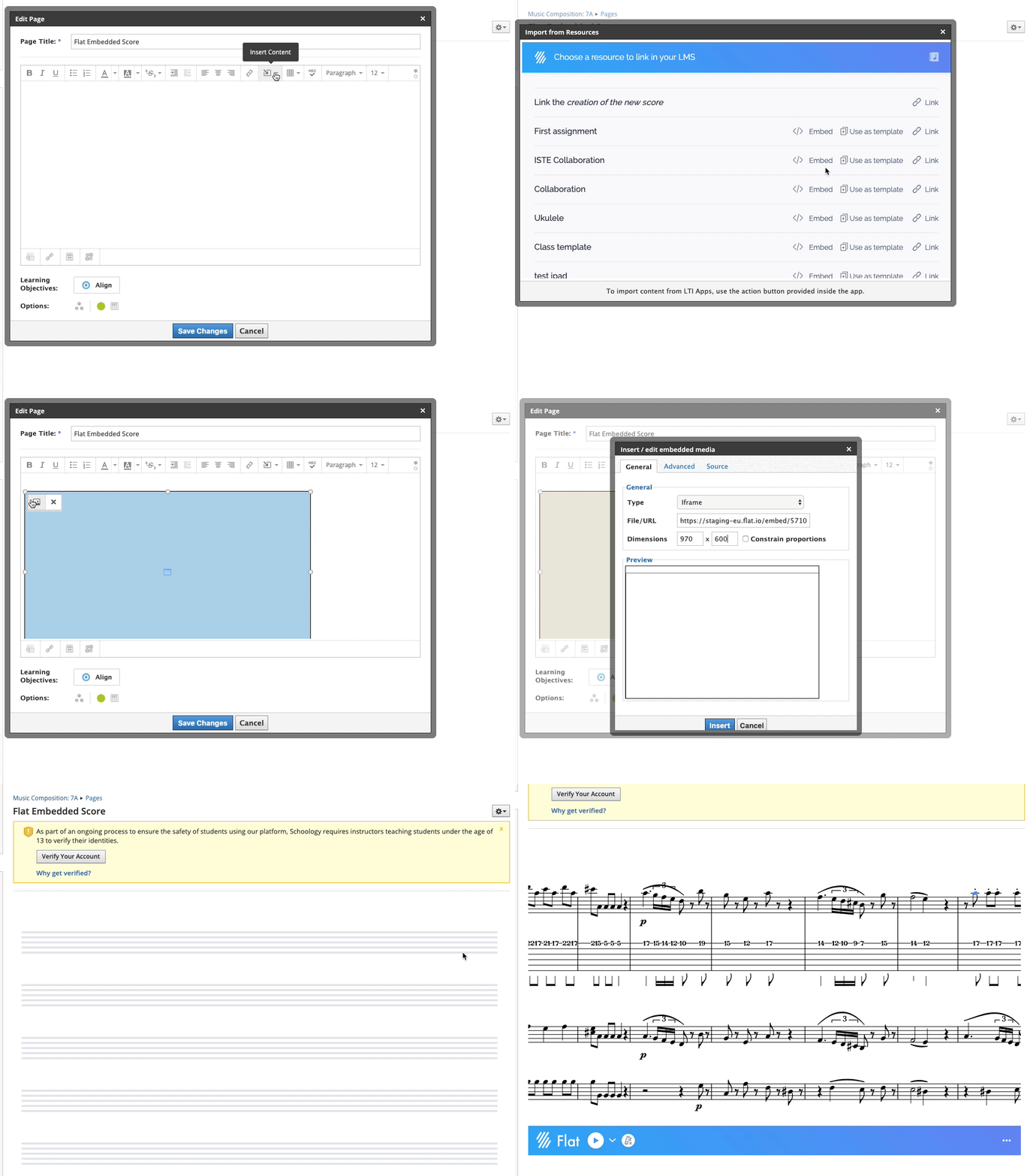
你也可以将乐谱嵌入到一个独立的 Schoology Page,并搭配其他内容。首先在 Add Materials > Add Page 中创建新页面并设置标题。需要在页面中插入乐谱时,点击 Insert content > Flat,然后在某个乐谱旁选择“Embed”。
插入后,你可以调整嵌入内容的大小,以更好地在页面中呈现你的内容。
本页面是从英语自动翻译的。查看英语原版。