LTI 1.3 Canvas 设置(推荐)
最后更新:2026年10月23日
本指南为 Canvas 管理员提供使用动态注册设置 Flat for Education LTI 1.3 集成的具体步骤。LTI 1.3 是更现代的标准,相比 LTI 1.1 具备更强的安全性、更高的稳定性,以及更精简的配置流程。
前提条件
开始前,请确保你具备:
- Canvas 管理员访问权限
- 一个支持 LTI 1.3 的相应套餐的 Flat for Education 账号
第 1 步:生成动态注册链接
要开始集成,你需要先在 Flat for Education 账号中生成一个唯一的注册 URL。
- 在 Flat for Education 的 Integrations(集成) 页面中,点击 Canvas。这将打开一个新的配置窗口。
- 在该窗口中,复制生成的注册链接(registration URL)。
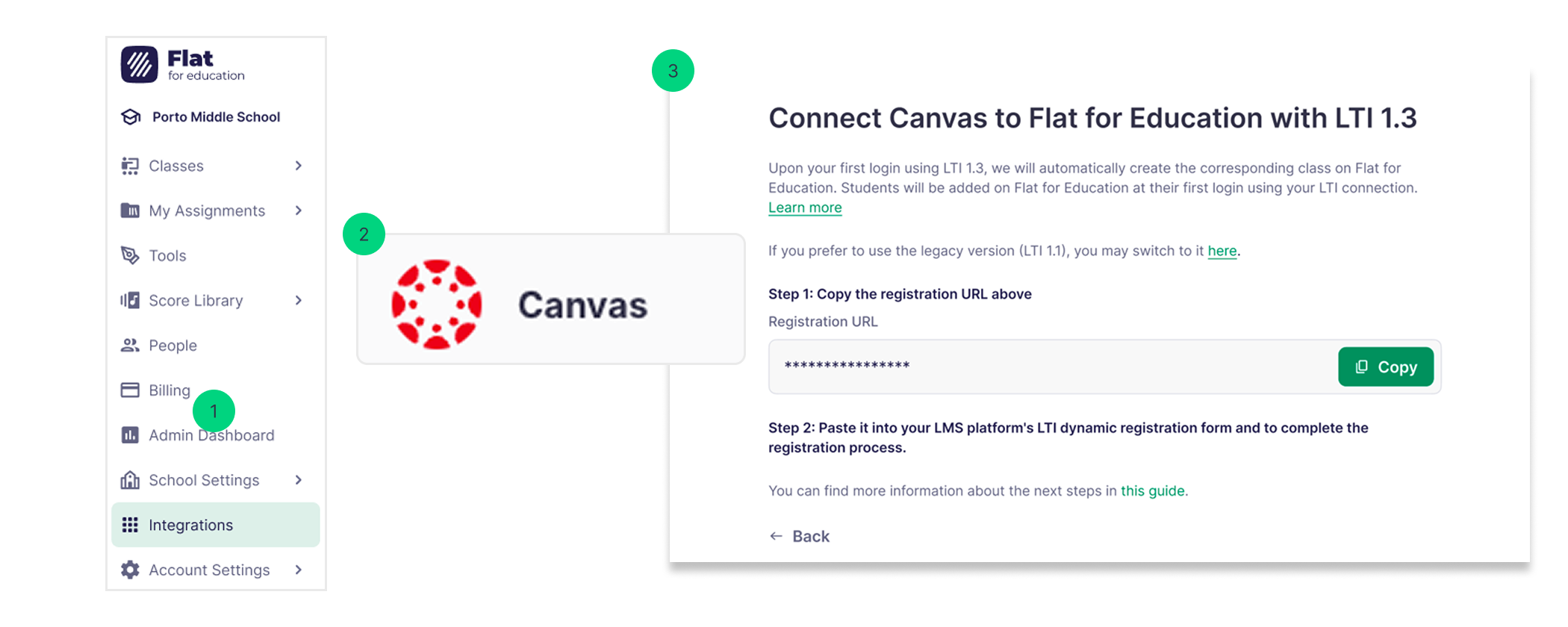
接下来,将此 URL 粘贴到 Canvas 的动态注册表单中,以启动并完成注册流程。
第 2 步:Canvas 管理员设置
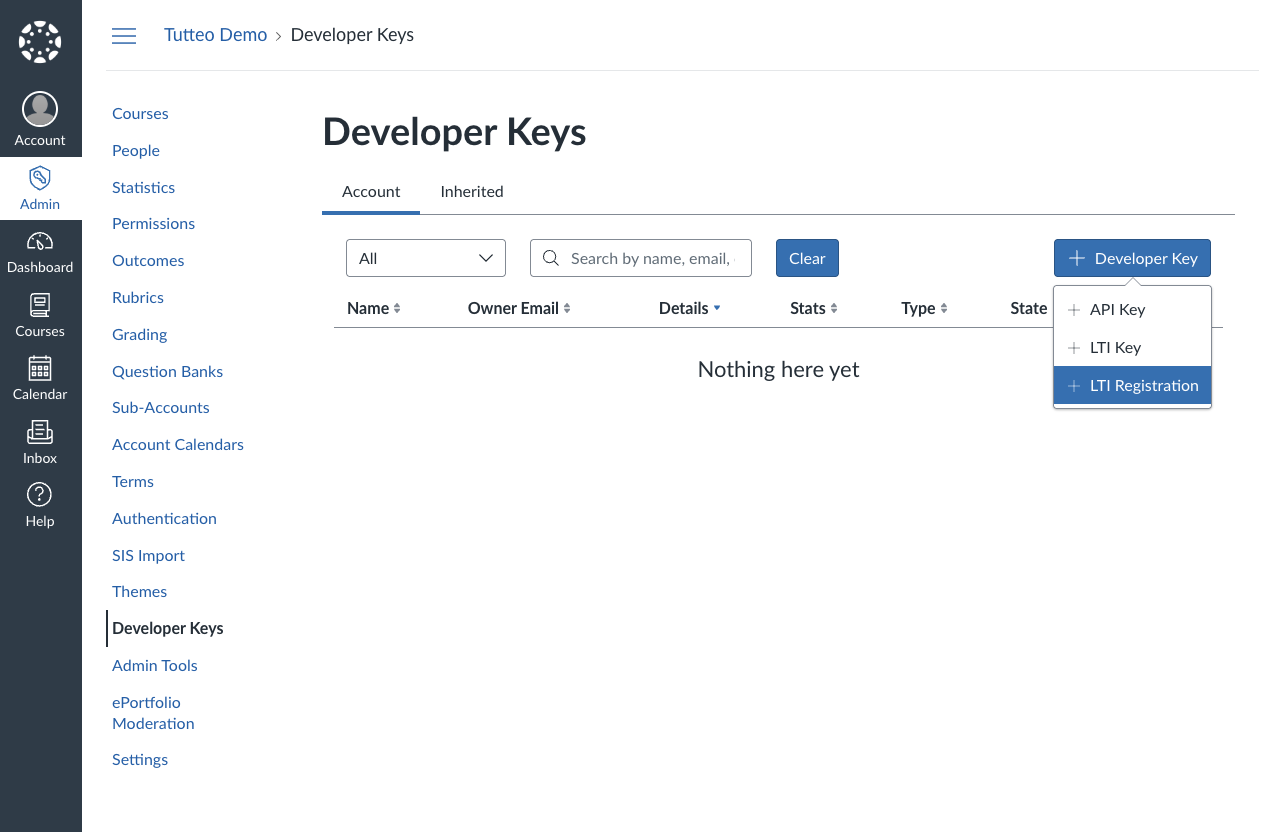
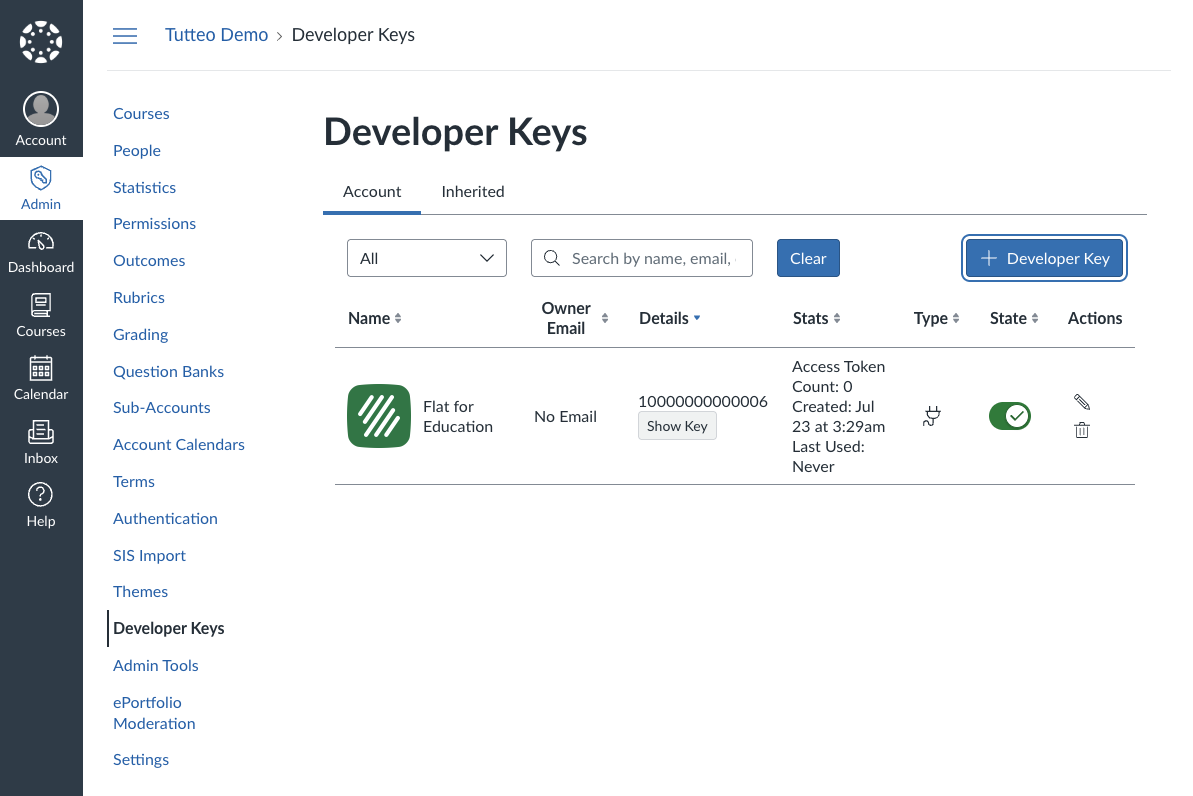
访问 Developer Keys(开发者密钥)
- 打开 Canvas Admin(管理) 面板
- 在左侧边栏中进入 Developer Keys
- 点击 + Developer Key 按钮
- 在下拉菜单中选择 LTI Registration
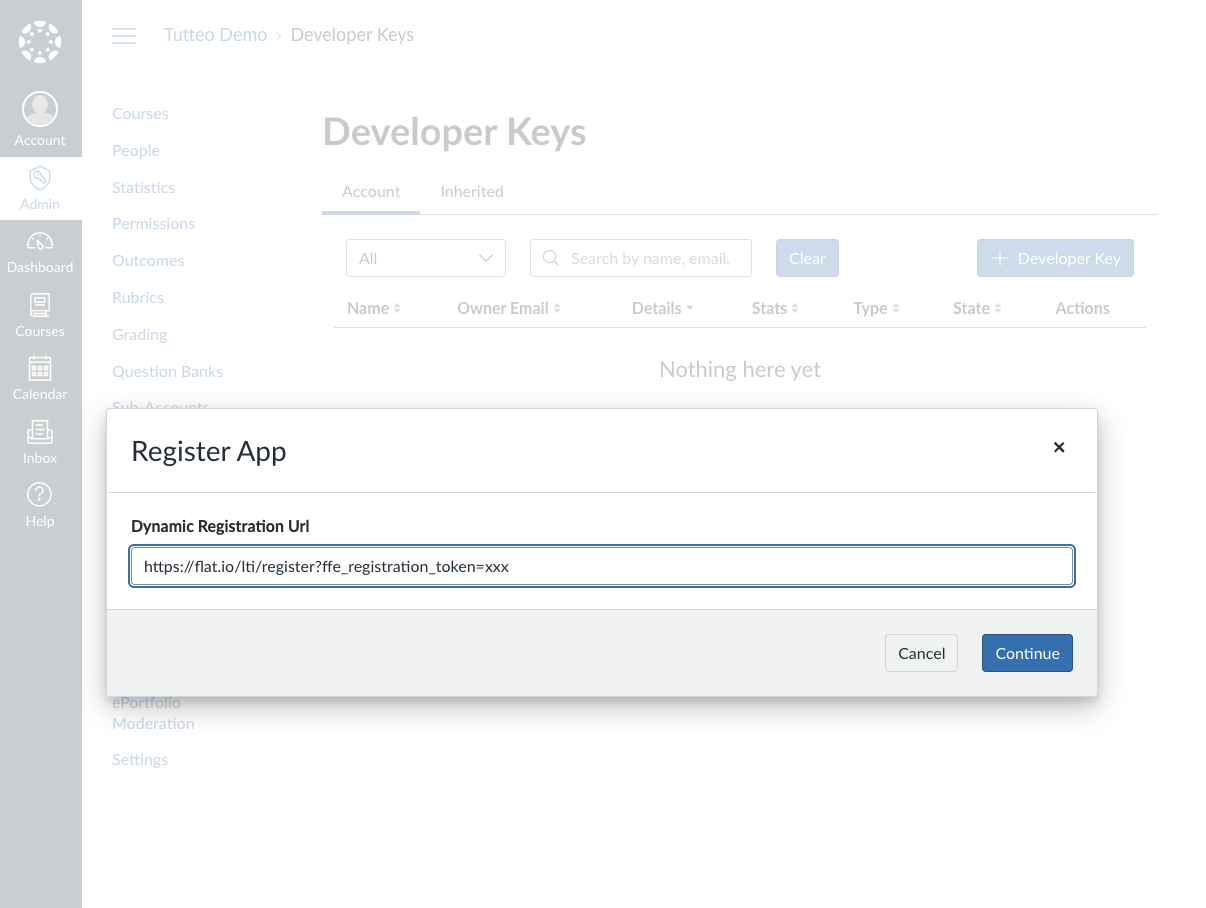
注册 LTI 工具
- 将 Flat for Education 提供的 注册链接 粘贴到 registration URL 字段
- 点击 Continue 继续完成注册
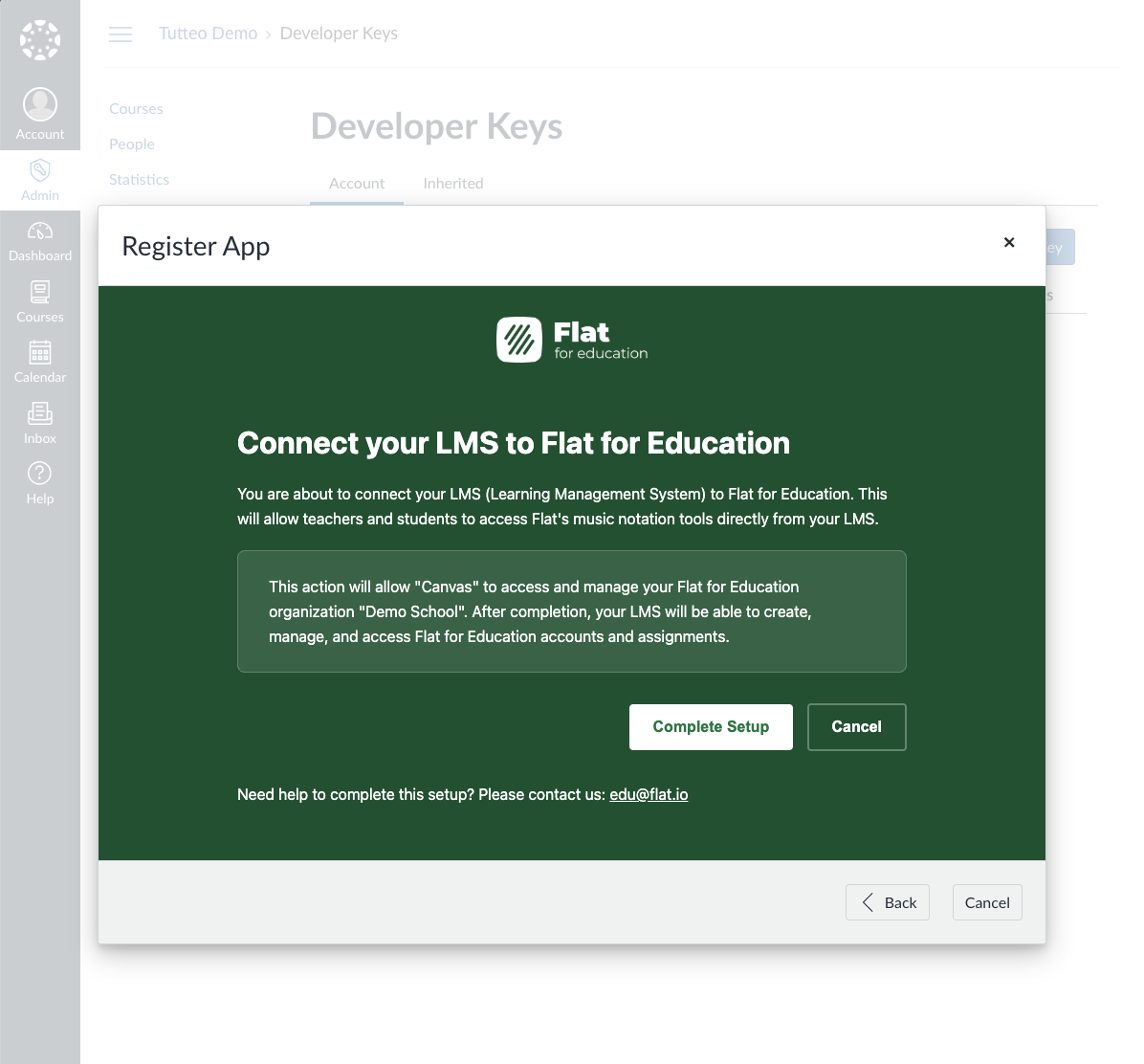
完成设置
- 查看 Flat for Education 提示的集成详情
- 阅读隐私声明与服务条款
- 点击 Complete Setup 完成注册
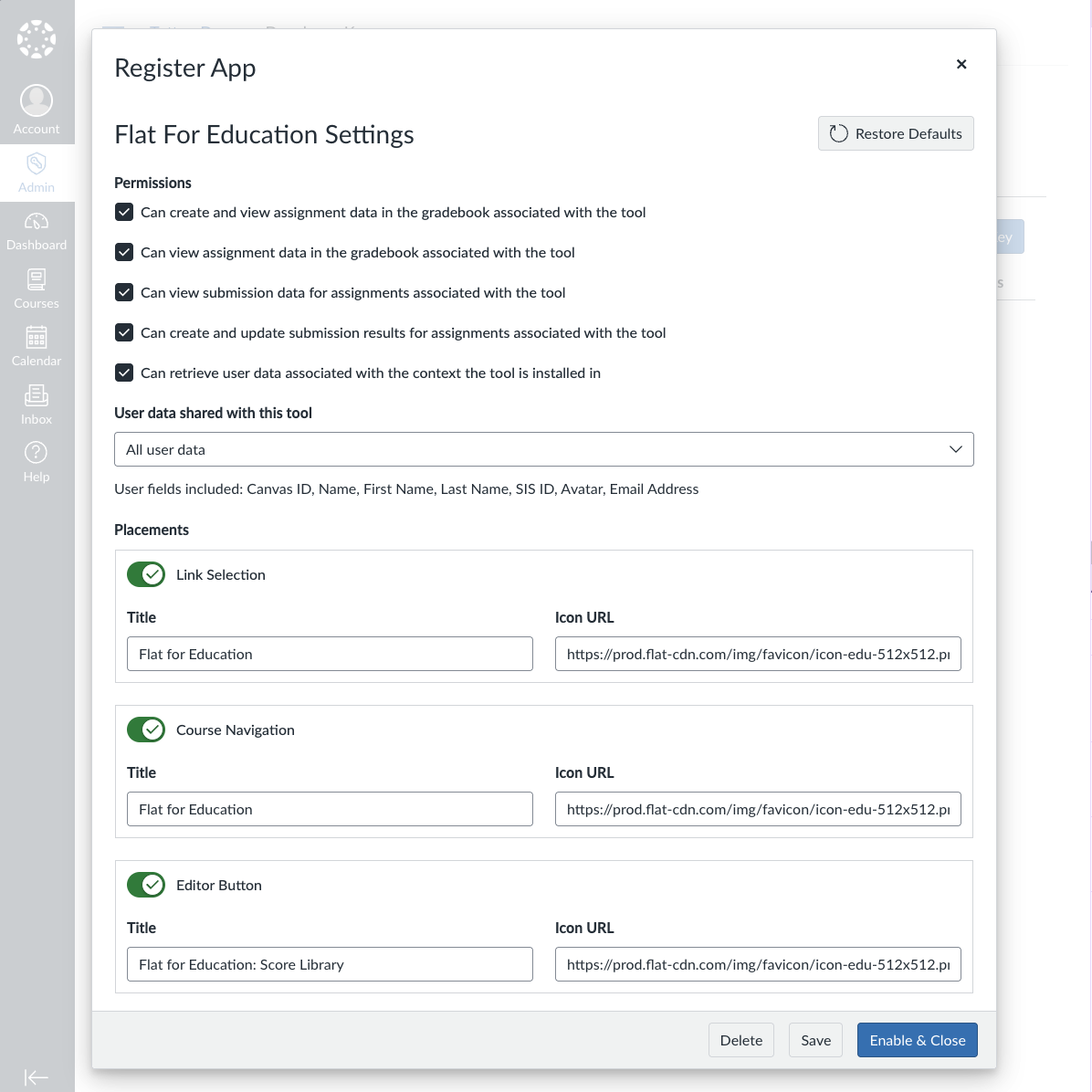
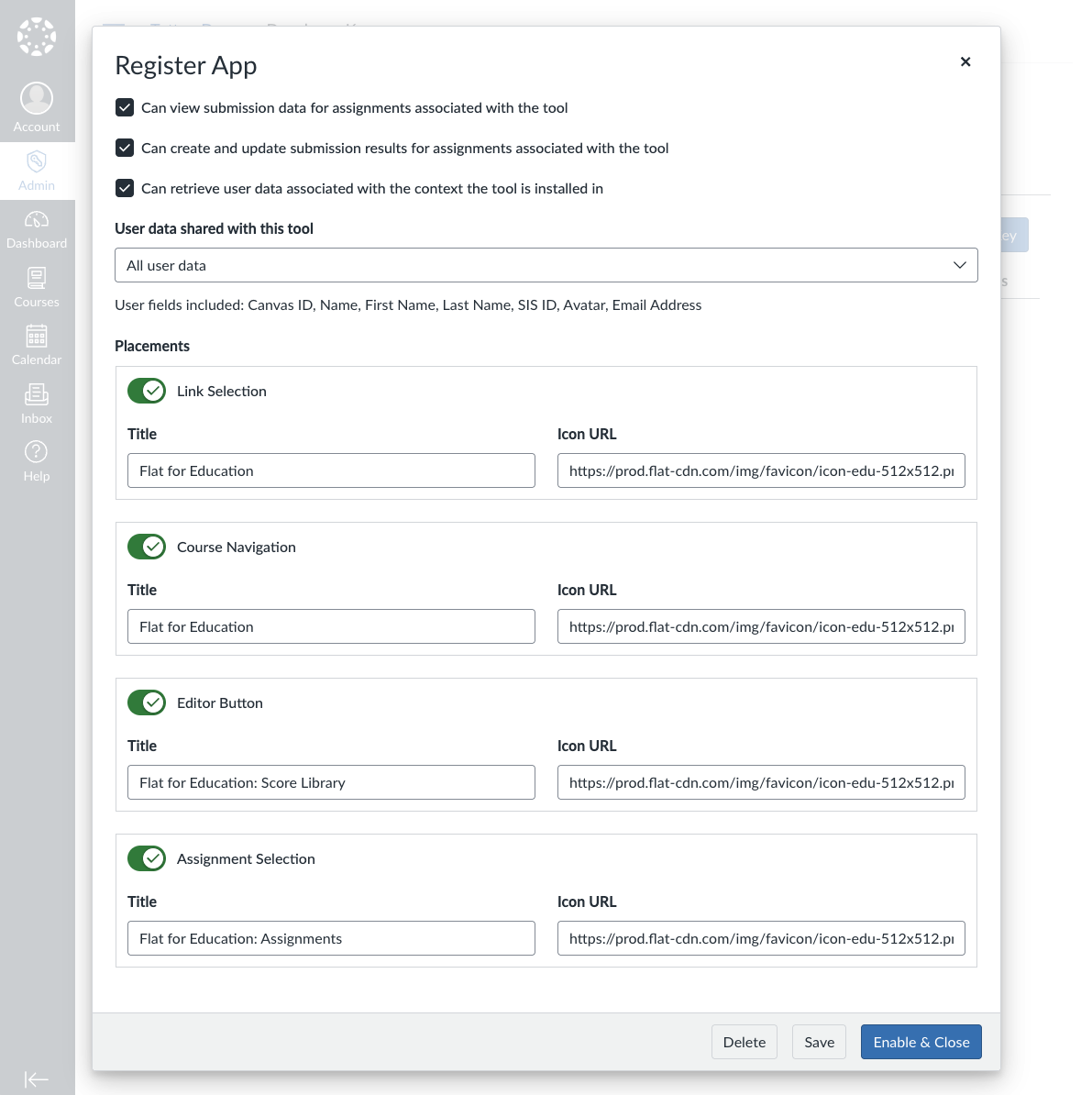
配置数据共享与入口位置(Placements)
- 根据你所在机构的隐私要求,配置数据共享偏好
- 如需限制该工具在 Canvas 中的显示位置,检查并停用相应 placements
- 根据机构需求调整其他设置
启用集成
- 复核所有设置,确保符合你的需求
- 点击 Enable & Close 以启用集成
第 3 步:添加到课程
当管理员层级的 LTI 1.3 集成配置完成后,教师即可将其添加到自己的课程中。
获取 Client ID
完成管理员设置后,Canvas 会生成一个 Client ID(例如:10000000000006)。该 ID 会显示在 Developer Keys 中,并用于课程层级的安装。
课程层级安装
教师可按以下步骤将 Flat for Education 添加到课程中:
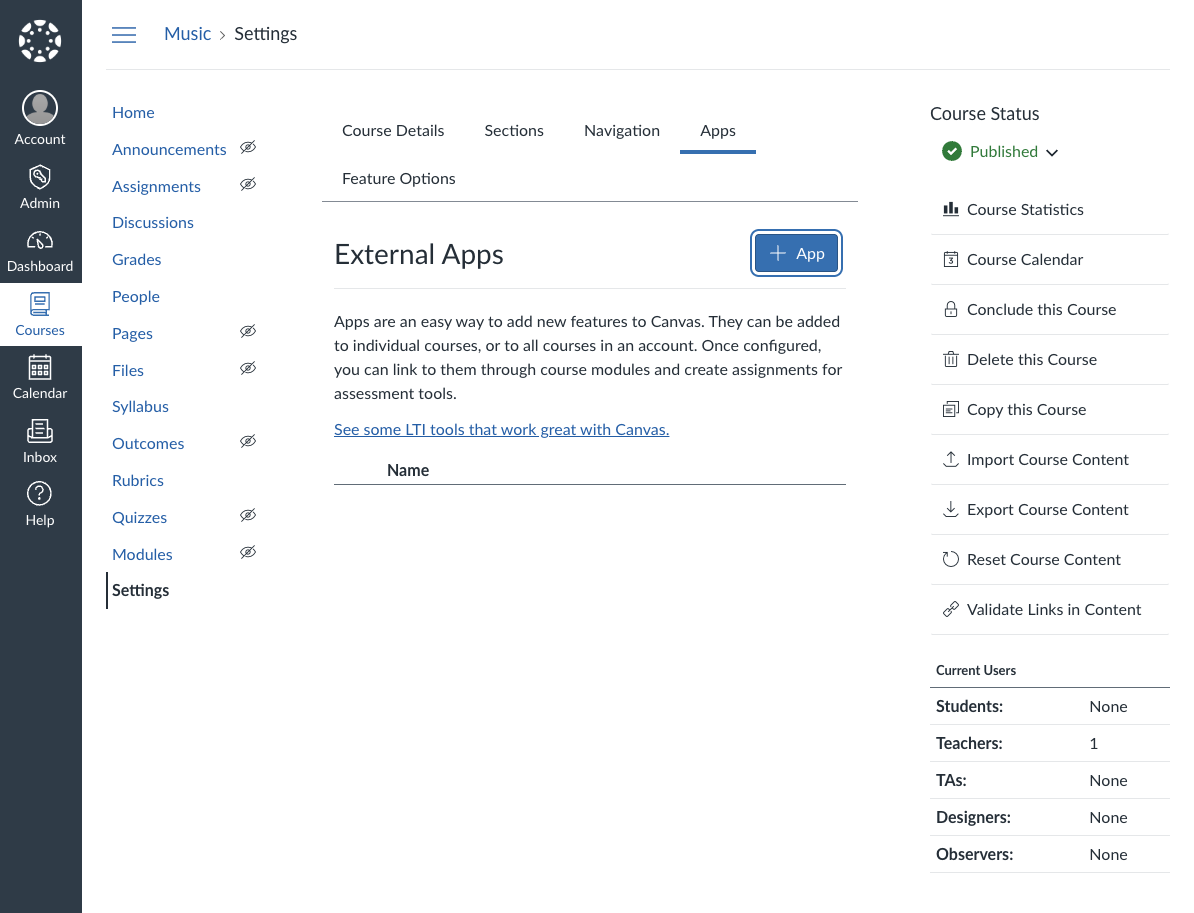
- 打开要添加 Flat for Education 的课程
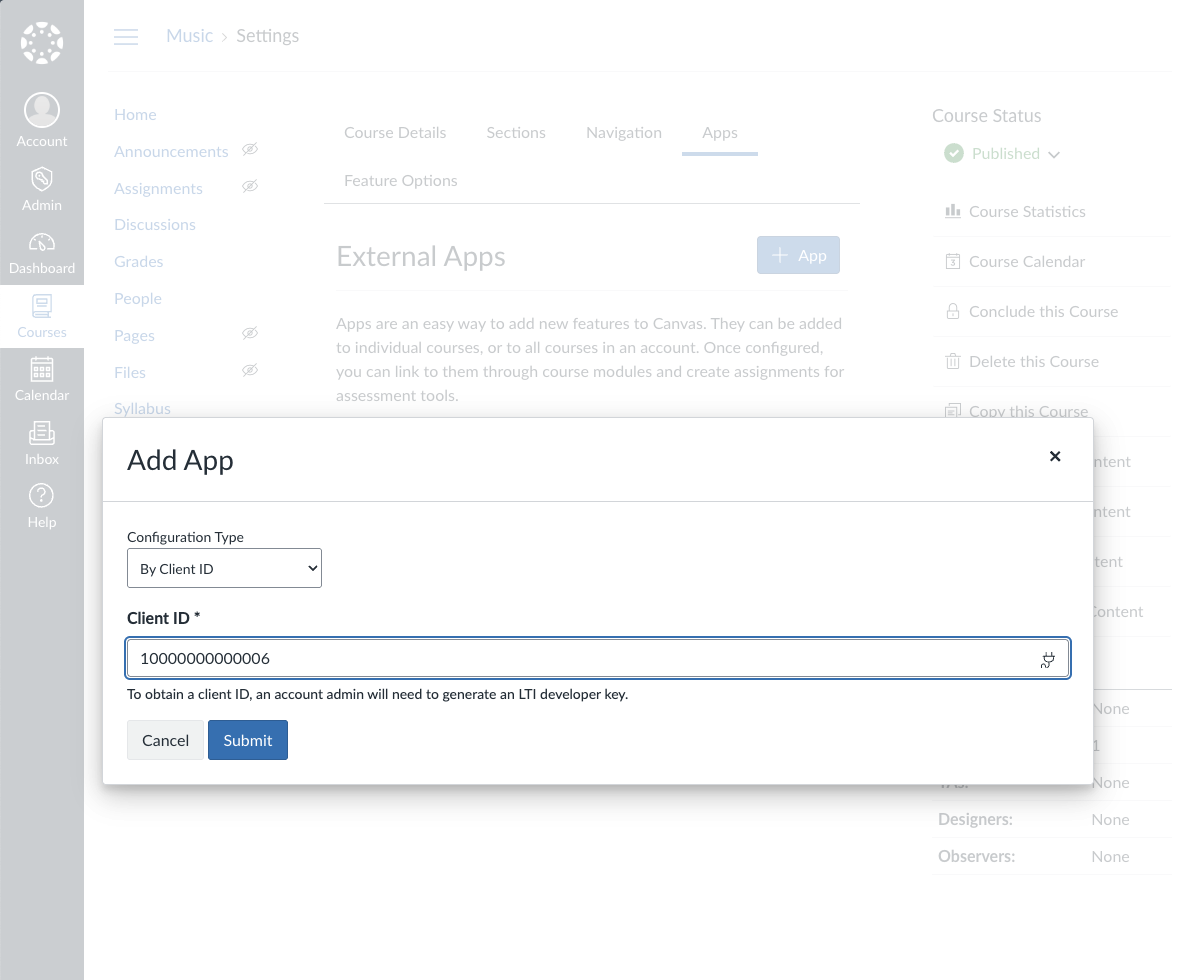
- 进入 Settings(设置) > Apps 选项卡
- 点击 + App 添加新的外部工具
- 在配置方式中选择 "By Client ID"
- 输入管理员设置阶段生成的 Client ID
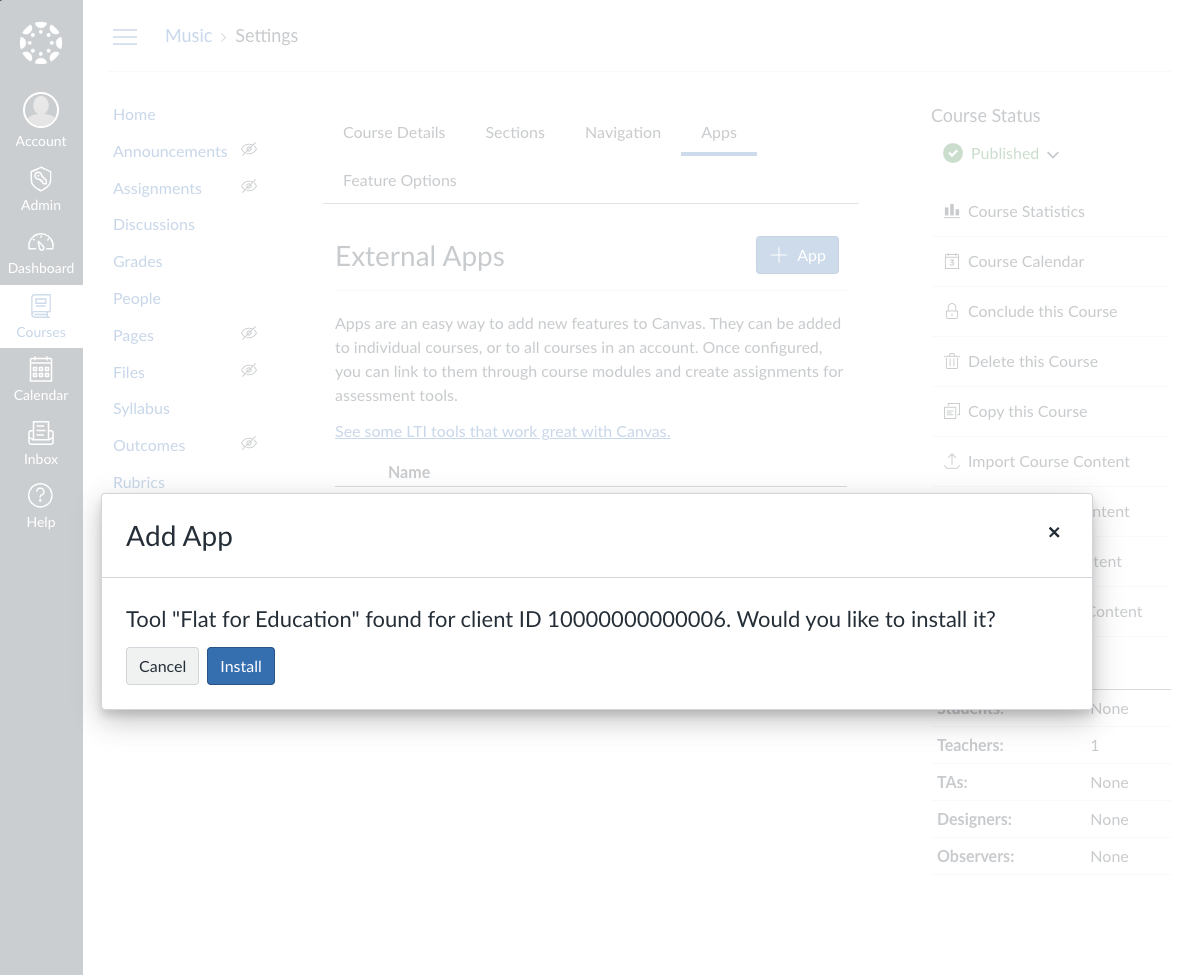
- 点击 Submit 添加工具
验证安装
安装完成后,请确认 Flat for Education 已在课程中正确显示:
故障排除
常见问题
- 注册链接已过期:请联系 Flat for Education 支持以生成新的注册链接
- 权限不足:确认你拥有 Canvas 管理员权限
- 找不到 Client ID:确认已在 Developer Keys 中成功注册 LTI 1.3 工具
- 隐私设置:如学生无法访问其账号,请调整数据共享设置
获取帮助
如果你在设置过程中遇到问题:
- 检查你的 Canvas 实例是否支持 LTI 1.3
- 确认你的 Flat for Education 套餐包含 LTI 1.3 支持
- 联系 Flat for Education 支持,并提供:
- 你的 Canvas 域名
- 生成的 Client ID
- 任何报错信息的截图
下一步
完成 LTI 1.3 配置后:
本页面是从英语自动翻译的。查看英语原版。