LTI 1.3 设置指南:Flat for Education 与 Schoology
最后更新:2026年10月14日
将 Flat for Education 与 Schoology 1.3 集成
Flat for Education 可与 Schoology 无缝集成,为音乐教师提供两种选择:最新的 LTI 1.3 标准,以及传统的 **LTI 1.1(旧版)**方式。
LTI 1.3
我们强烈建议所有新安装都使用 LTI 1.3。该方式提供更现代、更安全且更简化的体验,尤其适合在学区范围内为音乐教师部署 Flat for Education。
主要优势:
- 设置简单:只需由学区管理员完成一次设置。
- 教师零配置:管理员安装完成后,Flat for Education 会立即在所有课程中可用。教师无需进行安装或额外设置,可直接开始使用,无需在课程中添加凭据或配置应用。
- **更高稳定性:**LTI 1.3 提供更好的兼容性,并在 Schoology 与我们的平台之间建立更可靠的连接。
面向 Schoology 的 LTI 1.3(逐步)安装
重要说明:此设置需要您在 Schoology 实例中拥有管理员账号。每个 Schoology 实例的 LTI 1.3 仅支持绑定一个 Flat for Education 组织。如需管理多个组织,请在开始该流程前联系支持团队。
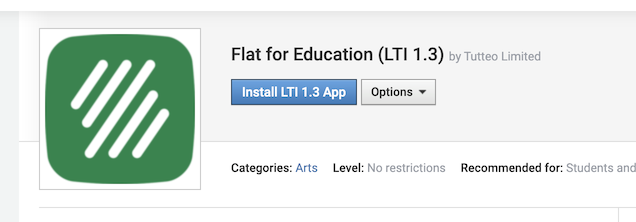
1. 开始安装 前往 Schoology 应用中心的 LTI 1.3 列表,并选择 Install LTI 1.3 App。
2. 接受条款并为您的组织安装
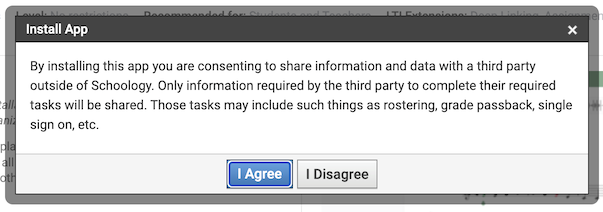
- 查看并接受 Flat for Education 的数据共享条款。这将启用关键功能与支持,包括用于将成绩自动回传到 Schoology 的 LTI 扩展。
- 选择将应用安装到您的组织(organization)。
3. 配置应用
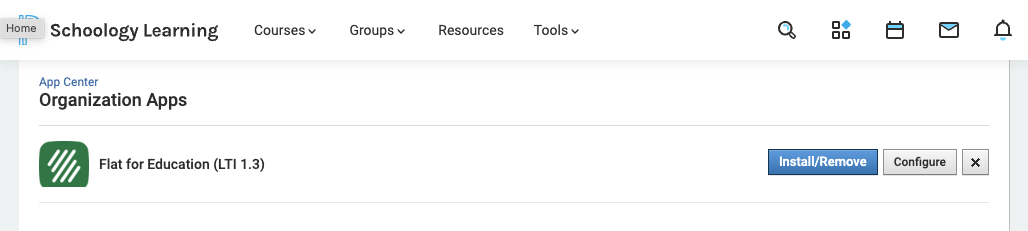
- 前往 Organization Apps,找到 Flat for Education,点击 Configure。
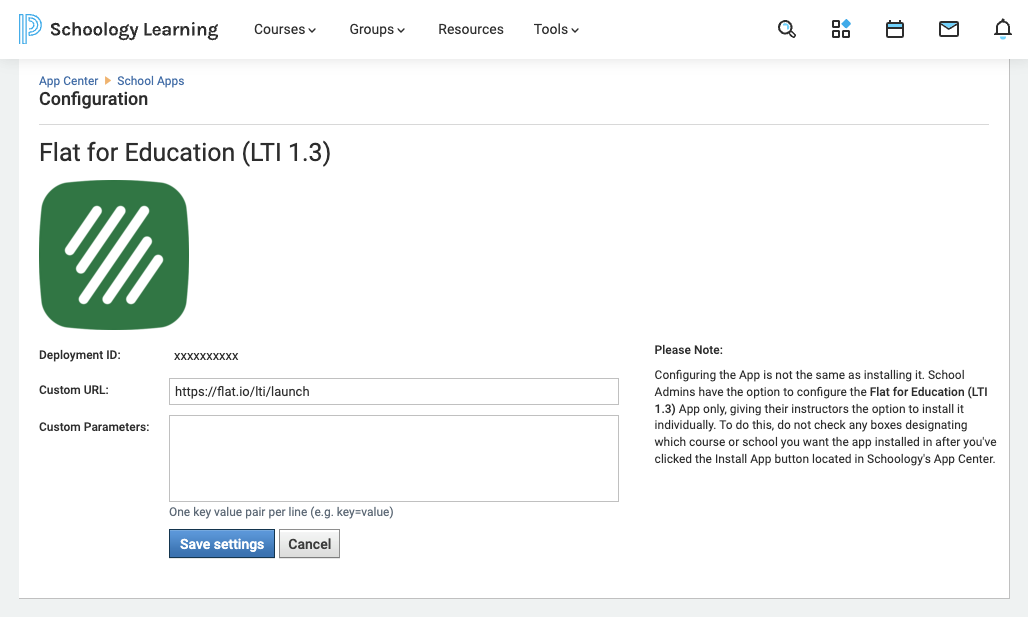
- 将 Custom URL 填写为
https://flat.io/lti/launch,并保存设置。
4. 获取 Deployment ID
- 在同一配置页面中,复制您的 Deployment ID。
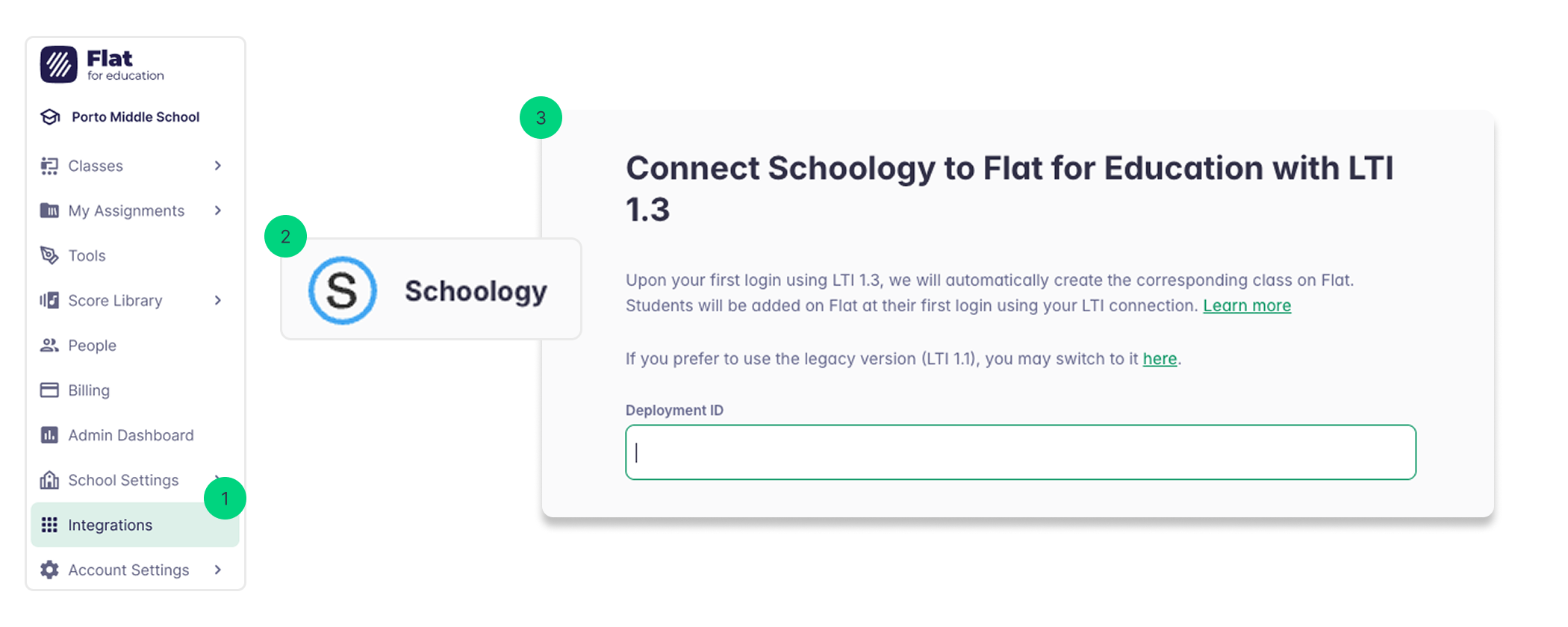
5. 前往 Flat for Education
- 在左侧菜单进入集成(Integrations)选项卡,并点击 Schoology
- 添加您刚刚复制的 deployment ID
- 完成!
6. 让应用在 Schoology 中可用
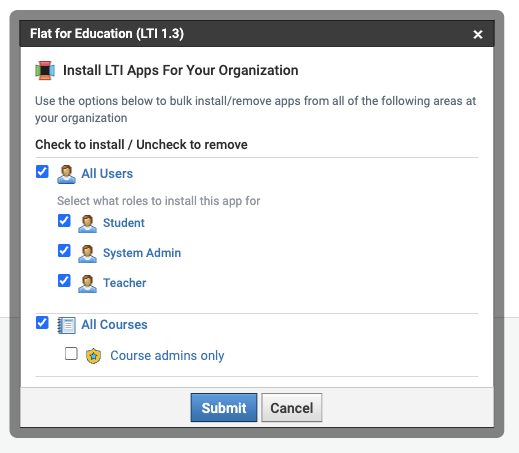
在您的 Schoology Organization Apps 中找到 Flat for Education(LTI 1.3),并点击 Install/Remove。
接着,选择 All courses,使该应用在您所有的 Schoology 课程中可用。
SSO(单点登录)、账号开通与花名册同步
Schoology 与 Flat for Education 的集成旨在帮助您节省管理工作时间。
- **一键访问:**学生只需在课程导航菜单中点击 Flat for Education 工具即可进入。
- **自动花名册同步:**我们会根据 Schoology 提供的电子邮箱地址自动为学生创建账号,并将其与已有账号关联。
- **自动班级创建:**Flat for Education 会自动创建班级并为学生完成加入,让您可以快速开始布置作业并分享乐谱。
在 Schoology 中使用 Flat for Education 布置作业
该集成允许音乐教师直接在 Schoology 中创建并发布 Flat for Education 作业。
如何创建新作业
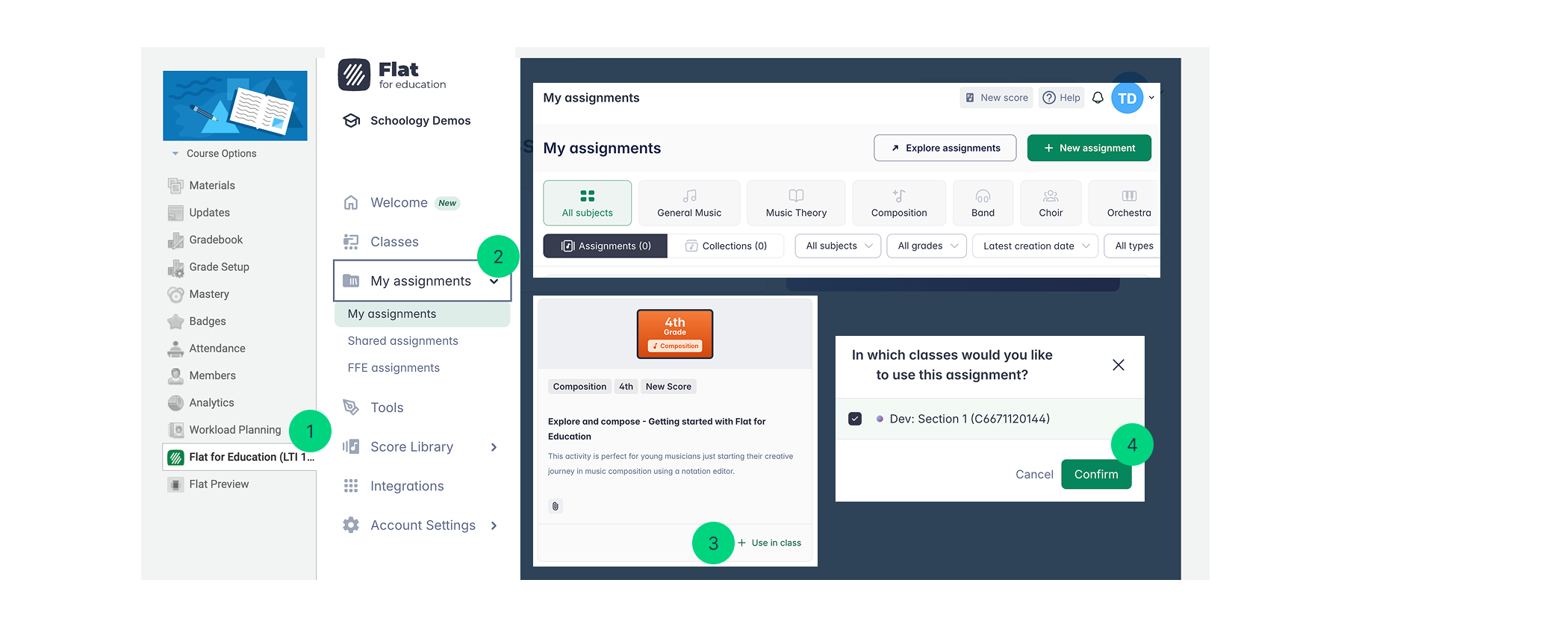
- **启动 Flat for Education:**在 Schoology 中通过课程侧边栏或导航菜单点击 Flat for Education 进入工具。
- **进入作业库:**在 Flat for Education 中打开您的 Assignment Library(作业库)。
- *提示:*如果作业库为空,您可以创建新作业,或在 Flat for Education 内容库中浏览预置作业。
- **选择并布置:**选择要使用的作业,然后点击 “use in class” 按钮。
- **选择目标班级:**在弹出窗口中,选择要接收该作业的 Schoology 班级。
- 点击 Done!
此作业将自动作为新材料显示在您的 Schoology 课程 Materials(资料)栏目中。
顺畅的学生体验:
学生从 Schoology 页面打开作业后,其账号会自动完成关联。您会在 Flat for Education 的作业页面中看到学生姓名列表,从而可以立即查看他们的作品,进行实时反馈与评分。
在 Schoology 中使用 Flat for Education 进行乐谱制谱
您可以直接从 Flat for Education 的资料库创建或访问所有制谱乐谱。这些乐谱主要有两种用途:为学生创建更有吸引力的作业,或在课堂上将音乐示例投屏展示。
如何在 Flat for Education 中创建乐谱
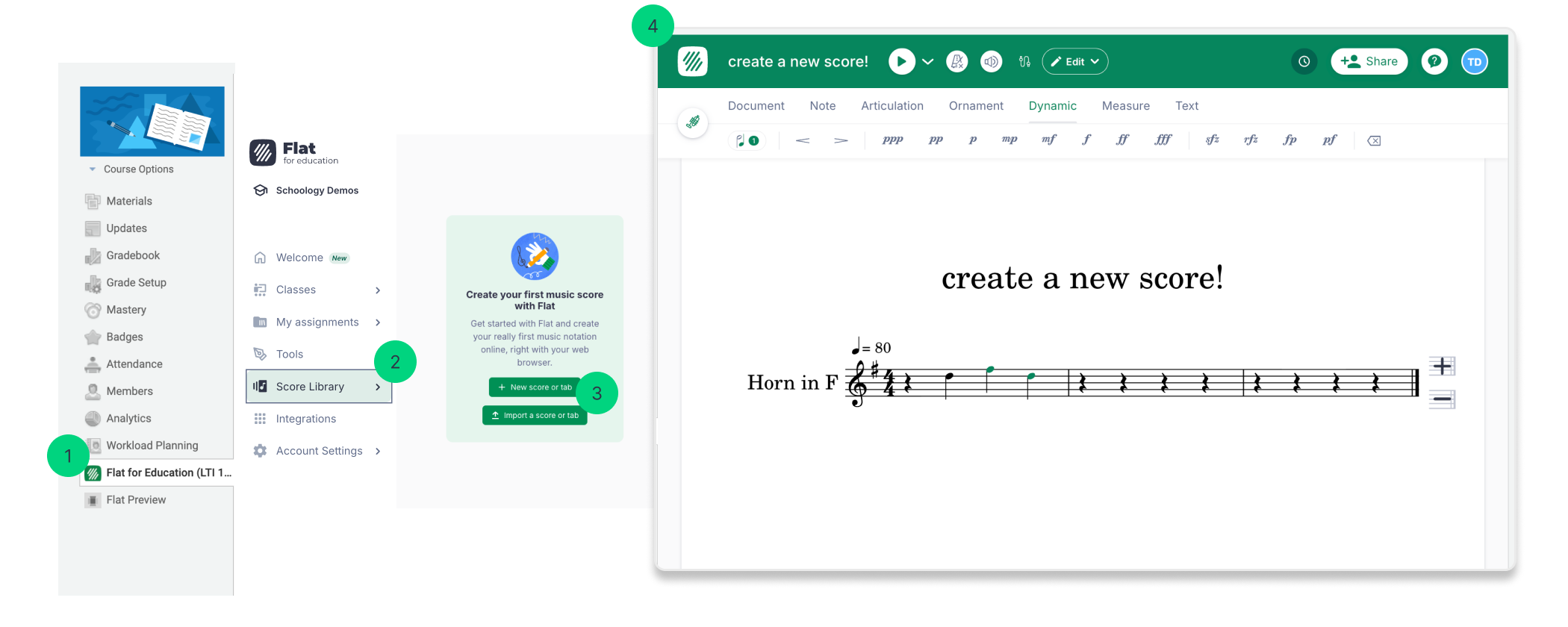
开始新乐谱最简单的方法,是通过 Schoology 侧边栏启动应用:
- 从课程侧边栏打开 Flat for Education 应用。
- 进入您的 Score Library(乐谱库)。
- 点击 New Score(新建乐谱)按钮。
随后,您可以通过以下三种方式开始创建内容:
- **从零开始创建:**新建一份全新的空白总谱。
- **导入文件:**使用 MusicXML 或 MIDI 等标准格式导入现有音乐内容。
- **导入 PDF:**上传 PDF 文件,并使用我们的技术将其转换为可编辑乐谱。
如需了解更完整的乐谱创建流程(包括导入文件与选择乐器),请参阅我们的专门帮助页面:如何创建乐谱
本页面是从英语自动翻译的。查看英语原版。