如何使用 Flat for Education 在 Canvas 中嵌入乐谱
最后更新:2026年10月29日
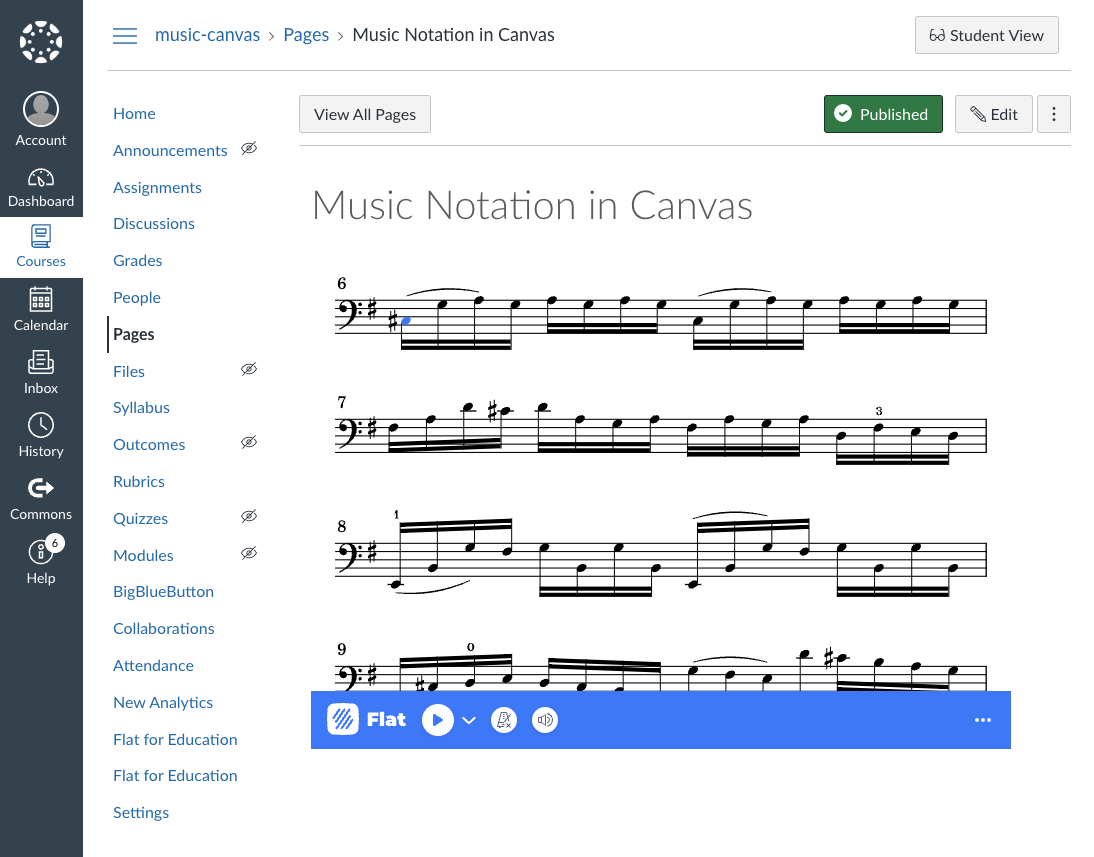
您可以使用 Flat for Education,在 Canvas 中任何提供富文本编辑器的地方嵌入交互式乐谱,包括页面、作业和测验。学生无需离开 Canvas,即可查看、播放和打印乐谱。本指南面向课程中已设置 Flat for Education 的教师。
如何在 Canvas 中嵌入乐谱?
1
2
从“应用”中选择 Flat for Education
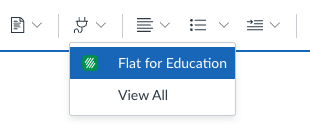
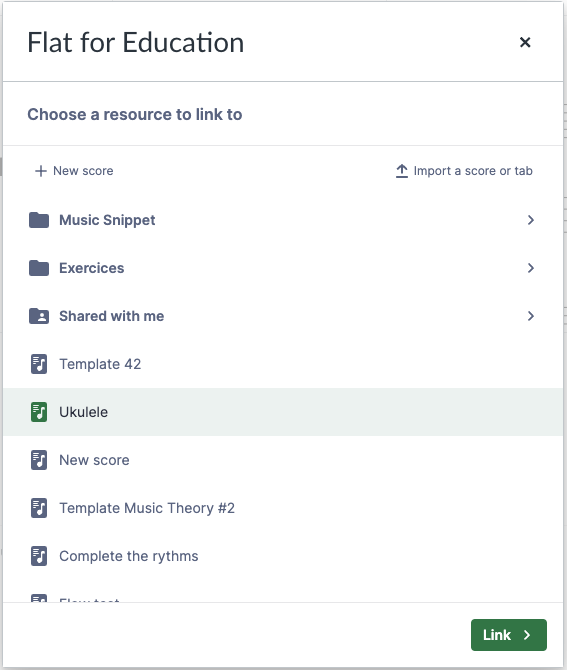
在编辑器工具栏中,点击 应用(插头图标),然后选择 Flat for Education。您会看到保存在 Flat for Education 账户中的乐谱。如果您还没有创建乐谱,系统会提示您创建一份。
3
Tip
学生可以直接在 Canvas 中查看、播放和打印嵌入的乐谱,无需打开 Flat for Education。
Note
乐谱选择器还提供 用作模板 选项,主要用于在作业中为每位学生提供一份乐谱副本。请参阅如何创建 Canvas 作业。
视频教程
本页面是从英语自动翻译的。查看英语原版。