在 Flat for Education 中集成 Schoology
最后更新:2026年10月21日
通过 Flat for Education 的 Schoology 集成,教师和学生可以从 Schoology 登录,课程班级会自动创建,作业和成绩也会同步回 Schoology。Flat for Education 支持两种设置方式:LTI 1.3 由学区管理员安装一次,即可供所有课程使用;LTI 1.1 则可由教师为自己的课程设置。
我需要哪种设置方式?
根据您的情况,直接前往相应指南。
| 我的身份 | 情况 | 前往 |
|---|---|---|
| 学区管理员 | 为整个学区设置(推荐) | LTI 1.3 设置指南 |
| 教师 | 管理员已安装 Flat for Education | 无需设置。直接创建作业 |
| 教师 | 没有管理员权限,或只需为一个班级设置 | LTI 1.1 设置指南 |
| 管理员或教师 | 一个 Schoology 实例中有多个 Flat for Education 组织 | LTI 1.1 设置指南,或联系支持团队 |
还不确定?请查看 LTI 1.3 与 LTI 1.1 的对比。
如何确认是否已安装?
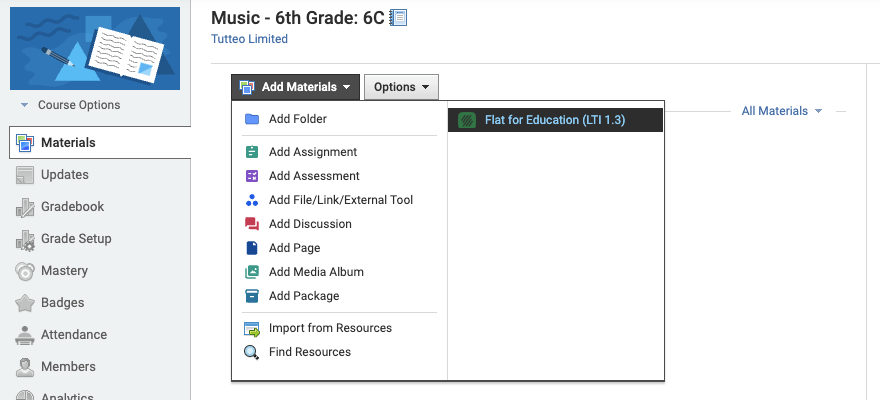
打开您在 Schoology 中的一门课程,在课程侧边栏或课程资料页面的 添加资料 菜单中,查找 Flat for Education (LTI 1.3)。如果能找到,说明管理员已经安装,您可以直接创建作业。如果找不到,请联系您的 Schoology 管理员,或为自己的课程设置 LTI 1.1。
它能实现哪些功能?
- 从 Schoology 登录:教师和学生从课程中打开 Flat for Education 时,会自动登录。
- 自动生成班级名单:您的班级会在 Flat for Education 中自动创建;学生首次从 Schoology 打开 Flat for Education 时,也会自动加入相应班级。
- 从作业库添加作业:将作业库中的任意作业添加到 Schoology 课程。
- 将成绩同步回 Schoology:您在 Flat for Education 中评定的成绩会直接同步到 Schoology 成绩册。
按身份查看指南
管理员指南
教师指南
常见问题
使用 LTI 1.3 时,教师需要安装任何内容吗?
不需要。Schoology 管理员通过 LTI 1.3 安装 Flat for Education 后,所有课程都可以使用。教师只需在课程中点击添加资料,然后选择 Flat for Education (LTI 1.3),即可创建作业,无需自行安装。
在哪里可以找到 Consumer Key 和 Shared Secret?
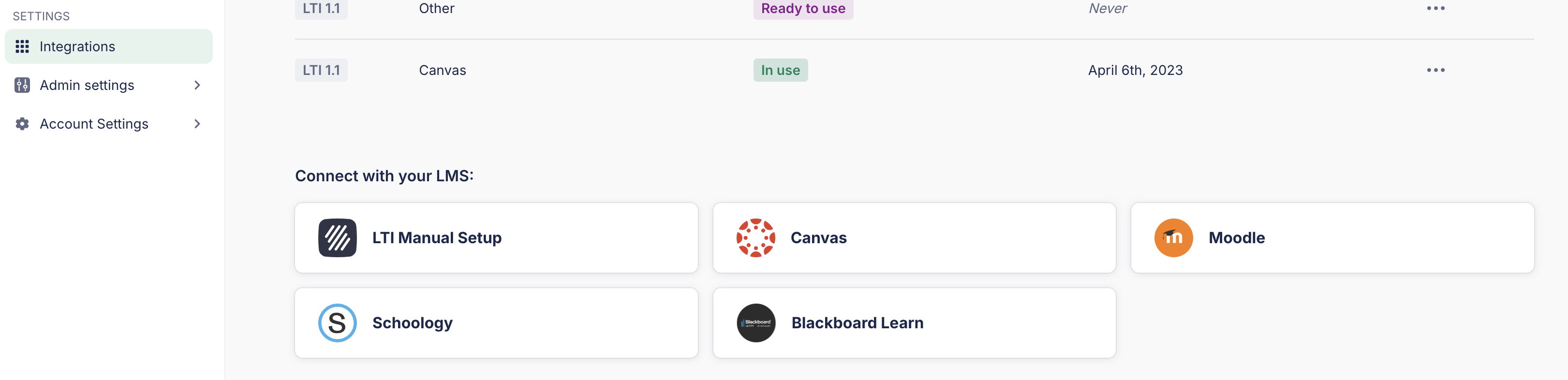
只有设置 LTI 1.1 时才需要这两项信息。它们位于 Flat for Education 的设置 > 集成 > Schoology 中,且仅 Flat for Education 管理员可见。如果您是教师,无法看到这些信息,请联系您的 Flat for Education 管理员获取。如果您想改用 LTI 1.3,请联系您的 Schoology 管理员。
可以将多个 Flat for Education 组织连接到 Schoology 吗?
使用 LTI 1.3 时不可以:每个 Schoology 实例只能连接一个 Flat for Education 组织。如果您的学区有多个组织,请使用 LTI 1.1(旧版),由各组织在自己的课程中分别设置。
从 Schoology 打开 Flat for Education 时出现错误,该怎么办?
请查看 Schoology 常见问题与错误消息页面。其中介绍了“LTI consumer key not found”和“Invalid OIDC state”等常见错误及其解决方法。如果没有找到您遇到的错误,请附上错误消息的截图并联系支持团队。
本页面是从英语自动翻译的。查看英语原版。