Canvas(LTI 1.1)设置与配置
最后更新:2026年10月22日
**⚠️ 注意:**本指南涵盖的是旧版 LTI 1.1 集成。我们建议改用 LTI 1.3 Canvas 设置,它为现代 Canvas 部署提供更强的安全性与更简化的设置流程。
在 Canvas 课程中通过 LTI 1.1 配置 Flat for Education 只需几秒钟。你可以选择使用我们的默认配置,或使用高级配置,例如自定义隐私设置。
无论你希望在 Canvas 中使用哪种配置,首先都需要在 Flat for Education 账户中获取你的 LTI 凭据(设置 > 集成 > Canvas)。这些凭据将使 Canvas 能够让你的用户登录 Flat for Education,并访问资源与作业;请务必始终妥善保密。
如果你的学生已经拥有 Flat for Education 账户,请查看下方提示:在使用 Canvas 时自动匹配现有 Flat 账户。

默认配置
当你已经从 Flat for Education 账户获取到 LTI 凭据(Consumer Key 和 Shared Secret) 后:
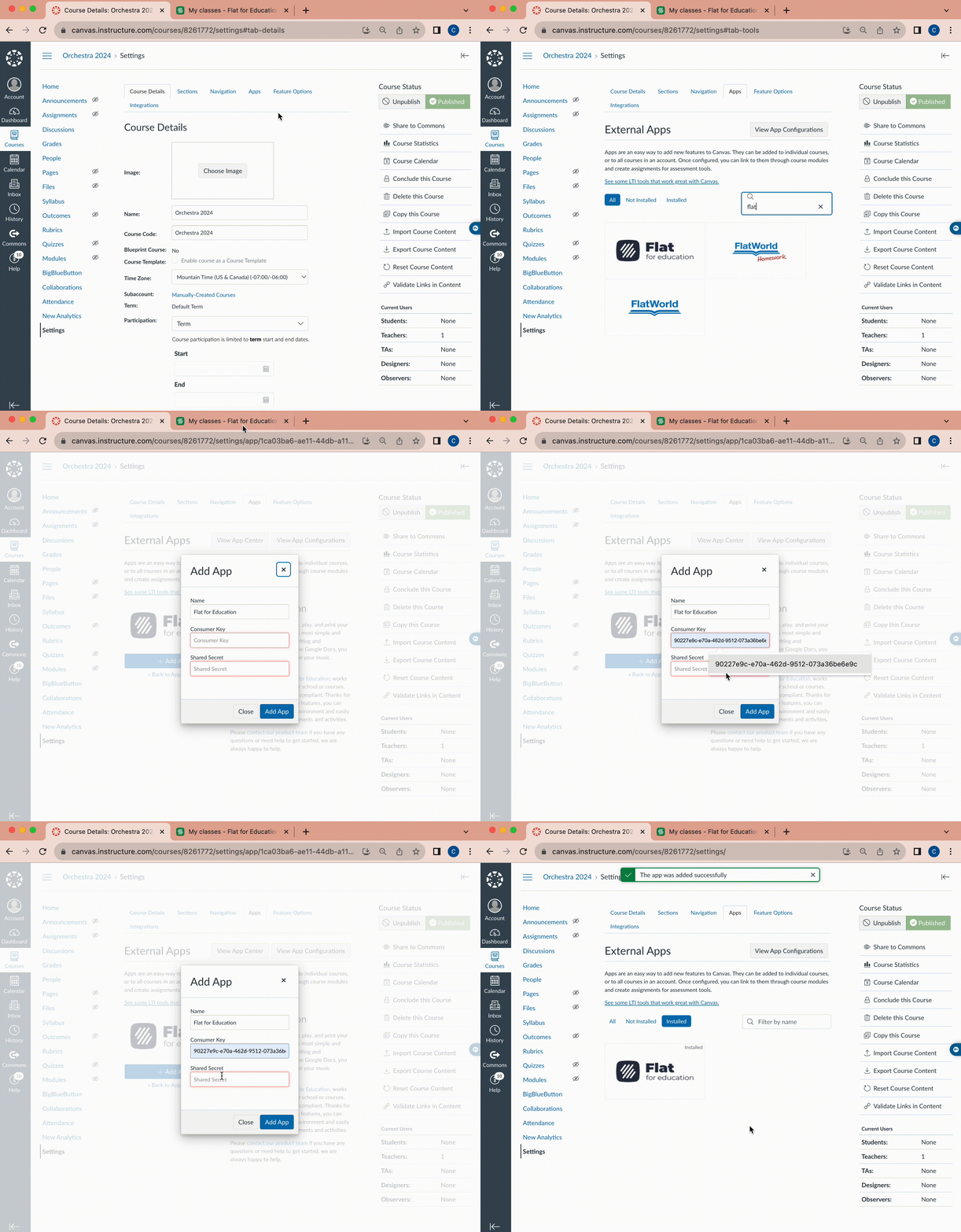
- 打开一门课程,在导航菜单中选择 Settings;
- 进入 Apps 标签页,并搜索 “Flat for Education”。
- 点击 Add App,输入你的 Consumer Key 和 Shared Secret。
你的集成现在即可使用!你和你的学生现在可以从 Canvas 访问 Flat for Education,你也可以在 Canvas 课程中发布内容与 Flat for Education 活动。在下方了解更多用法。
高级配置
使用高级手动配置可以让你在 Canvas 中自定义应用设置,并更改隐私选项。例如,你可以调整 Canvas 的隐私设置,以便在不提供任何 PII(Personally Identifiable Information,个人身份信息)的情况下使用 Flat for Education。
当你已经从 Flat for Education 账户获取到 LTI 凭据(Consumer Key 和 Shared Secret) 后:
- 打开一门课程,在导航中选择 Settings;
- 进入 Apps 标签页,然后点击 View Apps Configuration。
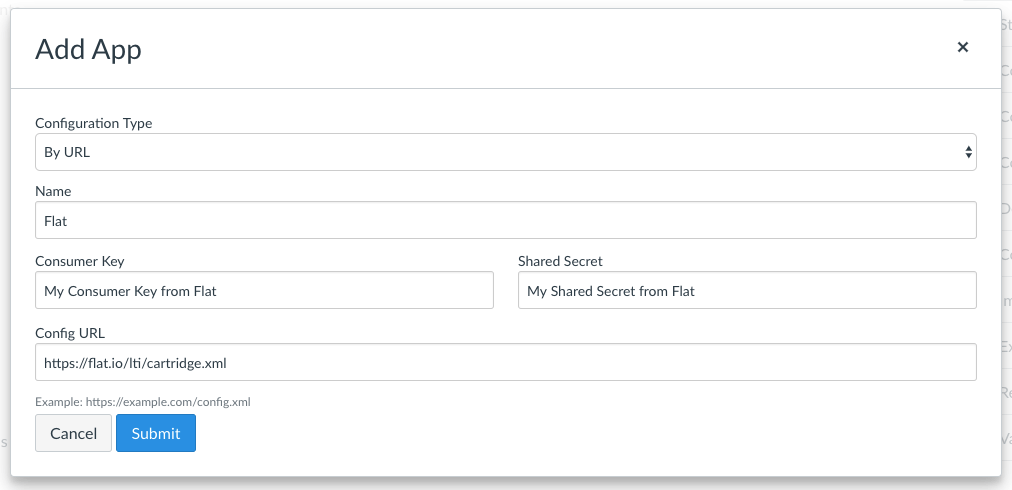
- 点击 +App 添加 Flat for Education,并在 “Configuration Type” 中选择 “By URL”。
- 填写以下设置,然后点击 Submit。
- Name: Flat
- Consumer Key and Secret Key: 你的凭据。
- Config URL:
https://flat.io/lti/cartridge.xml
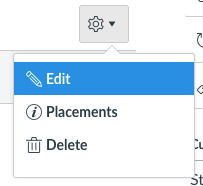
保存配置后,你可以点击已添加应用旁的 Edit 来修改配置设置:
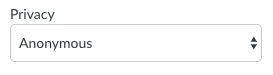
在此页面,你可以调整已添加应用的名称、描述与隐私设置。如果你希望在不提供任何个人信息的情况下使用 Flat for Education,可以选择 Anonymous。此时 Canvas 会发送一个不透明的用户标识符,使我们仅能在不同会话之间匹配该匿名账户。
匹配现有 Flat for Education 账户
如果你的学生在使用 Canvas 之前就已经使用过 Flat for Education,你可能希望在通过 Canvas 使用 Flat for Education 时复用他们的账户。我们会基于电子邮件地址自动匹配账户,因此请确保:
- 他们的 Flat for Education 账户与 Canvas 账户使用相同的电子邮件地址。
- 他们在 Flat 中使用的是你学校账户下的 Education 账户,而不是个人账户。出于安全原因,我们只会匹配属于你学校账户体系内的账户。
- 你使用默认的隐私设置,这样当他们打开 Flat for Education 时,Canvas 会提供电子邮件地址。
如果我们找不到已存在的账户,会自动创建一个新账户。你可以在所有学生登录前,先用一个学生账户测试匹配是否成功。如果你在匹配现有账户时需要帮助,请联系我们的团队。
视频教程
如需了解更多设置与配置细节,请观看我们的视频教程!
本页面是从英语自动翻译的。查看英语原版。