Flat for Education 中的 Schoology 常见问题与错误消息
最后更新:2026年10月14日
Flat for Education 可通过 LTI 1.3 或 LTI 1.1(旧版)与 Schoology 集成。本页列出了教师和管理员从 Schoology 打开 Flat for Education 时可能遇到的错误消息,说明每种错误的含义及解决方法,并解答常见的设置问题。
Schoology 错误消息
1. “找不到 LTI 使用方密钥。请检查您是否正确复制了我们的使用方密钥,或您使用的密钥是否为账户中显示的密钥”
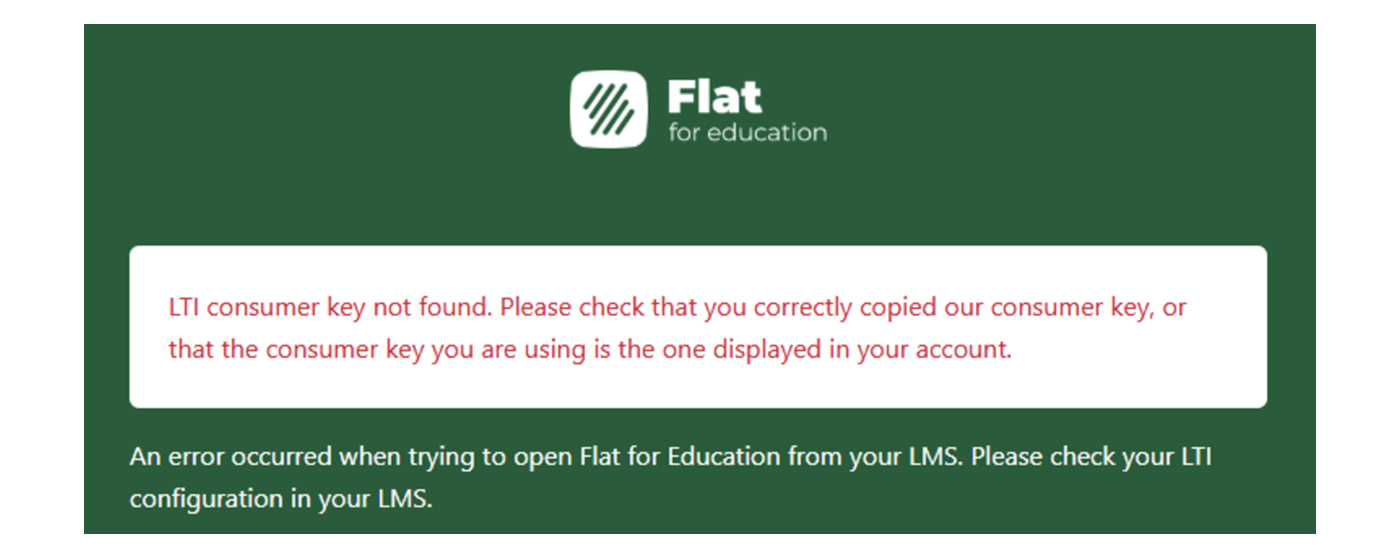
**含义:**在 Schoology 中输入的使用方密钥或共享密钥与您的 Flat for Education 账户不匹配。此错误与 LTI 1.1(旧版)设置有关。
**解决方法:**检查您在 Schoology 中输入的使用方密钥和共享密钥是否与 Flat for Education 账户中的一致。如果集成此前一直正常,可能是最初进行设置的教师已离开学校,导致配置被移除。请让现任管理员重新设置 LTI 集成,并在 Schoology 中输入新的凭据。
2. “OIDC 状态无效。所有 LTI 1.3 请求都需要有效的 OIDC 登录”
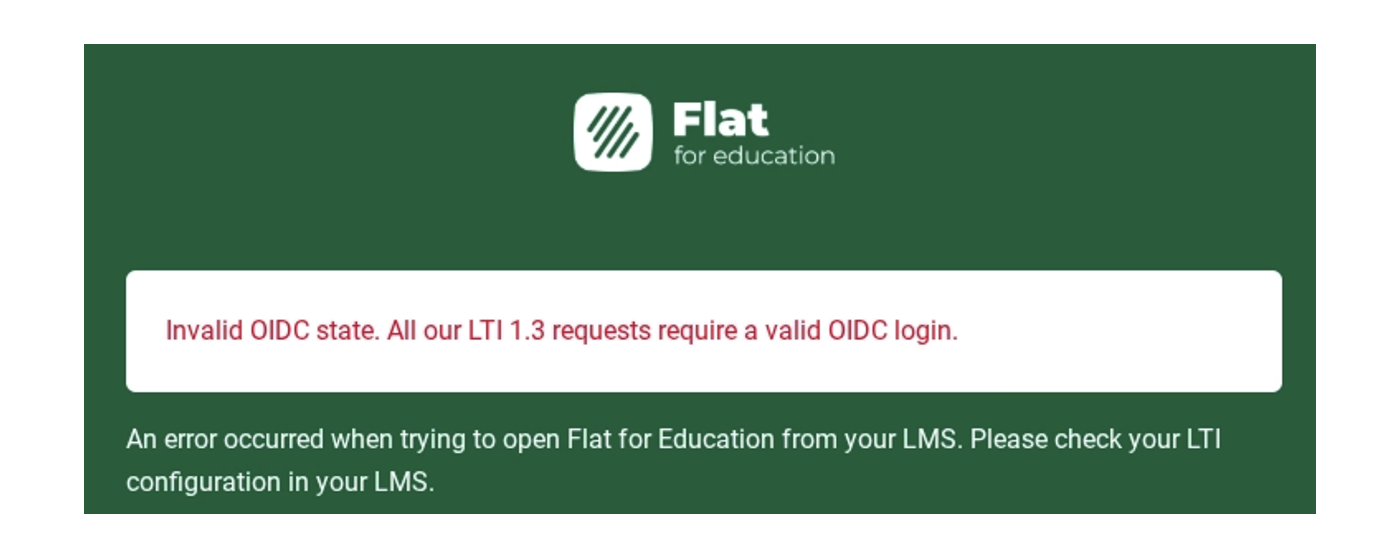
**含义:**Schoology 未发送经过正确身份验证的 LTI 请求。这通常是 Schoology 环境中的某项设置导致安全握手失败。此错误与 LTI 1.3 设置有关。
**解决方法:**请尝试以下两个步骤。
- 检查课程访问权限:确认安装应用时选择了所有课程。您可以前往 Schoology 的组织应用进行检查:找到 Flat for Education (LTI 1.3),然后点击 安装/移除。
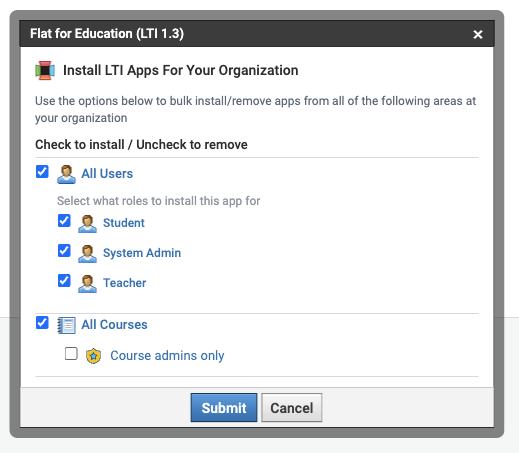
- **重新安装应用:**有时需要重新安装,以重置 Schoology 与 Flat for Education 之间的 LTI 1.3 安全令牌。
如果尝试这两个步骤后仍看到错误,请联系 Schoology 支持团队。此错误发生在 Schoology 一侧,他们能够查看更多相关信息。
仍未解决?我们的支持团队很乐意帮助您完成 Schoology 集成。
常见问题
“LTI 请求签名无效”是什么意思?
此 LTI 1.1 错误通常表示共享密钥没有正确复制到 Schoology 中,例如多复制了一个空格,或将使用方密钥与共享密钥填反了。请前往设置 > 集成 > Schoology,逐一重新复制并粘贴到 Schoology 中。请参阅 LTI 1.1 设置指南中的提示。
在哪里可以找到使用方密钥和共享密钥?
只有设置 LTI 1.1 时才需要这两项凭据。您可以在 Flat for Education 的设置 > 集成 > Schoology中找到它们,且只有 Flat for Education 管理员可以查看。如果您是教师,但看不到这些凭据,请联系学校的 Flat for Education 管理员。如果您想改用 LTI 1.3,请联系 Schoology 管理员。
为什么学生无法访问 Flat for Education 中的班级或作业?
通常是因为教师尚未从 Schoology 打开该班级。学生访问前,教师需要先从对应的 Schoology 课程中启动 Flat for Education,以便在 Flat for Education 中创建班级。之后,学生从 Schoology 打开作业,或通过课程侧边栏打开 Flat for Education,就会自动登录并加入班级。
本页面是从英语自动翻译的。查看英语原版。